Kontoeinstellungen im Überblick
Wo du welche Einstellung in fynk findest, wer sie ändern kann und was der Unterschied zwischen Kontoeinstellungen und deinem persönlichen Profil ist.
Zuletzt aktualisiert Vor 7 Tagen
fynk hat zwei Orte für Einstellungen. Kontoeinstellungen gelten für alle in deinem Firmenkonto. Dein Profil enthält die Einstellungen, die nur dich betreffen, etwa Sprache, Passwort und Zwei-Faktor-Authentifizierung.
In allen Tarifen verfügbar · Kontoeinstellungen: Eigentümer und Administrator
Einstellungen öffnen
Kontoeinstellungen: Klicke oben links auf das Zahnrad-Symbol neben deinem Firmennamen.
Dein Profil: Klicke unten links auf deinen Namen und dann auf Profil verwalten.
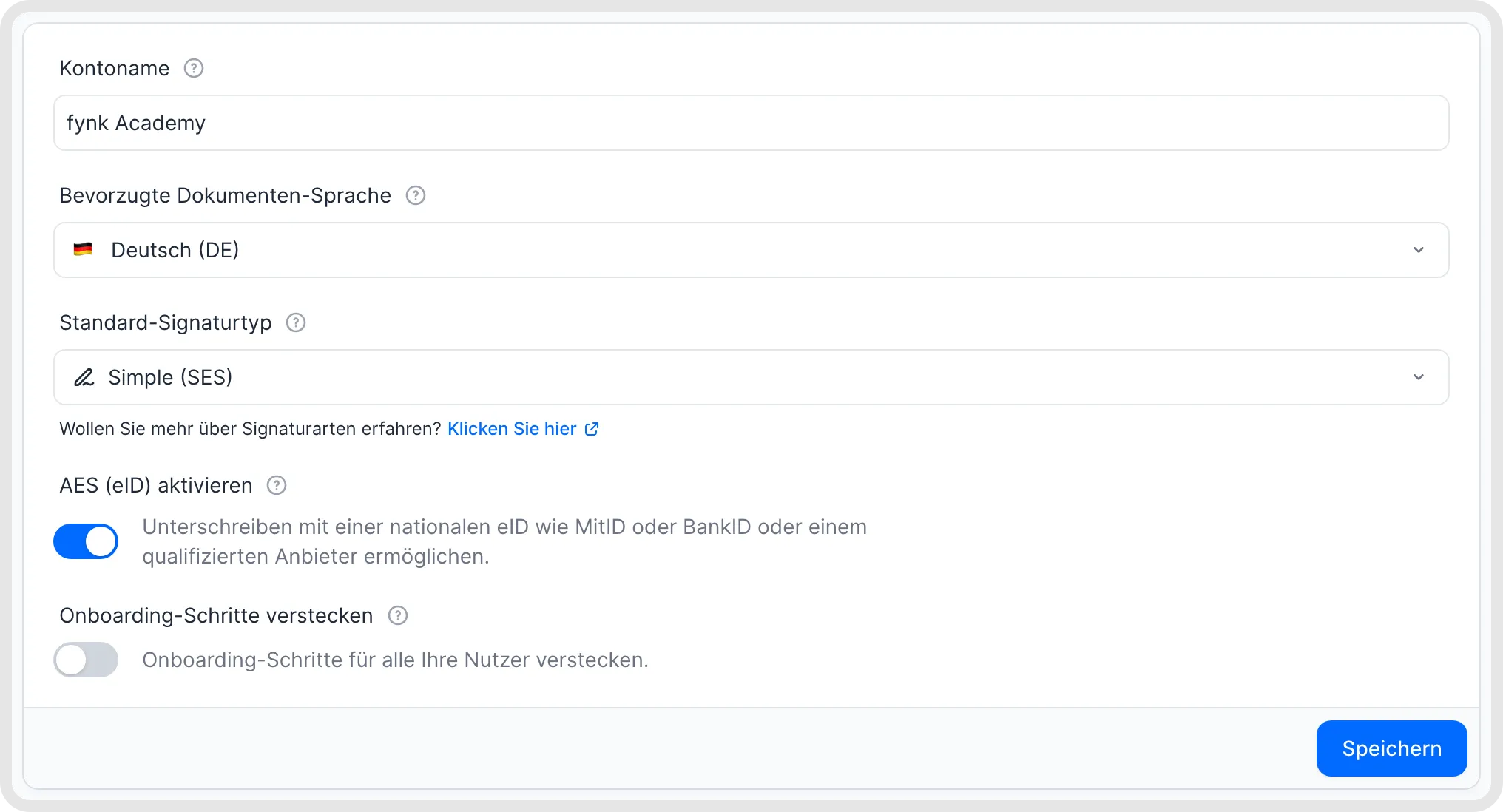
Allgemeine Kontoeinstellungen.
Was du in den Kontoeinstellungen findest
Die Kontoeinstellungen sind in drei Bereiche gegliedert, wie im Menü links.
Passende Videoausschnitte
Die folgenden Anleitungen zeigen dir die einzelnen Einstellungen im Video. Menünamen und Darstellung können je nach Produktversion abweichen; orientiere dich für die aktuellen Schritte am Artikeltext.
- Konto einrichten: Checkliste für Admins
- Benutzer einladen, verwalten und entfernen
- Teams: festlegen, wer welche Dokumente sieht
- Interne Parteien einrichten (Meine Parteien)
- Tags
- Markeneinstellungen und E-Mail-Texte
- Dokumententypen: einrichten und anpassen
- Metadaten erklärt
- Eigene Metadaten erstellen, die die KI auslesen kann
- Kopf- und Fußzeilen
- Benachrichtigungen: Wer wird wie benachrichtigt
- Dokumente und Metadaten exportieren
Konto verwalten
Dokumenteneinstellungen
Integrationen
Was du in deinem Profil findest
Deinen Namen, deine persönliche Sprache und dein Passwort
Zwei-Faktor-Authentifizierung und aktive Sitzungen
Deine persönlichen Benachrichtigungseinstellungen
Deine gespeicherten Unterschriften und Siegel
Kalenderfeeds für deine Fristen
Gut zu wissen
Der Kontoname erscheint nicht in Dokumenten. Die Rechtsträger in deinen Dokumenten stammen aus Meine Parteien.
Die Standard-Kontosprache unter Allgemein ist für jede neue Vorlage und jedes neue Dokument vorausgewählt. Bei importierten Dokumenten erkennt die KI die Sprache des Dokuments selbst. KI-Zusammenfassungen und die Metadaten-Extraktion verwenden die Kontosprache.
Ist für ein Dokument keine Sprache festgelegt, werden E-Mails an externe Benutzer in der Standard-Kontosprache verschickt.
Nur Eigentümer und Administratoren können die Kontoeinstellungen öffnen. Andere Rollen sehen nur ihr Profil.
Wenn du in mehreren Firmenkonten arbeitest, gelten die Einstellungen für das Konto, in dem du gerade bist. Das Konto wechselst du oben links.
Verwandte Artikel
War dies hilfreich?
Brauchen Sie noch Hilfe? Team fragen