Kopf- und Fußzeilen
Erstelle wiederverwendbare Kopf- und Fußzeilen mit Seitennummern und weiteren Angaben und nutze sie in Vorlagen und Dokumenten.
Zuletzt aktualisiert Vor 7 Tagen
Kopf- und Fußzeilen geben deinen Dokumenten ein einheitliches Aussehen: dein Logo, den Firmennamen, Seitennummern oder eine Prüfsumme auf jeder Seite.
Verfügbar in allen Tarifen · Erstellen: Eigentümer und Administrator · Nutzen: alle, die das Dokument bearbeiten dürfen
Kopf- und Fußzeile erstellen
Gehe zu Kontoeinstellungen → Kopf-/Fußzeilen und klicke auf +.
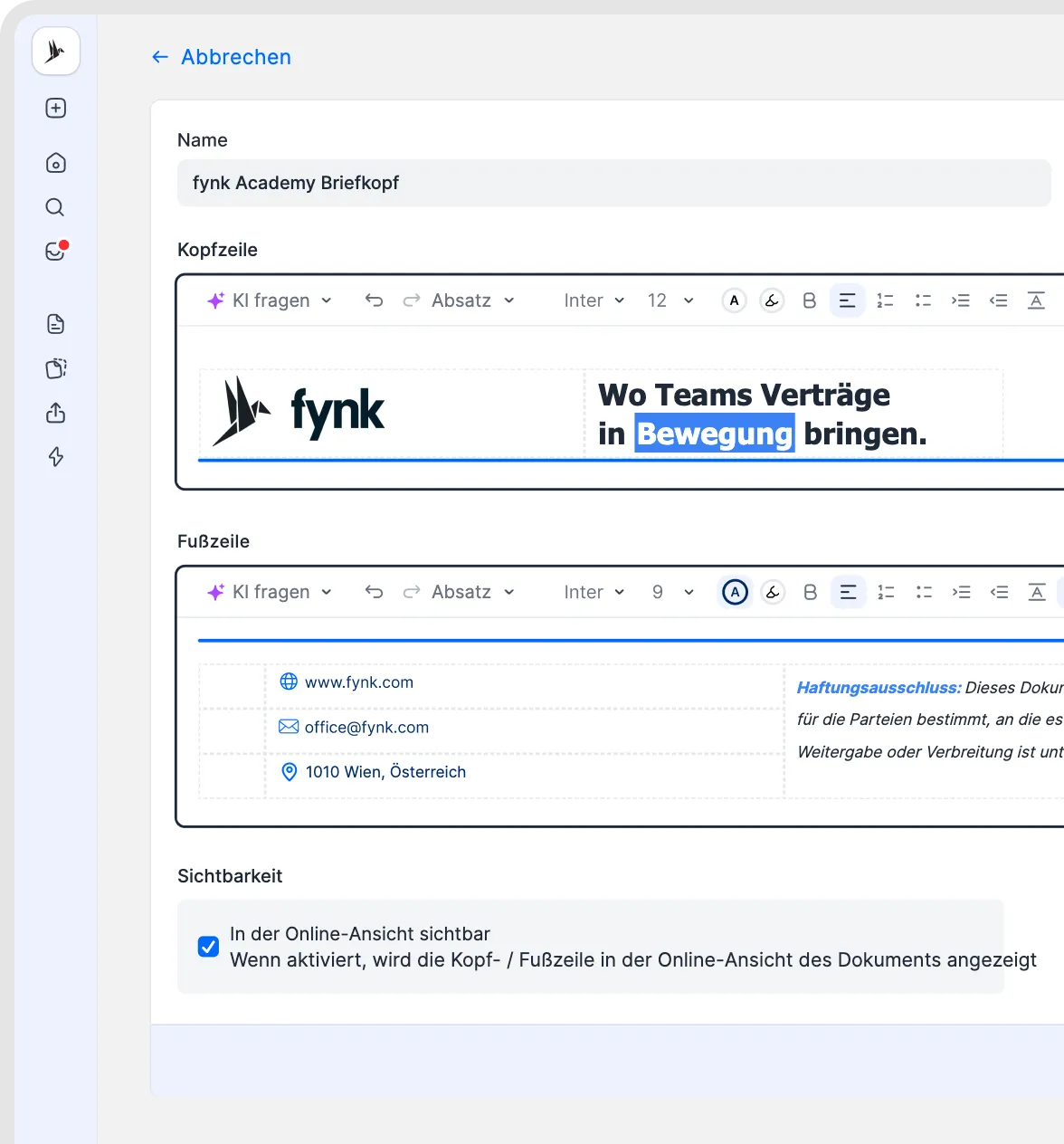
Gib einen Namen ein.
Füge unter Inhalt der Kopfzeile und Inhalt der Fußzeile Text, Bilder und Variablen hinzu. Beide haben einen kleinen Editor mit Formatierungsoptionen und KI fragen.
Aktiviere unter Sichtbarkeitseinstellungen die Option In der Online-Ansicht sichtbar, wenn die Kopf-/Fußzeile auch beim Anzeigen des Dokuments im Browser erscheinen soll, nicht nur im PDF.
Klicke auf Speichern.
Im Video: Kopf- und Fußzeile erstellen · Deutsch · Ausschnitt 9:27–10:01
Kopf- und Fußzeilen einrichten.
Variablen, die du einfügen kannst
Diese Variablen werden beim Erstellen des PDFs ausgefüllt:
Seitennummer
Prüfsumme
Versionsdatum
Signaturtyp (gibt SES, AES oder QES aus)
Um eine Variable einzufügen, öffne das Variablenmenü mit Cmd+P (macOS) oder Ctrl+P (Windows und Linux). Variablen erscheinen nur im PDF, nie in der Online-Ansicht. Prüfsumme und Versionsdatum werden erst ausgefüllt, wenn das Dokument vollständig unterzeichnet ist. Sie erscheinen also im finalen PDF.
In einer Vorlage oder einem Dokument nutzen
Öffne die Vorlage oder das Dokument und wähle die gewünschte Kopf-/Fußzeile über das Kopf-/Fußzeilen-Symbol in der oberen Menüleiste des Editors. Seit Juni 2026 kannst du eine Kopf-/Fußzeile auch in einzelnen Dokumenten wählen, nicht nur in Vorlagen.
Gut zu wissen
Ein Dokument nutzt eine Kombination aus Kopf- und Fußzeile.
Änderst du eine Kopf-/Fußzeile, gilt die Änderung nur für neue Dokumente. Bestehende Dokumente behalten ihre Version.
Kopf- und Fußzeilen funktionieren in Vorlagen und in Dokumenten, die in fynk erstellt wurden, aber nicht in hochgeladenen PDF-Dokumenten.
Um Inhalte in derselben Zeile links und rechts auszurichten, füge eine Tabelle ohne Rahmen ein.
Unterschiedliche Kopfzeilen auf der ersten oder letzten Seite werden nicht unterstützt.
Du bearbeitest eine Kopf- oder Fußzeile wie ein Dokument. Nutze das Befehlsmenü für Ausrichtung, Farben, Hervorhebungen, Schriftarten, Listen und Zeilenabstand.
Kopf- und Fußzeile wiederholen sich auf jeder PDF-Seite. Mit In der Online-Ansicht sichtbar erscheinen sie einmal oben und unten im Online-Dokument.
Eine Variable kann keine Tabelle enthalten, du kannst Variablen aber in eine Tabelle setzen.
"Seite x von y" ist nicht möglich. Nur die aktuelle Seitennummer ist verfügbar.
Bilder in einer Kopf- oder Fußzeile lassen sich in der Größe anpassen.
Hintergrundbilder werden nicht unterstützt.
Dynamische Felder können Inhalt hinzufügen und das Layout verschieben. Prüfe das Ergebnis in der Vorschau der Vorlage und lade das PDF herunter, bevor du externe Benutzer einlädst.
Verwandte Artikel
War dies hilfreich?
Brauchen Sie noch Hilfe? Team fragen