Konto einrichten: Checkliste für Admins
Die empfohlene Reihenfolge für die Einrichtung von fynk, von Benutzern und Teams bis zu Dokumententypen und Metadaten, bevor du Verträge importierst oder erstellst.
Zuletzt aktualisiert Vor 7 Tagen
Eine gute Einrichtung dauert etwa eine Stunde und macht danach alles leichter: Die KI erkennt dein Unternehmen, Dokumente landen bei den richtigen Personen und Erinnerungen funktionieren ab dem ersten Tag. Gehe die Schritte der Reihe nach durch.
In allen Tarifen verfügbar · Für Eigentümer und Administratoren
1. Konto-Grundlagen
Gehe zu Kontoeinstellungen und lege den Kontonamen (er erscheint in E-Mails an die andere Partei), die Dokumentsprache und den Standard-Signaturtyp fest. Siehe Kontoeinstellungen im Überblick.
Aktiviere die Zwei-Faktor-Authentifizierung für dein Login. Siehe Anmelden, Passwort zurücksetzen und 2FA einrichten.
Im Video: Dokumentsprache, Standardsignatur und Zwei-Faktor-Authentifizierung · Deutsch · Ausschnitt 0:20–0:48
2. Benutzer und Rollen
Lade deine Kollegen ein und gib allen eine Rolle: Eigentümer, Administrator, Editor, Manager oder Eingeschränkter Manager. Siehe Benutzer einladen, verwalten und entfernen und Benutzerrollen und Berechtigungen.
Im Video: Benutzer einladen und einem Team zuordnen · Deutsch · Ausschnitt 0:48–1:23
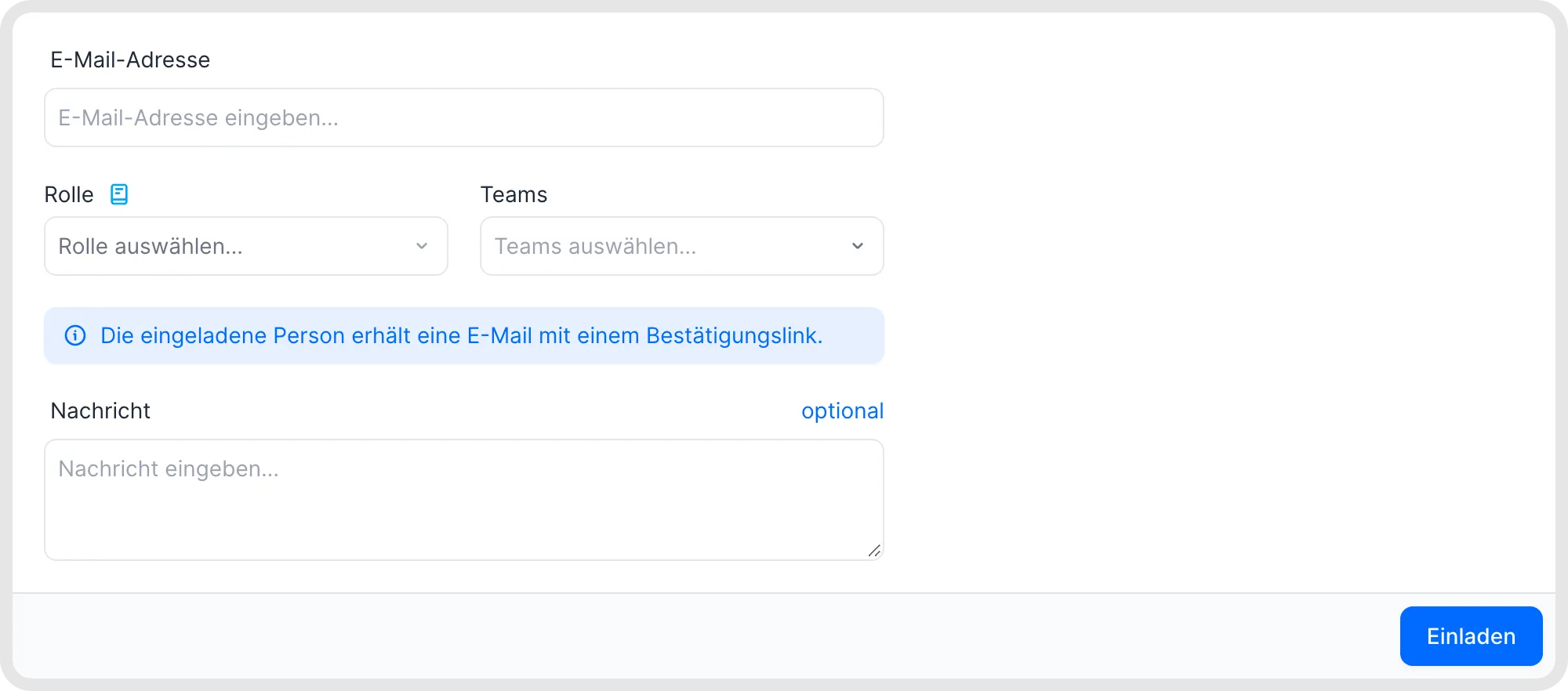
Einen Benutzer einladen und seinen Zugriff festlegen.
3. Teams
Erstelle Teams für deine Abteilungen oder Standorte und füge Benutzer hinzu. Teams bestimmen, wer welche Dokumente sieht. Soll jedes Dokument zu einem Team gehören, aktiviere Team-Zuweisung erforderlich unter Kontoeinstellungen → Dokument-Workflow. Siehe Teams: festlegen, wer welche Dokumente sieht.
4. Deine internen Parteien
Füge jede juristische Person deines Unternehmens unter Meine Parteien hinzu, mit Name und Adresse. Die KI erkennt dann deine Seite in importierten Verträgen. Externe Parteien musst du nicht anlegen: Sie werden automatisch erstellt, wenn du Dokumente hochlädst oder erstellst. Siehe Interne Parteien einrichten (Meine Parteien).
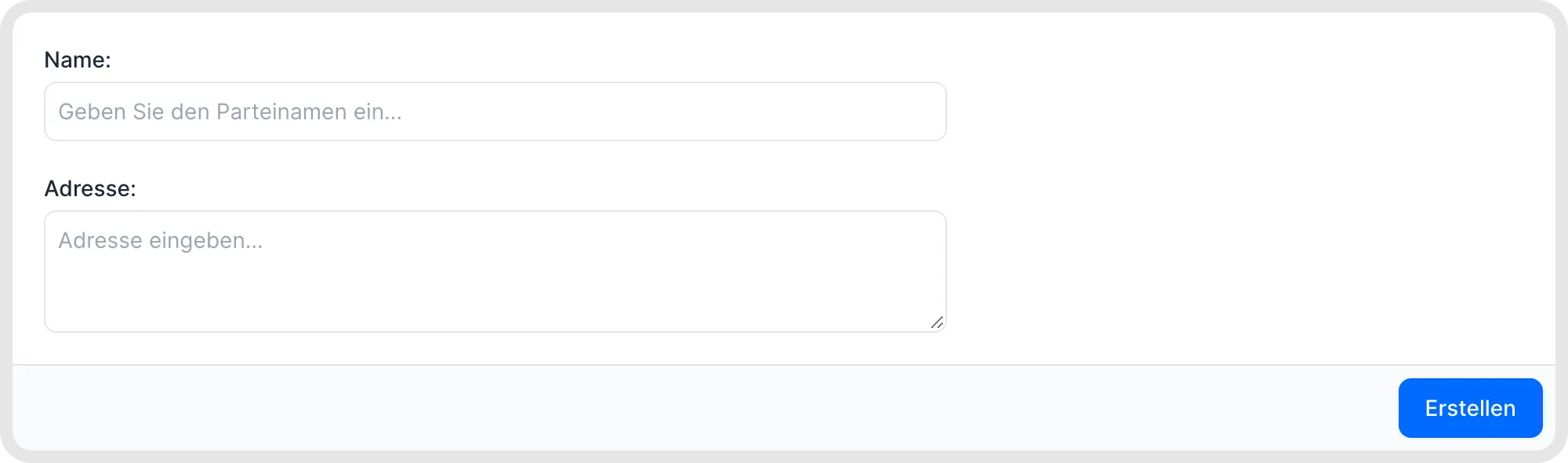
Eine interne Partei in den Kontoeinstellungen hinzufügen.
5. Dokumententypen und Metadaten
Sieh dir die 16 vordefinierten Dokumententypen an und deaktiviere die, die du nicht brauchst. Prüfe die Referenzmetadaten und lege eigene Felder für alles an, was du zusätzlich verfolgen willst. Siehe Dokumententypen: einrichten und anpassen und Eigene Metadaten erstellen, die die KI auslesen kann.
6. Tags, Branding und Benachrichtigungen (optional)
Erstelle ein paar Tags für Kennzeichnungen, die du oft brauchst. Siehe Tags.
Füge dein Logo und deine Farben hinzu. Siehe Markeneinstellungen und E-Mail-Texte.
Prüfe die Standard-Erinnerungen. Siehe Erinnerungen an Verlängerungen und Fristen.
7. Erst testen, dann skalieren
Importiere zwei bis fünf Verträge, prüfe die KI-Ergebnisse und passe bei Bedarf Dokumententypen und Metadaten an. Importiere dann den Rest. Siehe Deine ersten Verträge importieren.
Gut zu wissen
Du kannst alles später ändern, aber Änderungen an Metadaten gelten nur für neue Analysen. Für bestehende Dokumente kannst du die Analyse erneut ausführen.
Die Einrichtung klappt am besten, wenn ein oder zwei Personen dafür verantwortlich sind. Beziehe Kollegen aus Recht, Einkauf oder HR für die Metadaten ein, die sie brauchen.
fynk bietet begleitete Onboarding-Sessions an. Siehe Hilfe bekommen und weiterlernen.
Verwandte Artikel
War dies hilfreich?
Brauchen Sie noch Hilfe? Team fragen