Benutzer einladen, verwalten und entfernen
Füge Benutzer deinem fynk-Konto hinzu, ändere ihre Rolle und Teams und entferne Personen, die das Unternehmen verlassen.
Zuletzt aktualisiert Vor 7 Tagen
Alle, die regelmäßig mit Dokumenten in fynk arbeiten, brauchen ein Benutzerkonto. Wer nur ein einzelnes Dokument prüft oder unterschreibt, braucht keins: Diese Personen kannst du kostenlos als externe Benutzer zu diesem Dokument einladen.
Verfügbar in allen Tarifen (Free: 1 Benutzer) · Eigentümer und Administratoren
Wer braucht ein Benutzerkonto?
Gib jemandem ein Benutzerkonto, wenn die Person:
mehrere Dokumente sehen oder bearbeiten muss,
Dokumente hochladen oder erstellen muss,
regelmäßig Dokumente unterschreibt oder
Vorlagen erstellt oder verwaltet.
Muss jemand nur ab und zu ein Dokument kommentieren oder unterschreiben, lade die Person stattdessen zu diesem Dokument ein. Siehe Ein Dokument mit externen Parteien teilen.
Einen Benutzer einladen
Gehe zu Kontoeinstellungen → Benutzer.
Klicke oben rechts auf die Einladen-Schaltfläche (Personen-Symbol).
Gib die E-Mail-Adresse ein.
Wähle eine Rolle. Siehe Benutzerrollen und Berechtigungen.
Füge die Person einem oder mehreren Teams hinzu, damit sie die richtigen Dokumente sieht. Siehe Teams: steuern, wer welche Dokumente sieht.
Optional: Füge eine Nachricht hinzu.
Klicke auf Einladen.
Die Person bekommt eine E-Mail mit einem Bestätigungslink und legt beim Annehmen ihr Passwort fest. Einladungen stehen unter Gesendete Einladungen unterhalb der Benutzerliste, mit Rolle, Teams, Status (Ausstehend oder Abgelaufen) sowie Erstellungs- und Ablaufdatum. Einladungen sind 14 Tage gültig. Solange eine Einladung aussteht, klicke auf Erinnerung senden, um sie erneut zu verschicken. Klicke auf Abbrechen, um eine Einladung zurückzuziehen. Ihr Link wird dann ungültig. Für eine abgelaufene Einladung kannst du keine Erinnerung senden: Brich sie ab und lade die Person erneut ein.
Im Video: Einen Benutzer einladen · Deutsch · Ausschnitt 0:48–1:23
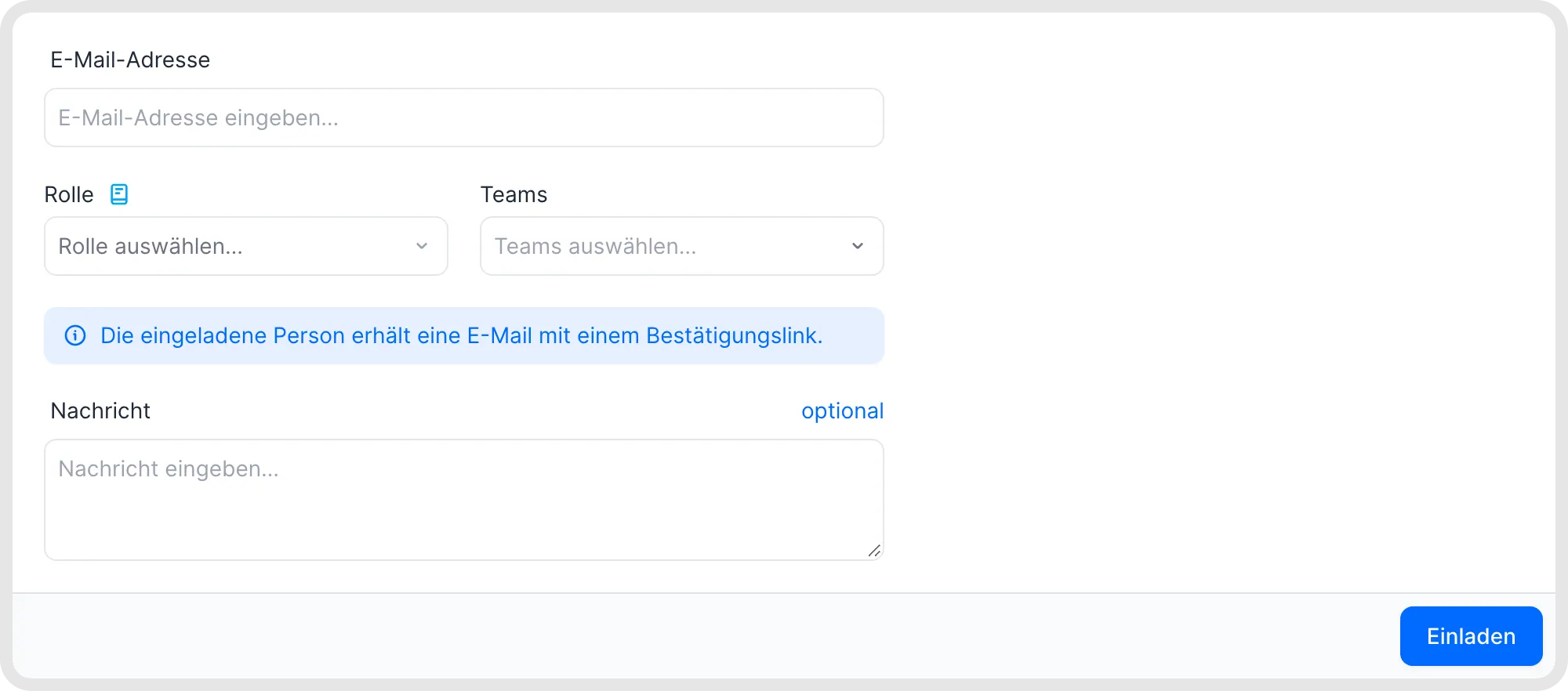
Einen Benutzer einladen und seinen Zugriff festlegen.
Rolle oder Teams eines Benutzers ändern
Gehe zu Kontoeinstellungen → Benutzer, öffne den Benutzer und ändere Rolle oder Teams. Änderungen gelten sofort.
Titel oder Position eines Benutzers ändern
Titel oder Position eines internen Unterzeichners stammen aus seinem Profil für das jeweilige Konto und lassen sich nicht in einem einzelnen Dokument überschreiben. Um deine eigenen Angaben zu ändern, öffne Benutzereinstellungen → Konten, klicke beim jeweiligen Konto auf das Stift-Symbol, bearbeite das Feld für Titel/Position unter deinem Namen und klicke auf Speichern. Eigentümer und Administratoren können das zentral unter Kontoeinstellungen → Benutzer verwalten: Wähle neben dem Benutzer ⋯ → Bearbeiten, ändere das Feld für Titel/Position unter dem Namen und klicke auf Speichern. Bestehende Einschränkungen für Administratoren beim Bearbeiten von Eigentümern gelten weiterhin.
Ein bestehender Signaturblock zeigt noch den alten Titel? Nachdem du den neuen Titel im Kontoprofil des Benutzers gespeichert hast, entferne den betroffenen Signaturblock und den Unterzeichner aus dem Dokument, lade die Seite komplett neu (Hard Refresh) und füge dann Unterzeichner und Signaturblock erneut hinzu. Speichere offene Änderungen vor dem Neuladen. Hat die Unterzeichnung bereits begonnen, setze sie vor dem Ändern der Signaturblöcke auf Prüfung oder den vorherigen Checkpoint zurück. Dabei werden bereits geleistete Unterschriften entfernt, und alle müssen erneut unterschreiben.
Einen Benutzer entfernen
Gehe zu Kontoeinstellungen → Benutzer.
Klicke neben dem Benutzer auf ⋯ und wähle Entfernen.
Der Benutzer kann sich nicht mehr anmelden und bekommt keine Benachrichtigungen mehr. Seine Lizenz wird frei. Seine Dokumente bleiben im Konto. Lädst du dieselbe E-Mail-Adresse später erneut ein, wird der Benutzer mit seinem Verlauf wiederhergestellt.
Lizenzen
Jeder aktive Benutzer belegt eine Lizenz, unabhängig von seiner Rolle. Eine kostenlose Nur-Lese-Lizenz gibt es nicht.
Alle, die sich anmelden, brauchen eine Lizenz. Dazu zählen interne Genehmiger, Personen, denen Aufgaben zugewiesen werden, und Kolleg:innen, die nur Benachrichtigungen erhalten oder Dokumente ansehen wollen.
Eigentümer können unter Kontoeinstellungen → Abo & Abrechnung Lizenzen hinzufügen, wenn der Tarif das selbst unterstützt. Bei den alten Tarifen Growth, Advanced und dem alten Pro ist das nicht möglich.
Ist dein Lizenzlimit erreicht, schlagen weitere Einladungen fehl, bis du Lizenzen hinzufügst oder jemanden entfernst.
Gut zu wissen
Jeder Benutzer wird über seine E-Mail-Adresse identifiziert. Eine Person kann nicht zwei Benutzer mit derselben Adresse haben.
Nur ein Eigentümer kann jemand anderen zum Eigentümer machen. Administratoren können Eigentümer weder bearbeiten noch entfernen.
Der letzte verbleibende Eigentümer kann nicht entfernt werden. Eigentümer können nur von anderen Eigentümern entfernt werden.
Um Rollen zu testen, kannst du dieselbe Person mit Plus-Adressierung erneut einladen, zum Beispiel mit
name+test@company.com. Füge+textvor dem@ein, zum Beispielname+firma@example.comstattname@example.com. Nachrichten kommen im ursprünglichen Postfach an, wenn der E-Mail-Anbieter Plus-Adressierung unterstützt und sie aktiviert ist. Kläre die Zustellung mit deiner IT, bevor du eine Plus-Adresse verwendest.Nur der Benutzer selbst kann seine Login-E-Mail-Adresse ändern, in seinem Profil. Geht das nicht, wende dich an den Support.
In der Detailansicht eines Benutzers sehen Eigentümer dessen Änderungsverlauf und die Dokumente, an denen er beteiligt ist.
Die Benutzerliste lässt sich nicht exportieren. Als Workaround erhöhst du die Seitengröße, wählst alle Benutzer aus und kopierst die Liste nach Excel.
Verlässt jemand das Unternehmen, gehen die von dieser Person erstellten Dokumente nicht automatisch auf einen anderen Benutzer über. Stelle sicher, dass ein anderer Benutzer oder ein Team Zugriff auf diese Dokumente hat, bevor du die Person entfernst.
Dokumenteneigentümer lassen sich nur über die API, MCP oder den fynk-Assistenten gesammelt neu zuweisen. In der Benutzerverwaltung gibt es dafür keine Massenaktion.
Nutzt dein Unternehmen SSO und SCIM, werden Benutzer über deinen Identity Provider angelegt und entfernt. Siehe SSO einrichten.
Fehlerbehebung
Der Einladungslink ist abgelaufen? Für eine abgelaufene Einladung kannst du keine Erinnerung senden. Brich sie unter Gesendete Einladungen ab und lade die Person erneut ein.
Das Einladen eines Benutzers schlägt mit einem Fehler fehl? Möglicherweise ist dein Lizenzlimit erreicht. Prüfe deine Lizenzen unter Abo & Abrechnung.
Verwandte Artikel
War dies hilfreich?
Brauchen Sie noch Hilfe? Team fragen