Metadaten erklärt
Die drei Arten von Metadaten in fynk (System, vorgefertigt und eigene) und die Datentypen, die du verwenden kannst.
Zuletzt aktualisiert Vor 7 Tagen
Metadaten sind die strukturierten Angaben eines Vertrags: Termine, Werte, Parteien, Klauseln und alles andere, was du nachverfolgen willst. Auf ihnen basieren Erinnerungen, Filter, der Kalender, Dashboards und Exporte. Die KI füllt sie aus, wenn sie ein Dokument analysiert, und du kannst sie jederzeit bearbeiten.
In allen Tarifen verfügbar · Eigentümer und Administratoren verwalten die Metadaten-Einstellungen
Drei Arten von Metadaten
Alle Metadaten findest du unter Kontoeinstellungen → Metadaten, aufgeteilt auf drei Tabs:
Die Liste zeigt für jedes Feld Name, Typ, Kategorie und Dokumententypen.
Ein oranges Blitz-Icon kennzeichnet Metadaten, die vom System berechnet werden, zum Beispiel das Kündigungsdatum aus Enddatum und Kündigungsfrist. Fahre mit der Maus darüber, um den Tooltip zu sehen: Diese Metadaten werden vom System berechnet.
Im Video: System-, Referenz- und eigene Metadaten · Deutsch · Ausschnitt 4:22–6:22
Datentypen
Jedes Feld hat einen Datentyp, der bestimmt, was eingegeben werden kann und wie gefiltert werden kann:
Text und Mehrzeiliger Text: freier Text, etwa eine Referenznummer oder eine Beschreibung.
Zahl: ganze Zahlen.
Währung und Währung über Zeit: ein Betrag oder ein wiederkehrender Betrag mit einem Intervall, etwa eine Monatsmiete. Beträge verwenden eine Währung aus einer festen Liste zulässiger Währungen.
Datum und Dauer: ein Datum oder ein Zeitraum wie "3 Monate".
Auswahl und Mehrfachauswahl: ein oder mehrere Werte aus einer Liste, die du festlegst.
Ja / Nein, E-Mail, Zeitstempel.
Klausel: eine Passage des Vertrags, etwa die Haftungsklausel.
Den Datentyp eines Felds kannst du nach dem Anlegen nicht mehr ändern. Brauchst du einen anderen Typ, lege ein neues Feld an.
Wo Metadaten im Dokument erscheinen
Öffne ein Dokument und klicke im rechten Panel auf das Icon Metadaten, um die Werte zu sehen und zu bearbeiten.
Termine und Fristen wie Beginn, Ende und Kündigungsfrist findest du unter Daten und Dauer (Kalender-Icon).
Klauseln werden im Dokument hervorgehoben, sodass du direkt zur Passage springen kannst.
Um ein Feld hinzuzufügen, das das Dokument noch nicht hat, klicke im Metadaten-Panel auf + Metadaten hinzufügen und wähle es aus der Liste. Das funktioniert auch in Vorlagen.
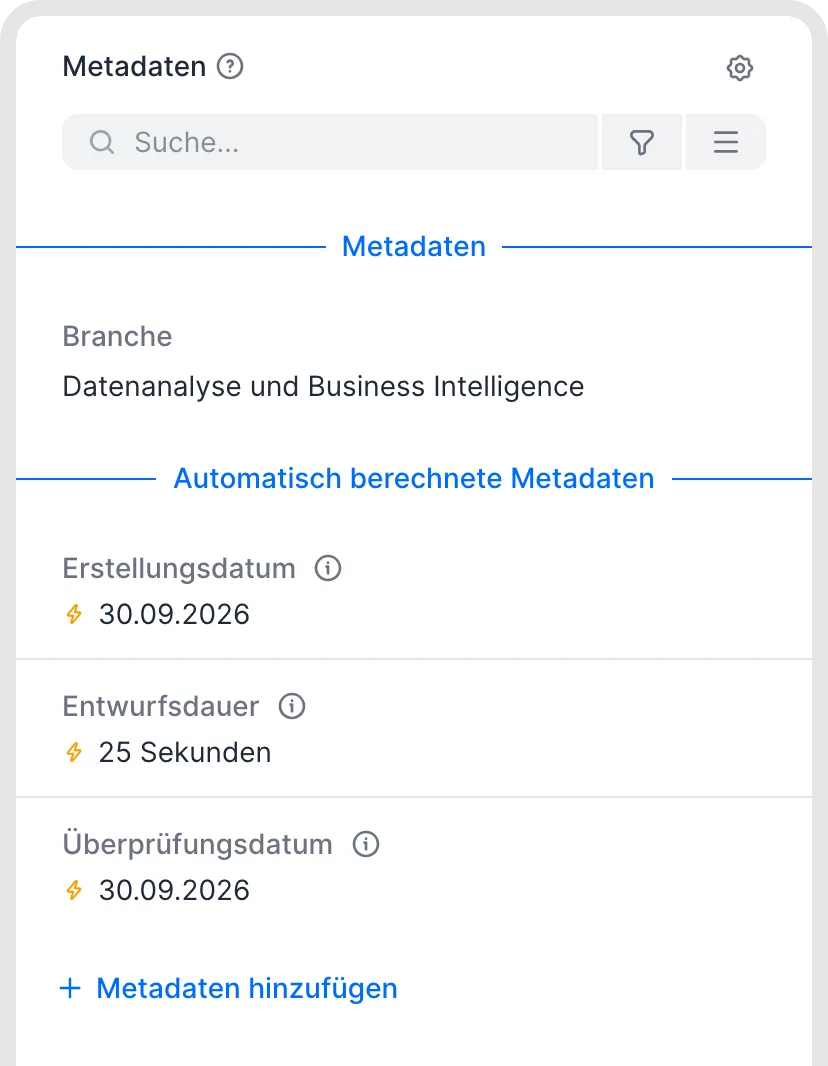
Metadaten in der Dokumentseitenleiste ansehen.
Metadaten-Seitenleiste sortieren
Standardmäßig gruppiert die Seitenleiste normale Metadaten, automatisch berechnete Metadaten und Klauselmarkierungen getrennt. Innerhalb jeder Gruppe erscheinen die Felder in der Reihenfolge, in der sie hinzugefügt wurden. Mit der Sortierfunktion der Seitenleiste sortierst du alphabetisch auf- oder absteigend. Bei alphabetischer Sortierung entfällt die Gruppierung, und die Felder werden in einer Liste angezeigt.
Termine und Dauern, die fynk ausfüllt
Manche Daten werden automatisch gesetzt: Erstellungsdatum, Überprüfungsdatum (wenn das Dokument in die Prüfung wechselt), Unterzeichnungsbeginn (wenn die Unterzeichnung startet) und Datum der vollständigen Unterzeichnung. Daraus werden die Prozessdauern berechnet:
Entwurfsdauer: von der Erstellung bis zum Beginn der Prüfung.
Überprüfungsdauer: vom Beginn der Prüfung bis zum Start der Unterzeichnung.
Unterzeichnungsdauer: vom Start der Unterzeichnung, bis das Dokument vollständig unterzeichnet ist.
Das Erstellungsdatum ist der Zeitpunkt, an dem das Dokument zu fynk hinzugefügt wurde, zum Beispiel das Upload-Datum. Es ist nicht das Vertragsdatum. Vertragsdaten findest du unter Daten und Dauer.
Gut zu wissen
Welche Felder ein Dokument bekommt, hängt von seinem Dokumententyp ab. Siehe Dokumententypen: einrichten und anpassen.
Deaktiviere vorgefertigte Felder, die du für die KI-Analyse nicht brauchst, damit die Ergebnisse fokussiert bleiben. Prüfe außerdem, ob ein vorgefertigtes Feld für weitere Dokumententypen extrahiert werden soll.
Verwende für IDs wie Steuer- oder Telefonnummern Text statt Zahl, damit führende Nullen erhalten bleiben.
Metadaten sind etwas anderes als dynamische Felder in Vorlagen. Siehe Dynamische Felder, Metadaten oder Tags: was wann verwenden.
Metadaten, die in einer Vorlage gesetzt sind, werden in die daraus erstellten Dokumente kopiert. Spätere Änderungen an den Metadaten der Vorlage wirken sich nicht auf bestehende Dokumente aus. Aktualisiere diese Dokumente daher direkt.
Systemfelder können weder ausgeblendet noch umbenannt werden. Damit die Dokumentenliste übersichtlich bleibt, nutze eine gespeicherte Ansicht mit nur den Spalten, die du brauchst, oder lege ein eigenes Feld mit dem gewünschten Namen an.
fynk nummeriert Verträge nicht automatisch. Für eine Vertragsnummer legst du ein Textfeld mit deaktivierter KI-Analyse an und füllst es von Hand aus, oder du setzt es aus deinem CRM oder über die API.
Verwandte Artikel
War dies hilfreich?
Brauchen Sie noch Hilfe? Team fragen