Aufgaben: zuweisen und Nachverfolgung automatisieren
Erstelle Aufgaben mit Fälligkeitsdatum, weise sie Kollegen zu und lass fynk sie automatisch aus Vertragsdaten erstellen.
Zuletzt aktualisiert Vor 7 Tagen
Aufgaben sorgen dafür, dass sich jemand um einen Vertrag kümmert: vor einer Preiserhöhung nachverhandeln, eine Lieferung prüfen oder über eine Verlängerung entscheiden. Du kannst eine Aufgabe sofort erstellen oder fynk sie automatisch aus einem Datum im Vertrag erstellen lassen.
Verfügbar in Essential, Business und Pro · Eigentümer und Administratoren richten kontoweite automatisierte Aufgaben ein
Eine Aufgabe sofort erstellen
Öffne das Dokument, klicke auf das Glocken-Icon, um die Dokumentenbenachrichtigungen zu öffnen, und wechsle zu Aufgaben. Für eine eigenständige Aufgabe nutze Erstellen → Aufgabe erstellen in der oberen Leiste.
Klicke auf Aufgabe erstellen.
Gib einen Titel und bei Bedarf eine Beschreibung ein.
Wähle ein Fälligkeitsdatum: eine Vorgabe wie "in einer Woche" oder ein eigenes Datum.
Weise einen oder mehrere Benutzer zu und wähle, ob einer oder alle die Aufgabe erledigen müssen.
Klicke auf Erstellen.
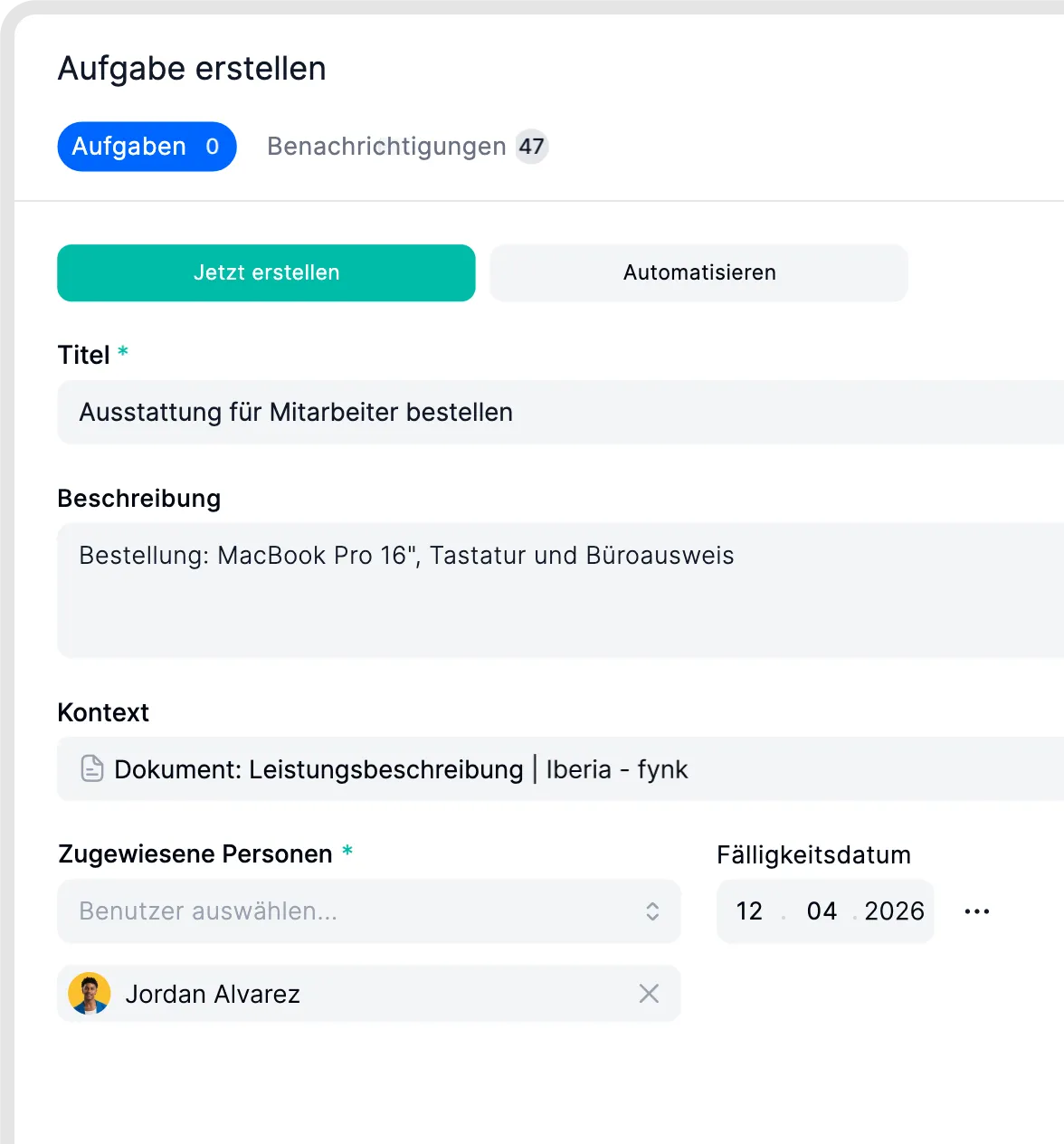
Eine Aufgabe für ein Dokument erstellen.
Eine Aufgabe aus einem Vertragsdatum automatisieren
Statt eines festen Fälligkeitsdatums kannst du die Aufgabe an ein Datumsfeld knüpfen, etwa den Vertragsbeginn oder ein eigenes Feld wie "Ende der Gewährleistung".
Erstelle die Aufgabe wie oben, wähle aber Automatisierung für später.
Wähle das Datumsfeld.
Lege fest, wann die Aufgabe fällig sein soll: eine Anzahl von Tagen, Wochen oder Monaten vor oder nach diesem Datum.
Wähle, wer die Aufgabe bekommt: alle Dokumentenbenutzer oder ausgewählte Benutzer oder Rollen.
Klicke auf Erstellen.
Die Aufgabe wird erstellt, sobald das Dokument einen Wert für dieses Datum hat.
Im Video ansehen: Wiederkehrende Aufgaben aus Vertragsdaten erstellen (2:17–3:58) · Deutsch
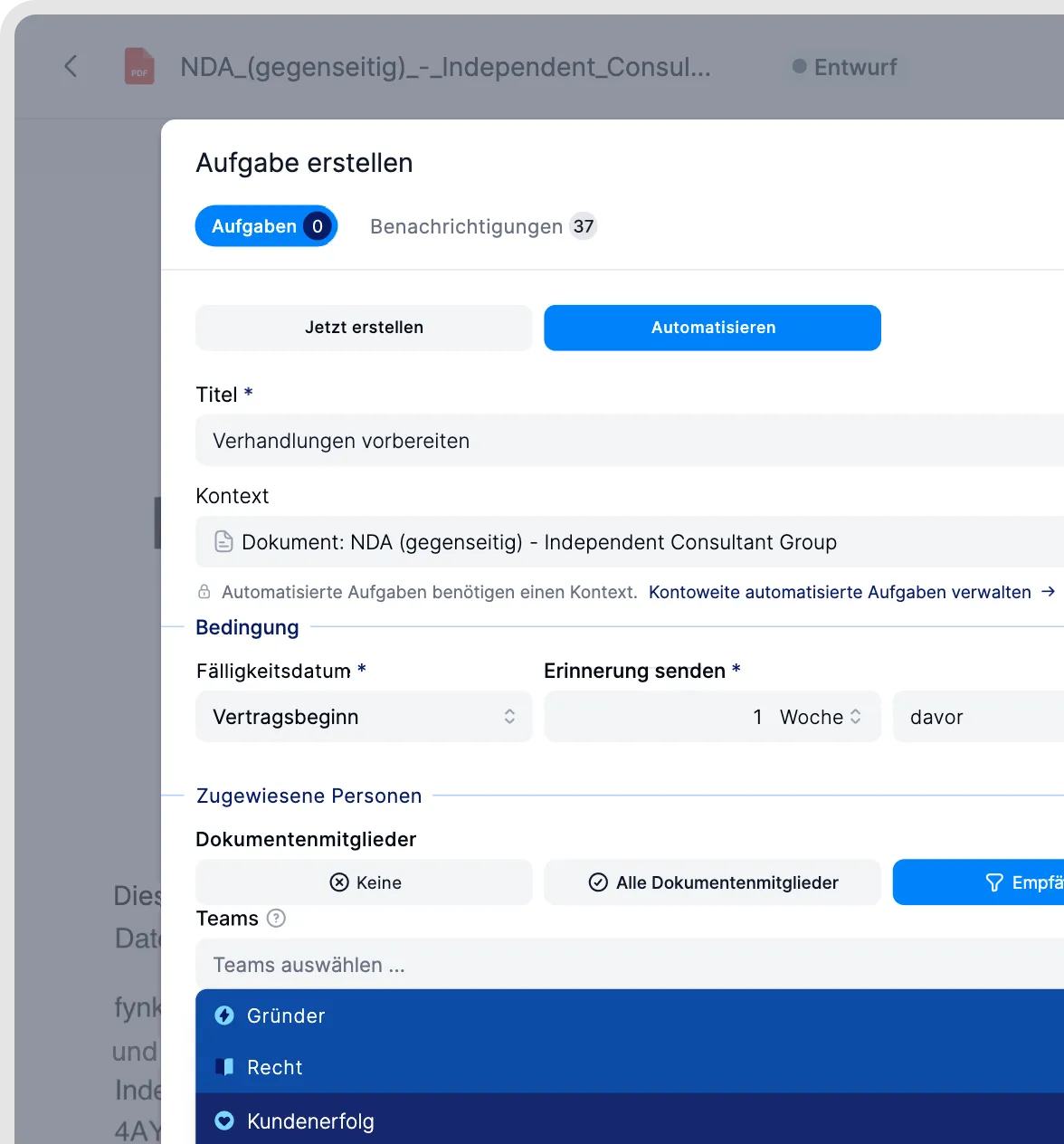
Automatisierte Folgeaufgaben konfigurieren.
Automatisierte Aufgaben für alle Dokumente
Eigentümer und Administratoren können unter Kontoeinstellungen → Aufgaben automatisierte Aufgaben für das ganze Konto einrichten. Zum Beispiel: "Erstelle einen Monat vor Ende jeder Gewährleistungsfrist eine Aufgabe für den Dokumenteneigentümer." Jedes neue Dokument mit diesem Datum bekommt die Aufgabe automatisch, auch bei Massenimporten. Die Liste zeigt für jede Aufgabe Titel, Auslösezeitpunkt, Wiederholung und Empfänger.
Klicke auf Aufgabe erstellen.
Gib unter Aufgabe einen Titel und bei Bedarf eine Beschreibung ein.
Wähle unter Bedingung das Fälligkeitsdatum: ein Datums-Metadatenfeld, etwa Datum der ersten Zahlung. Lege unter Erinnerung senden eine Zahl und eine Einheit fest, etwa 2 Wochen, und wähle vor oder nach.
Um die Aufgabe zu wiederholen, wähle unter Wiederkehrende Erstellung die Option Erstellung dieser Aufgabe in einem bestimmten Intervall wiederholen. Wähle das Wiederholungsintervall (ein Dauerfeld, etwa Kündigungsfrist) und optional Wiederholung beenden am (ein Datumsfeld, etwa Kündigungsdatum).
Wähle unter Zuständige die Dokumentenmitglieder (Keine, Alle Dokumentenmitglieder oder Empfänger filtern), gegebenenfalls Teams und eine Regel, etwa Nur eine Person muss erledigen.
Klicke auf Speichern.
Du kannst automatisierte Aufgaben auch in einer Vorlage festlegen. Dann bekommt jedes daraus erstellte Dokument diese Aufgaben.
Wiederkehrende Aufgaben auf Basis von Metadaten sind allgemein verfügbar und nicht mehr auf ausgewählte Konten beschränkt.
Im Video ansehen: Automatisierte Aufgaben für alle Dokumente (0:28–2:17) · Deutsch
Im Video: Wiederkehrende Aufgaben erstellen · Deutsch · 4:39 Minuten
Das Video zeigt die wiederkehrende Erstellung neuer Aufgaben, keine wiederholten Eskalationen oder Erinnerungen für dieselbe offene Aufgabe.
Deine Aufgaben
Öffne deinen Posteingang und gehe zu Aufgaben:
Eingehend: Aufgaben, die dir zugewiesen sind
Ausgehend: Aufgaben, die du für dich oder andere erstellt hast
Erledigte Aufgaben anzeigen: Aufgaben, die erledigt sind
Füge das Aufgaben-Widget zu deinem Dashboard hinzu, um offene Aufgaben direkt nach dem Login zu sehen.
Im Video ansehen: Wiederkehrende Aufgaben im Kalender sehen (3:58–4:28) · Deutsch
Aufgaben, die fynk für dich erstellt
Unterschrift erforderlich: wenn ein Dokument die Unterzeichnungsphase erreicht und du Unterzeichner bist
Freigabe erforderlich: wenn ein Dokument einen Checkpoint erreicht, den du freigeben musst
Gut zu wissen
An Aufgaben wirst du per E-Mail und in der App erinnert, je nach deinen Benachrichtigungseinstellungen.
Aufgaben können nach dem Erstellen nicht bearbeitet werden, und erledigte Aufgaben lassen sich nicht wieder öffnen. Um eine Aufgabe zu ändern, erstelle eine neue.
Automatisierte Aufgaben können sich wiederholen, zum Beispiel jährlich. Das legst du unter Wiederkehrende Erstellung in Kontoeinstellungen → Aufgaben fest.
Aufgaben mit Fälligkeitsdatum können auch in deiner Kalender-App erscheinen. Siehe Vertragsdaten mit deinem Kalender synchronisieren.
In deiner Kalender-App erscheint eine Aufgabe an ihrem Fälligkeitsdatum.
Aufgaben können nicht nur mit Dokumenten, sondern auch mit Vorlagen, Importen und Automatisierungen verknüpft sein.
Aufgaben gehen an Dokumentenmitglieder und Teams. Externe Parteien bekommen keine Aufgaben. Um jemanden ohne fynk-Konto einzubinden, lade die Person als Benutzer ein oder schicke die Erinnerung per Webhook an ein Tool wie Microsoft Teams.
Die Aufgabe Unterschrift erforderlich wird nur für Unterzeichner erstellt, die Benutzer in deinem Konto sind. Externe Unterzeichner bekommen stattdessen die Signatur-E-Mail.
Geht eine automatisierte Aufgabe an alle Dokumentenbenutzer, kannst du bestimmte Benutzer ein- oder ausschließen.
Automatisierte Aufgaben werden nur für Daten in der Zukunft erstellt. Ein bereits vergangenes Datum erzeugt keine Aufgabe.
Es gibt keine tägliche oder wöchentliche Sammel-E-Mail zu deinen Aufgaben.
Verwandte Artikel
War dies hilfreich?
Brauchen Sie noch Hilfe? Team fragen