Verträge mit Playbooks prüfen
Mach aus deiner Prüfcheckliste ein Playbook, lass die KI Dokumente dagegen prüfen und sieh rote und orange Flaggen auf einen Blick.
Zuletzt aktualisiert Vor 7 Tagen
Ein Playbook ist deine Prüfcheckliste, ausgeführt von der KI. Du legst die Regeln fest, die ein Vertrag erfüllen muss, zum Beispiel "Die Kündigungsfrist muss angegeben sein" oder "Der Rabatt darf 5 % nicht übersteigen". fynk prüft ein Dokument gegen jede Regel und zeigt, welche erfüllt sind und welche nicht.
Verfügbar in allen Tarifen · Checkpoints: Essential, Business und Pro · Eigentümer und Administratoren erstellen Playbooks
Playbook erstellen
- Gehe zu Kontoeinstellungen → Playbooks und klicke auf +.
- Gib einen Namen und optional eine Beschreibung ein, zum Beispiel "NDA-Prüfung".
- Klicke im Tab Bedingungen für jede Regel auf Bedingung hinzufügen. Fülle unter Bedingung bearbeiten Folgendes aus:
- Name: zum Beispiel "Dauer der Geheimhaltung"
- Typ: zum Beispiel Prompt
- Auswirkung: Rote Flagge für ein Muss, Orange Flagge für eine Warnung
- Prompt: was zutreffen muss, zum Beispiel Der Vertrag muss angeben, wie lange die Geheimhaltungspflicht gilt.
- Klicke auf Optimierten Prompt generieren, damit fynk deine Formulierung schärft, und dann auf Speichern. Um eine Bedingung zu löschen, nutze Entfernen.
- Ziehe die Bedingungen in die gewünschte Reihenfolge und speichere.
Optional kannst du dem Playbook im Tab Freigaben einen Checkpoint hinzufügen. Dokumente, auf die das Playbook angewendet wird, brauchen dann eine Freigabe, bevor sie weitergehen. Siehe Interne Freigaben mit Checkpoints.
Im Video: Playbook erstellen · Deutsch · Ausschnitt 2:41–3:41
Gute Bedingungen schreiben
Die KI beantwortet jede Bedingung mit Ja oder Nein. Deshalb kommt es auf die Formulierung an:
- Schreibe, was zutreffen muss: Der Vertrag muss das monatliche Bruttogehalt angeben, nicht Gehalt ist relevant.
- Prüfe nur eine Sache pro Bedingung.
- Formuliere Grenzen genau: Der Rabatt muss kleiner oder gleich 5 % sein.
Prompt-Sammlung mit Beispielen
Nutze diese Beispiele als Ausgangspunkt für deine Playbook-Bedingungen. Kopiere jeden Prompt in eine eigene Bedingung und passe ihn an deine Prüfcheckliste an. Beträge wie 10.000 € und 5 % sind Beispielgrenzen, keine fynk-Vorgaben. Verwende nur Anforderungen, die für deinen Vertrag gelten, und stimme sie mit HR, Vertrieb oder Legal ab.
Arbeitsverträge
Eintrittsdatum: Der Vertrag muss das Eintrittsdatum eindeutig angeben.
Position: Der Vertrag muss die Stellenbezeichnung eindeutig angeben.
Wochenarbeitszeit: Der Vertrag muss die regelmäßige Wochenarbeitszeit angeben.
Überstunden: Der Vertrag muss die Voraussetzungen, die Abwicklung und die Vergütung von Überstunden beschreiben.
Gehalt: Der Vertrag muss das monatliche Bruttogehalt angeben.
Sonderzahlungen: Der Vertrag muss die vereinbarten Sonderzahlungen eindeutig beschreiben.
Urlaub: Der Vertrag muss die Anzahl der jährlichen Urlaubstage angeben.
Probezeit: Der Vertrag muss die Dauer der Probezeit in Tagen, Wochen oder Monaten angeben.
Kollektivvertrag: Der Vertrag muss den für das Arbeitsverhältnis geltenden Kollektivvertrag nennen.
Wettbewerbsverbot: Der Vertrag muss die Bedingungen des vereinbarten Wettbewerbsverbots beschreiben.
Geheimhaltung: Der Vertrag muss die Geheimhaltungspflichten für geschützte und sensible Informationen beschreiben, die während des Arbeitsverhältnisses erlangt werden.
Angebote
Angebotsnummer: Das Angebot muss eine Angebotsnummer enthalten.
Parteien: Das Angebot muss alle beteiligten Parteien eindeutig benennen.
Höchstbetrag: Die Angebotssumme muss unter 10.000 € liegen.
Rabatt: Der angegebene Rabatt darf 5 % nicht überschreiten.
Zahlungsbedingungen: Das Angebot muss die Zahlungsbedingungen klar und vollständig beschreiben.
Gültigkeit: Das Angebot muss ein Ablaufdatum angeben, das noch nicht verstrichen ist.
Kündigungsfrist: Der Vertrag muss die Kündigungsfrist eindeutig angeben.
Vertragsverlängerung: Der Vertrag muss die Bedingungen und die Dauer einer Vertragsverlängerung beschreiben.
Mietverträge
Adresse des Mietobjekts: Der Vertrag muss die Adresse des Mietobjekts eindeutig angeben.
Mietumfang: Der Vertrag muss detailliert beschreiben, was vom Mietumfang umfasst ist.
Laufzeit: Der Vertrag muss die Laufzeit angeben und festhalten, ob er befristet oder unbefristet ist.
Miethöhe: Der Vertrag muss die Höhe der Miete angeben.
Zahlungsmodalitäten: Der Vertrag muss Miethöhe, Fälligkeit, Zahlungsart und etwaige Verzugszuschläge angeben.
Kündigungsfristen: Der Vertrag muss die Kündigungsfristen und die zugehörigen Kündigungstermine angeben.
Mindestlaufzeit: Der Vertrag muss eine Mindestlaufzeit angeben, während der eine Kündigung ausgeschlossen ist.
Nutzungsbedingungen: Der Vertrag muss die Zustimmung zu den Nutzungsbedingungen enthalten.
Starte mit der Prüfcheckliste, die du für jeden Dokumenttyp schon verwendest. Stimme die Bedingungen mit der Abteilung ab, die für den Vertragstyp zuständig ist, zum Beispiel HR für Arbeitsverträge, Vertrieb für Angebote oder Legal für Mietverträge.
Im Video: Prompts optimieren und Bedingungen gewichten · Deutsch · Ausschnitt 1:09–2:14
Playbook auf ein Dokument anwenden
- Öffne das Dokument und klicke im rechten Bereich auf das Flaggen-Icon.
- Wähle Playbook anwenden und dann das Playbook.
- Nach etwa einer Minute erscheint das Ergebnis: Rote Flaggen gefunden, Orange Flaggen gefunden oder alle Bedingungen erfüllt.
- Klicke auf das Ergebnis, um jede Bedingung zu sehen. Referenz anzeigen springt zur passenden Stelle.
- Behebe die Punkte und wende das Playbook zur Kontrolle erneut an.
Im Video: Playbook auf ein Dokument anwenden · Deutsch · Ausschnitt 3:41–5:32
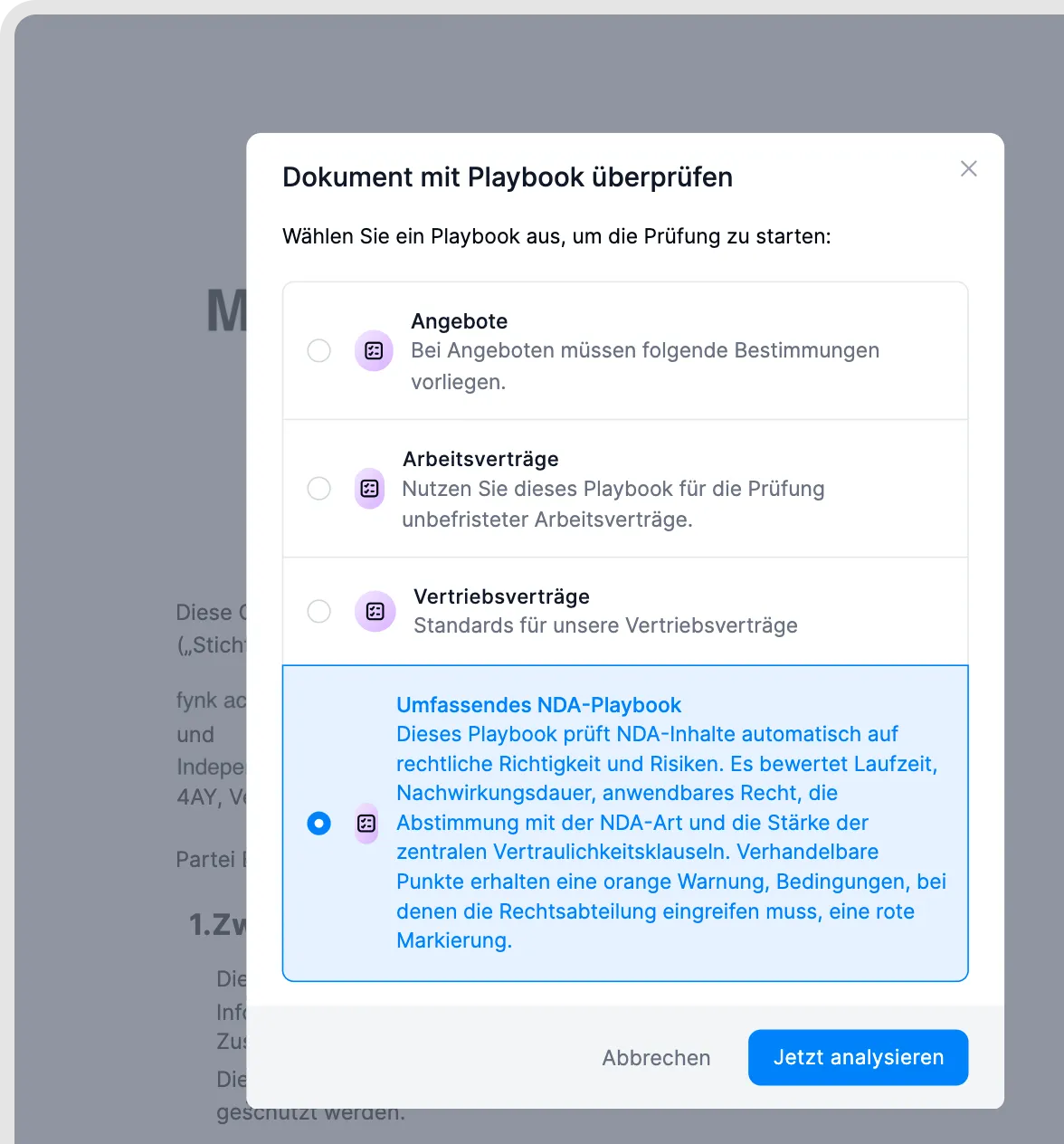
Ein Playbook für die Vertragsprüfung auswählen.
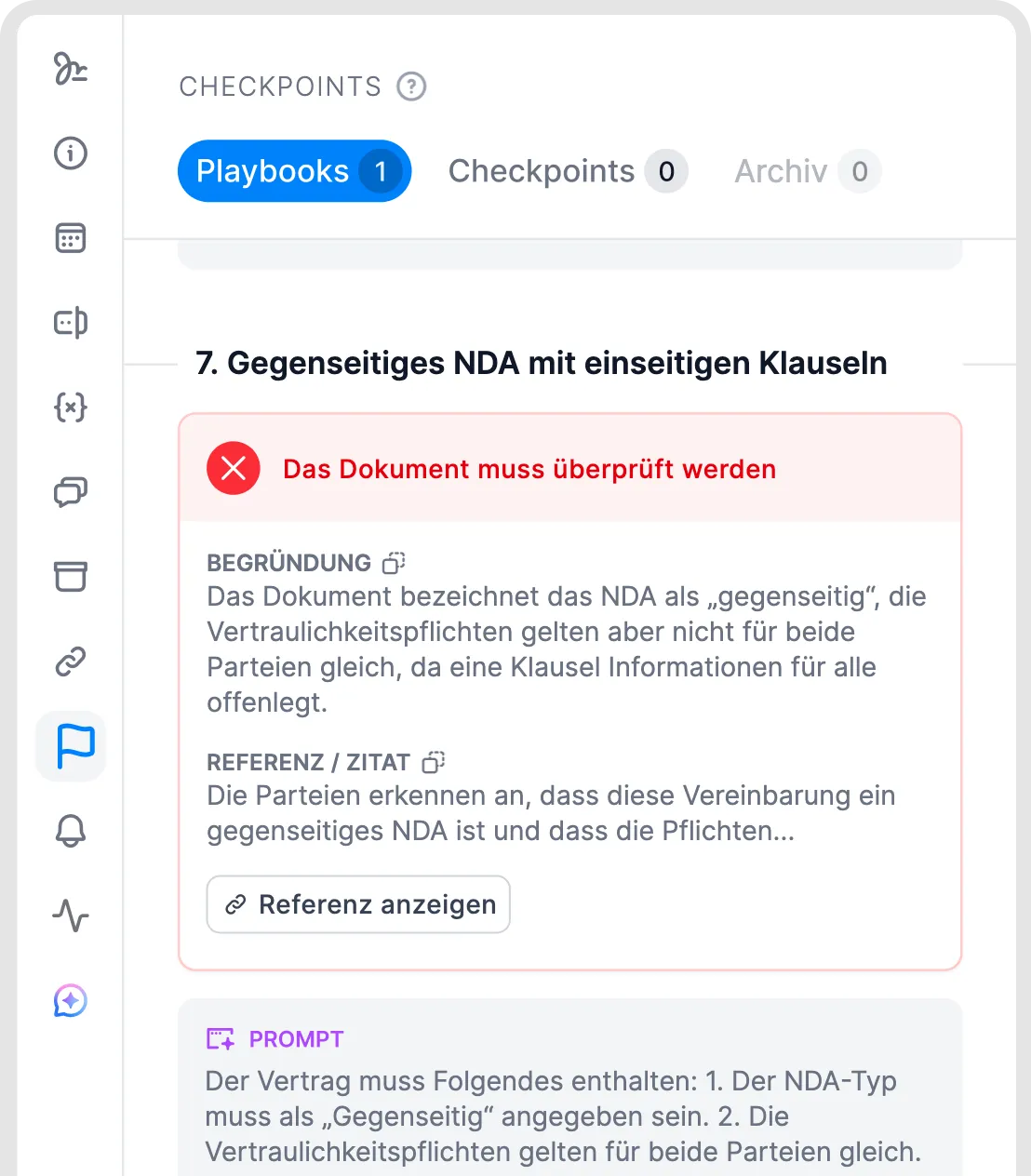
Vom Playbook markierte Prüfergebnisse ansehen.
Gut zu wissen
- Playbooks werden manuell auf jedes Dokument angewendet. Sie laufen noch nicht automatisch und lassen sich nicht an eine Vorlage hängen.
- Die KI sagt, ob eine Bedingung erfüllt ist. Sie schlägt aber keine Ersatzformulierung vor und nennt nicht das Gesetz hinter einer Regel.
- Ändert sich das Dokument nach einem Playbook-Lauf, passen die Referenzen eventuell nicht mehr. Führe es dann erneut aus.
- Du wirst nicht benachrichtigt, wenn ein Lauf fertig ist. Bleibe im Dokument oder schaue später wieder vorbei.
- Playbooks haben keine Team-Berechtigungen. Du kannst nicht einschränken, welche Teams ein Playbook sehen oder nutzen.
- Nur Optimierten Prompt generieren verbraucht KI-Credits (1 Credit pro Prompt). Siehe KI-Credits: Kontingent, Aufladungen und Verbrauch.
Verwandte Artikel
War dies hilfreich?
Brauchen Sie noch Hilfe? Team fragen