Markeneinstellungen und E-Mail-Texte
Füge dein Logo, deine Farben und deine E-Mail-Signatur hinzu, damit E-Mails und die Signaturseite nach deinem Unternehmen aussehen.
Zuletzt aktualisiert Vor 7 Tagen
Mit deinen Markeneinstellungen sehen die E-Mails von fynk und die Seite, die deine externen Partner beim Prüfen oder Unterzeichnen sehen, so aus, als kämen sie von deinem Unternehmen.
Verfügbar in Essential, Business und Pro · Eigentümer und Administrator
Markeneinstellungen einrichten
- Gehe zu Kontoeinstellungen → Markeneinstellungen.
- Lade dein Firmenlogo hoch.
- Wähle die Primärfarbe (für Buttons und Hervorhebungen) und Text auf Primärfarbe.
- Wähle die Farben für Hintergrund und Text auf Hintergrund.
- Füge eine E-Mail-Signatur hinzu. Sie ist reiner Text und steht am Ende der E-Mails, die fynk in deinem Namen verschickt.
- Optional: Aktiviere Namen und Inhalte aus E-Mails heraushalten. Diese Einstellung entfernt Namen und Dokumentinhalte aus E-Mails, blendet aber die Parteienliste in Einladungen zur Unterzeichnung nicht aus. Die Parteien bleiben sichtbar.
- Speichere deine Änderungen.
Jedes Feld zeigt eine Live-Vorschau. Wechsle in der Vorschau zwischen E-Mail und Web (Assistent), um dein Branding in E-Mails und auf der externen Signaturseite zu sehen.
Dein Branding wird in den E-Mails an externe Partner und auf der externen Signaturseite verwendet.
Im Video: Logo und Markenfarben · Deutsch · Ausschnitt 2:56–3:10
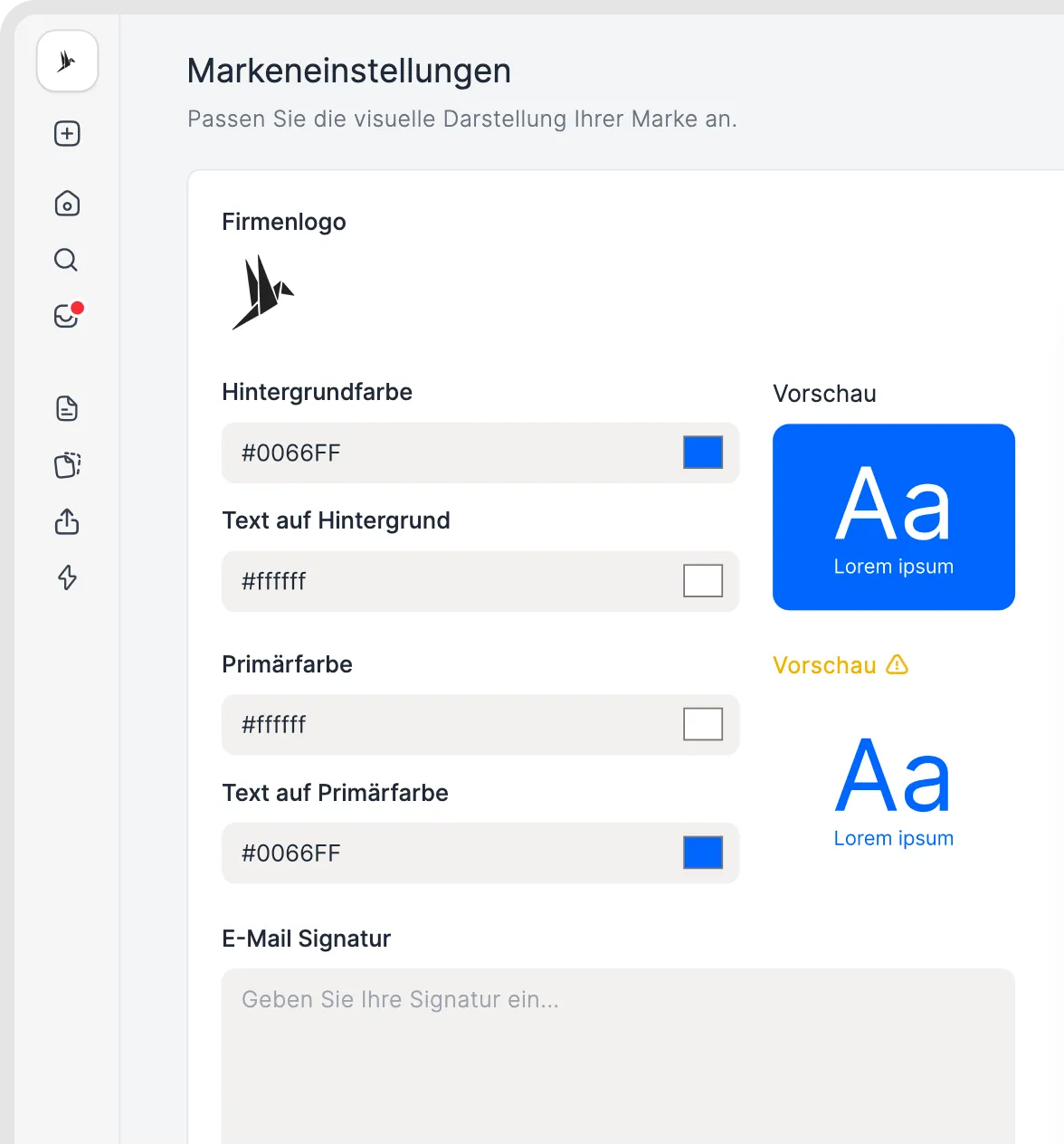
Einstellungen zur Markenidentität.
Persönliche Nachrichten
Die Standardtexte der E-Mails lassen sich nicht ändern. Du kannst aber jedes Mal, wenn du ein Dokument teilst oder zur Unterzeichnung sendest, eine persönliche Nachricht hinzufügen, zum Beispiel um zu erklären, was du vom Empfänger brauchst.
Gut zu wissen
- In E-Mails ist die Hintergrundfarbe das Band oben und die Primärfarbe die Farbe des Buttons. Auf der externen Signaturseite erscheint dein Logo oben links über dem Dokumentnamen, und die Hintergrundfarbe liegt hinter dem Signaturfenster.
- Der E-Mail-Betreff enthält den Dokumenttitel. Nimm deinen Firmennamen in den Titel auf, damit Empfänger die E-Mail erkennen.
- Deutsche E-Mails verwenden immer das informelle „Du“. Eine förmliche „Sie“-Version gibt es nicht. Passt das nicht zu deinen Empfängern, verschicke die E-Mails auf Englisch oder teile stattdessen einen persönlichen Link.
- Wähle Farben mit genug Kontrast, damit Buttons und Text lesbar bleiben.
- E-Mails werden von einer fynk-Adresse verschickt. Deine eigene E-Mail-Domain oder dein eigener Mailserver kann nicht genutzt werden. Siehe E-Mail-Zustellung und Whitelisting.
- Um das fynk-Logo aus deinen PDFs zu entfernen, nutze Kopf- und Fußzeilen. Siehe Kopf- und Fußzeilen.
Verwandte Artikel
War dies hilfreich?
Brauchen Sie noch Hilfe? Team fragen