Dokumententypen: einrichten und anpassen
Nutze die 16 vordefinierten Dokumententypen, erstelle eigene und lege fest, welche Metadaten jeder Typ erhält.
Zuletzt aktualisiert Vor 7 Tagen
Der Dokumententyp sagt fynk, um welche Art von Vertrag es sich handelt, zum Beispiel um ein NDA oder einen Mietvertrag. Er bestimmt, nach welchen Metadaten die KI sucht, und du kannst danach filtern und auswerten. fynk erkennt den Typ automatisch, wenn du ein Dokument importierst.
In allen Tarifen verfügbar · Eigentümer und Administratoren verwalten Dokumententypen
Vordefinierte Dokumententypen
Unter Kontoeinstellungen → Dokumententypen listen die Tabs Alle, Konto (deine eigenen Typen) und System (die vordefinierten Typen) die Typen mit Name und Beschreibung auf. Über das Menü ⋯ verwaltest du einen Typ. Jedes Konto startet mit 16 Dokumententypen:
Jeder vordefinierte Typ bringt passende Metadaten mit. Ein Mietvertrag bekommt zum Beispiel Felder wie Miete und Kaution, ein Arbeitsvertrag Gehalt und Arbeitszeit.
Eigenen Dokumententyp erstellen
Gehe zu Kontoeinstellungen → Dokumententypen.
Klicke auf Dokumententyp erstellen.
Gib einen Namen und eine kurze Beschreibung ein. Die KI nutzt die Beschreibung, um Dokumente dieses Typs zu erkennen. Beschreibe also, was sie ausmacht.
Gib einen Prompt für die KI-Extraktion ein oder klicke auf Mit KI ausfüllen, damit fynk ihn für dich schreibt.
Wähle unter Relevante Metadaten die Metadaten, die die KI für diesen Typ extrahieren soll. Metadaten, die für alle Dokumententypen gelten, sind bereits aufgeführt: Änderungsklausel, Wirksamkeitsdatum, Vollständigkeitsklausel, Rechtswahlklausel, Gerichtsstand und Salvatorische Klausel.
Klicke auf Erstellen.
Beispiele: „Rahmenvertrag“, „Qualitätssicherungsvereinbarung mit Lieferanten“, „Sponsoringvertrag“.
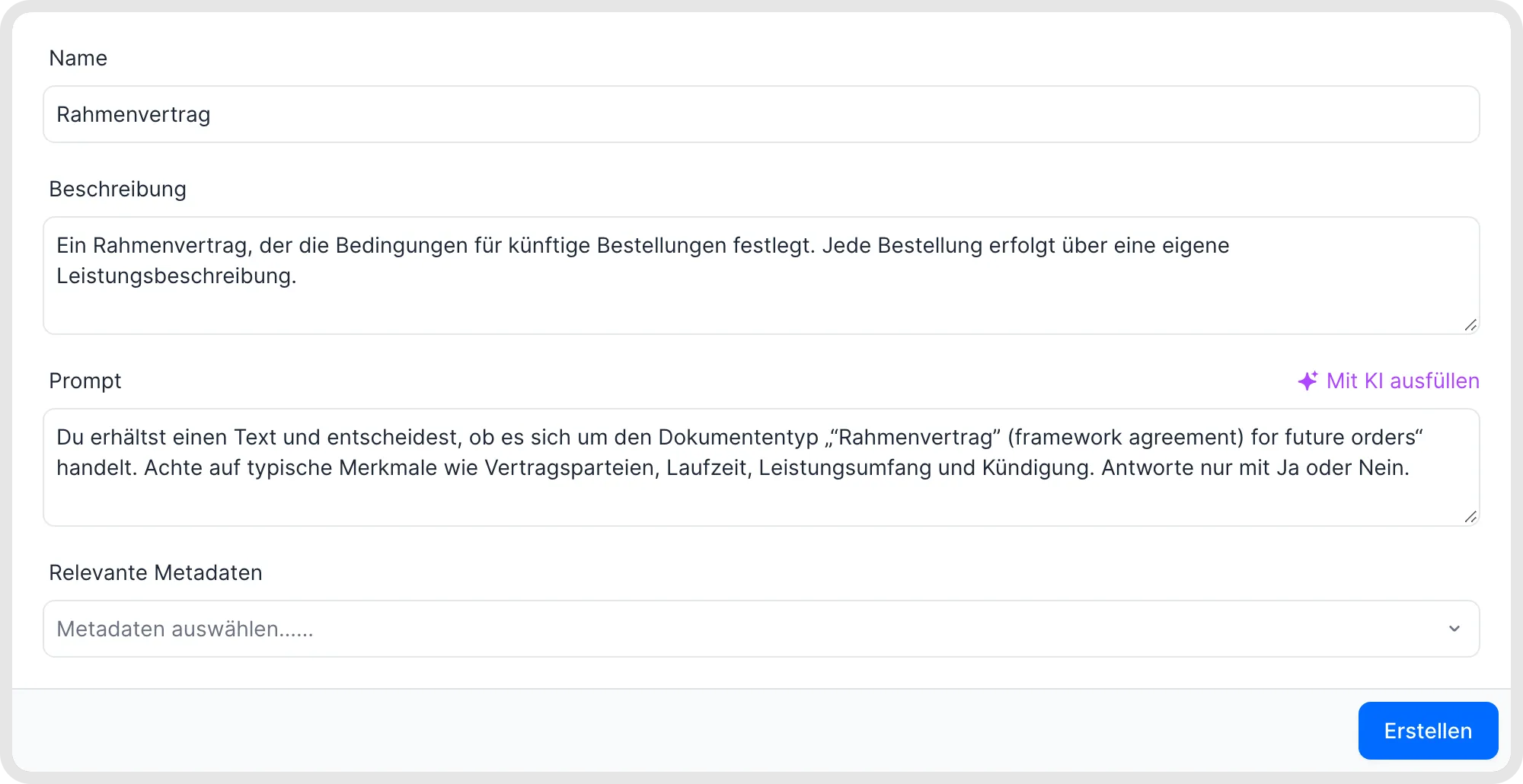
Einen eigenen Dokumenttyp erstellen.
Dokumententypen mit KI verwalten
Eigentümer und Administratoren können auch den KI-Assistenten oder ein über MCP verbundenes KI-Tool bitten, eigene Dokumententypen zu erstellen, zu ändern oder zu löschen. Zum Beispiel: Erstelle einen Dokumententyp namens Qualitätssicherungsvereinbarung mit Lieferanten für Verträge, die Qualitätsanforderungen an Lieferanten festlegen.
Gib dem Typ einen klaren Namen und eine klare Beschreibung und prüfe die geplanten Änderungen, bevor du sie bestätigst. Die Konfiguration kannst du danach unter Kontoeinstellungen → Dokumententypen kontrollieren. Diese Aktionen folgen deinen üblichen Berechtigungen im Konto.
Typen anpassen oder deaktivieren
Um zu ändern, welche Metadaten ein Typ erhält, öffne den Typ und füge Felder hinzu oder entferne sie.
Deaktiviere Typen, die du nie nutzt, damit die KI sie nicht versehentlich auswählt. Deaktivieren ist sicherer als Löschen: Du kannst einen Typ jederzeit wieder aktivieren.
Im Video: Typen anpassen oder deaktivieren · Deutsch · Ausschnitt 3:52–4:22
Typ eines Dokuments ändern
Öffne Allgemein in der Seitenleiste des Dokuments und ändere im Bereich Dokumenteneinstellungen den Dokumententyp. Bei vielen Dokumenten führst du die KI-Analyse für den Dokumententyp erneut aus. Siehe Neue Metadaten in bestehenden Dokumenten ausfüllen.
Gut zu wissen
Halte Typen breit und klar voneinander abgegrenzt. Zu viele ähnliche Typen machen die Auswahl der KI unzuverlässiger. Für feinere Unterscheidungen nutzt du Metadaten oder Tags.
Vordefinierte Typen gibt es auf Englisch und Deutsch. Eigene Typen haben den Namen, den du ihnen gibst, in einer Sprache.
Der Dokumententyp wird pro Dokument einmal festgelegt. Ein Dokument kann nicht zwei Typen haben.
Dokumententypen haben im Februar 2026 die früheren „Vertragstypen“ ersetzt.
Verwandte Artikel
War dies hilfreich?
Brauchen Sie noch Hilfe? Team fragen