Teams: festlegen, wer welche Dokumente sieht
Lege mit Teams fest, welche Benutzer welche Dokumente und Vorlagen sehen.
Zuletzt aktualisiert Vor 7 Tagen
Mit Teams steuerst du in fynk die Sichtbarkeit. Ein Benutzer sieht ein Dokument, wenn er in einem Team ist, dem das Dokument zugeordnet ist. Nur Eigentümer sehen alle Dokumente, unabhängig von Teams.
Verfügbar in allen Tarifen, unbegrenzt viele Teams · Teams erstellen Eigentümer und Administratoren
So funktioniert die Sichtbarkeit
Ein Benutzer sieht ein Dokument, wenn mindestens eines davon zutrifft:
Er ist in einem Team, dem das Dokument zugeordnet ist.
Er hat das Dokument hochgeladen oder erstellt.
Er wurde zum Dokument eingeladen oder ist dort Unterzeichner oder Genehmiger.
Er ist Eigentümer.
Ein Dokument ohne Team sehen nur die Person, die es hochgeladen hat, und die Eigentümer. Das ist der häufigste Grund, warum ein Benutzer ein Dokument nicht findet.
Im Video: So funktioniert die Sichtbarkeit · Deutsch · Ausschnitt 2:26–3:02
Team erstellen
Gehe zu Kontoeinstellungen → Teams.
Klicke auf den Button +.
Gib einen Namen ein und wähle bei Bedarf ein Icon.
Füge unter Mitglieder die Benutzer hinzu, die dazugehören sollen.
Klicke auf Erstellen.
Benutzer können in mehreren Teams sein, und Dokumente können mehreren Teams zugeordnet werden.
Im Video: Team erstellen · Deutsch · Ausschnitt 3:02–3:24
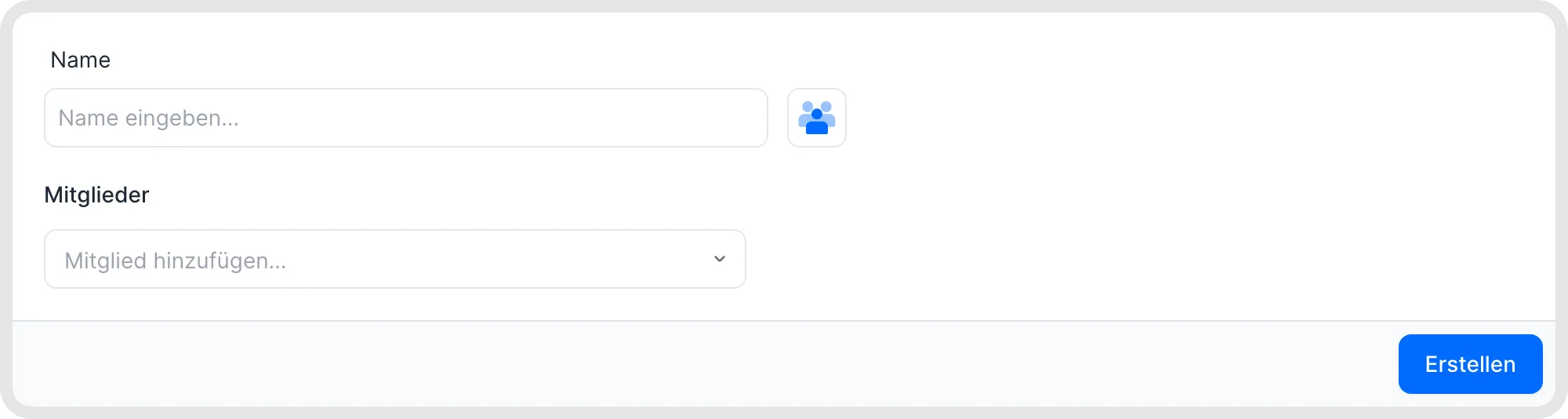
Ein Team erstellen und seine Mitglieder auswählen.
Dokumente Teams zuordnen
Beim Hochladen oder Erstellen eines Dokuments: Wähle das Team im Dialog zum Hochladen oder Erstellen.
Für viele Dokumente auf einmal: Wähle die Dokumente in der Dokumentenliste aus und nutze die Massenaktion Teams verwalten.
Für Vorlagen: Ordne die Vorlage Teams zu. Daraus erstellte Dokumente übernehmen die zugeordneten Teams automatisch. Teammitglieder können die Vorlage nutzen; Eigentümer und Administratoren haben ebenfalls Zugriff.
Damit kein Dokument ohne Team bleibt, aktiviere Team-Zuweisung erforderlich unter Kontoeinstellungen → Dokument-Workflow.
Im Video: Dokumente Teams zuordnen · Deutsch · Ausschnitt 3:39–4:07
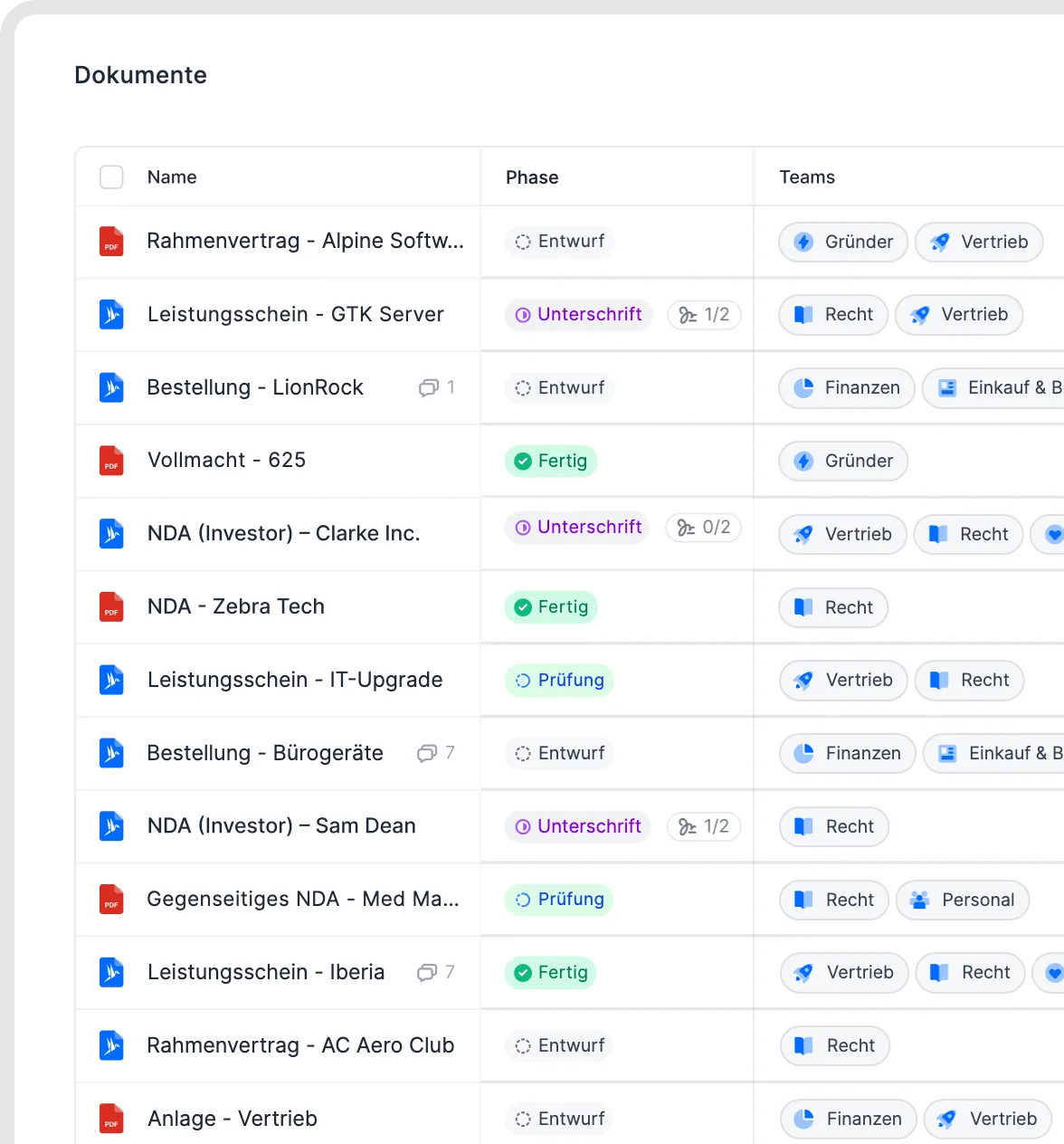
Teamzuordnungen in der Dokumentenliste.
So strukturierst du Teams
Nach Abteilung: HR, Legal, Vertrieb, Einkauf.
Nach Gesellschaft oder Standort: ein Team pro juristischer Person oder Standort.
Abteilung pro Gesellschaft: zum Beispiel "Deutschland – HR" und "Österreich – HR", wenn beide Dimensionen wichtig sind.
Sensible Dokumente: ein eigenes Team für Führungskräfte, etwa "HR – vertraulich". Ordne sensible Dokumente nur diesem Team zu.
Halte es einfach. Eine Handvoll Teams lässt sich leichter pflegen als Dutzende.
Gut zu wissen
Teams sind flach. Ein Team kann keine anderen Teams enthalten, und niemand erbt Zugriff von einem "übergeordneten" Team. Sollen Führungskräfte die Dokumente aller ihrer Abteilungen sehen, füge sie jedem dieser Teams hinzu.
Teams steuern nur die Sichtbarkeit. Was jemand mit einem Dokument tun darf, hängt von seiner Rolle ab. Siehe Benutzerrollen und Berechtigungen.
Auch Administratoren sehen nur die Dokumente ihrer Teams.
Auch Importe (Stapel aus dem Massenimport) lassen sich Teams zuordnen, genau wie Dokumente und Vorlagen.
Ein Team lässt sich nicht auf bestimmte Dokumententypen beschränken. Ordne Teams stattdessen pro Dokument oder Vorlage zu.
In der Team-Detailansicht werden Dokumente nur Eigentümern und den am Dokument beteiligten Benutzern angezeigt.
Das Löschen eines Teams lässt sich nicht rückgängig machen.
Du kannst ein Team-Dashboard einrichten und Benachrichtigungen an ein ganzes Team schicken. Siehe Dashboards und Widgets und Erinnerungen an Verlängerungen und Fristen.
Verwandte Artikel
War dies hilfreich?
Brauchen Sie noch Hilfe? Team fragen