Benachrichtigungen: Wer wird wie benachrichtigt
Welche Benachrichtigungen fynk standardmäßig verschickt, wer sie erhält und wie du sie für dein Konto, eine Vorlage oder ein einzelnes Dokument änderst.
Zuletzt aktualisiert Vor 7 Tagen
fynk benachrichtigt die richtigen Personen, wenn sich bei einem Dokument etwas tut, vom neuen Kommentar bis zur nahenden Kündigungsfrist. Dieser Artikel erklärt, welche Benachrichtigungen es gibt, wer sie erhält und wo du sie änderst.
In allen Tarifen verfügbar · Konfigurierbare Benachrichtigungen: Essential, Business und Pro · Kontostandards: Eigentümer und Administrator
Standardbenachrichtigungen
Die datumsbasierten Benachrichtigungen nutzen die Metadaten des Dokuments, etwa das Vertragsende und die Kündigungsfrist. Fehlt ein Datum, wird keine Benachrichtigung verschickt. Siehe Vertragsdaten, Laufzeiten und Kündigungsfristen.
Wer als Dokumentenmitglied zählt
Du kannst Benachrichtigungen an drei Personengruppen eines Dokuments richten:
- Eigentümer: interne Benutzer, denen das Dokument gehört, meist die Person, die es erstellt hat.
- Mitwirkende: interne oder externe Personen mit Zugriff auf das Dokument, die weder Eigentümer noch Unterzeichner sind.
- Unterzeichner: interne oder externe Personen, die das Dokument unterschreiben.
In einem einzelnen Dokument kannst du auch ganze Teams als Empfänger auswählen. Teams als Empfänger lassen sich nicht global oder in einer Vorlage voreinstellen. Wer dem Team eines Dokuments zugeordnet ist, erhält dadurch allein noch keine Benachrichtigungen.
Benachrichtigungen ändern
Du kannst festlegen, wer eine Benachrichtigung erhält, wann sie verschickt wird und wie oft Erinnerungen wiederholt werden. Einstellungen gibt es auf drei Ebenen:
- Konto: Eigentümer und Administratoren legen die Standards unter Kontoeinstellungen → Benachrichtigungen fest.
- Vorlage: Einstellungen in einer Vorlage gelten für jedes Dokument, das daraus erstellt wird.
- Dokument: Öffne das Dokument und gehe zum Benachrichtigungs-Tab (Glocken-Symbol). Änderungen hier überschreiben die Vorlagen- und Kontoeinstellungen.
Die spezifischste Einstellung gewinnt: Dokument vor Vorlage, Vorlage vor Konto.
Diese Einstellungen bleiben geerbt. Sie sind keine feste Kopie, die beim Erstellen eines Dokuments angelegt wird. Wenn du einen Konto- oder Vorlagenstandard änderst, kann das also bestehende Dokumente betreffen, die diese Einstellung noch erben. Eine Überschreibung auf einer spezifischeren Ebene hat Vorrang. Prüfe vor dem Ändern eines gemeinsam genutzten Standards, welche Dokumente darauf aufbauen.
Um einen Kontostandard zu ändern, klicke bei der Benachrichtigung auf ⋯, um Benachrichtigung bearbeiten zu öffnen. Bei einem Standard, den du nicht geändert hast, steht "Diese Einstellung ist der Systemstandard". Du kannst festlegen:
- Auslöser: das Ereignis, um das es in der Benachrichtigung geht.
- Empfänger: Wähle unter Dokumentenmitglieder die Option Keine, Alle Dokumentenmitglieder oder Empfänger filtern. Mit einem Filter wählst du die Rollen (Eigentümer, Mitwirkende, Unterzeichner) und den Umfang (Interne Benutzer, Externe Benutzer).
- Auslösezeitpunkt: eine Bedingung, etwa 2 Wochen vor einem Datum, oder ein Bestimmtes Datum.
- Webhooks: die Webhook-Ziele, die diese Benachrichtigung ebenfalls erhalten.
Klicke auf Speichern. Um die Benachrichtigung abzuschalten, klicke auf Diesen Typ deaktivieren.
Im Video: Benachrichtigungen ändern · Deutsch · Ausschnitt 10:01–10:43
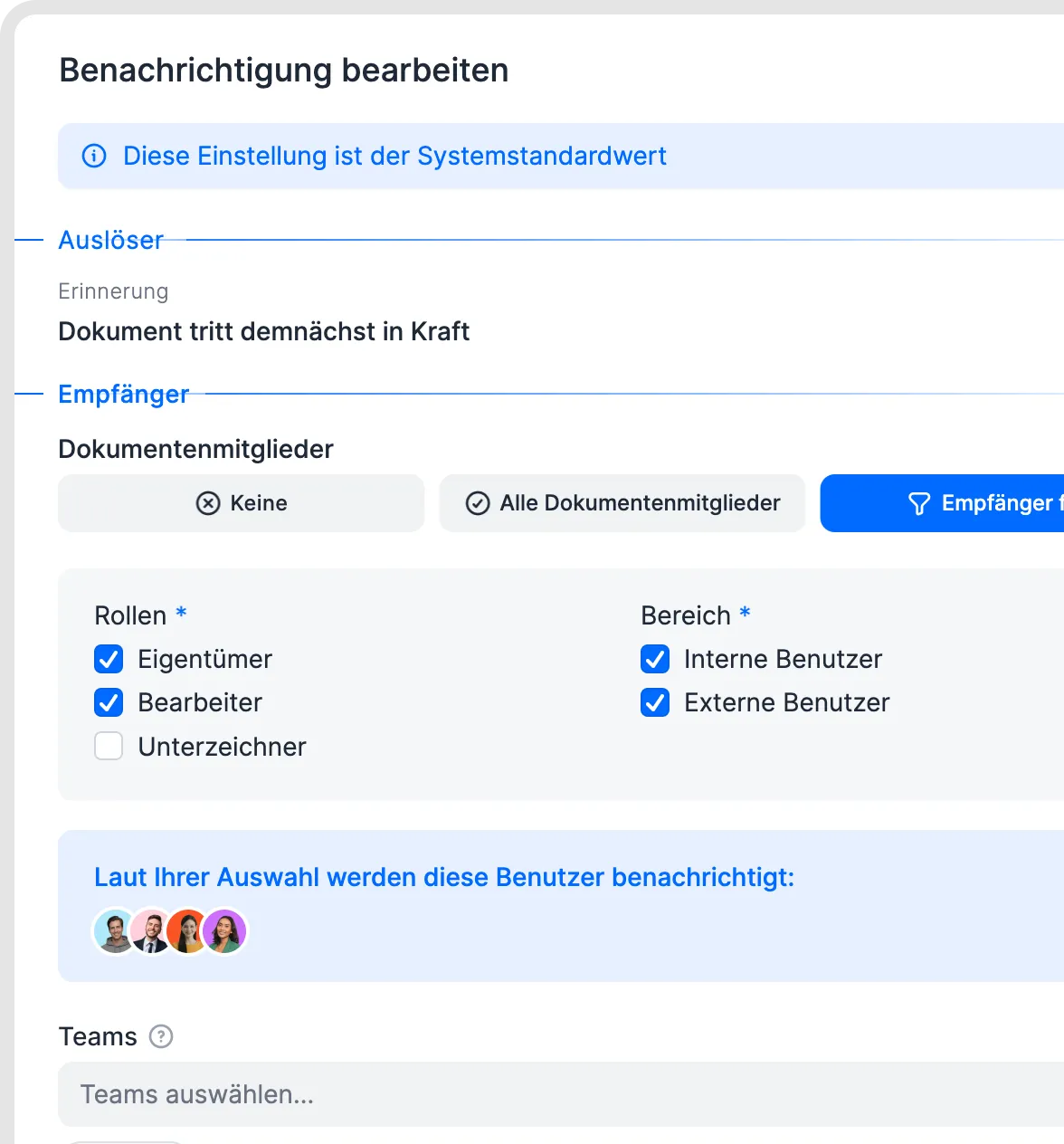
Eine Dokumentbenachrichtigung bearbeiten.
Prüfen, wer eine Erinnerung erhält
Öffne die Benachrichtigungseinstellungen der Vorlage oder des Dokuments und prüfe bei der jeweiligen Erinnerung die Empfänger, einschließlich Rollen und internem/externem Umfang. Für einen bestimmten Vertrag beginnst du beim Glocken-Symbol des Dokuments: Eine Überschreibung im Dokument hat Vorrang vor den Standards von Vorlage und Konto.
Eine Regel wie „Eigentümer und Mitwirkende“ bezieht sich auf die Personen mit diesen Rollen in genau diesem Dokument. Sieh dir die Freigabe- und Zugriffsdetails des Dokuments an, um sie zu ermitteln. Wer eine bereits verschickte Benachrichtigung tatsächlich erhalten hat, siehst du im Aktivitätsfeed des Dokuments.
Benachrichtigungen für ein Dokument abschalten
In einem Dokument kannst du für jede Benachrichtigung wählen, ob du sie per E-Mail, in der App oder gar nicht erhältst. Externe Unterzeichner öffnen die Benachrichtigungseinstellungen des Dokuments über den Link unten in einer Dokument-E-Mail (Benachrichtigungen für dieses Dokument verwalten). Dort können sie mit einem Klick alle Benachrichtigungen für dieses Dokument abschalten. Benachrichtigungen für andere Dokumente ändert das nicht.
Deine persönlichen Einstellungen
Wähle unter Benutzereinstellungen → Benachrichtigungen für Benachrichtigungstypen, bei denen diese Kanäle verfügbar sind, getrennt E-Mail und Web (in der App). Du kannst einzelne Ereignisse, Kategorien oder Alle Benachrichtigungen anpassen. Nutze Ausgewähltes Konto für kontospezifische Einstellungen oder aktiviere Gleiche Einstellungen für alle meine Konten verwenden. Den Abschluss von Exporten findest du unter Dokumente → Dokumentexport abgeschlossen. Benachrichtigungen in der App erscheinen in deinem Posteingang, zusammen mit deinen Aufgaben. Externe Personen erhalten immer E-Mails.
Im Video: Deine persönlichen Einstellungen · Deutsch · Ausschnitt 10:43–11:21
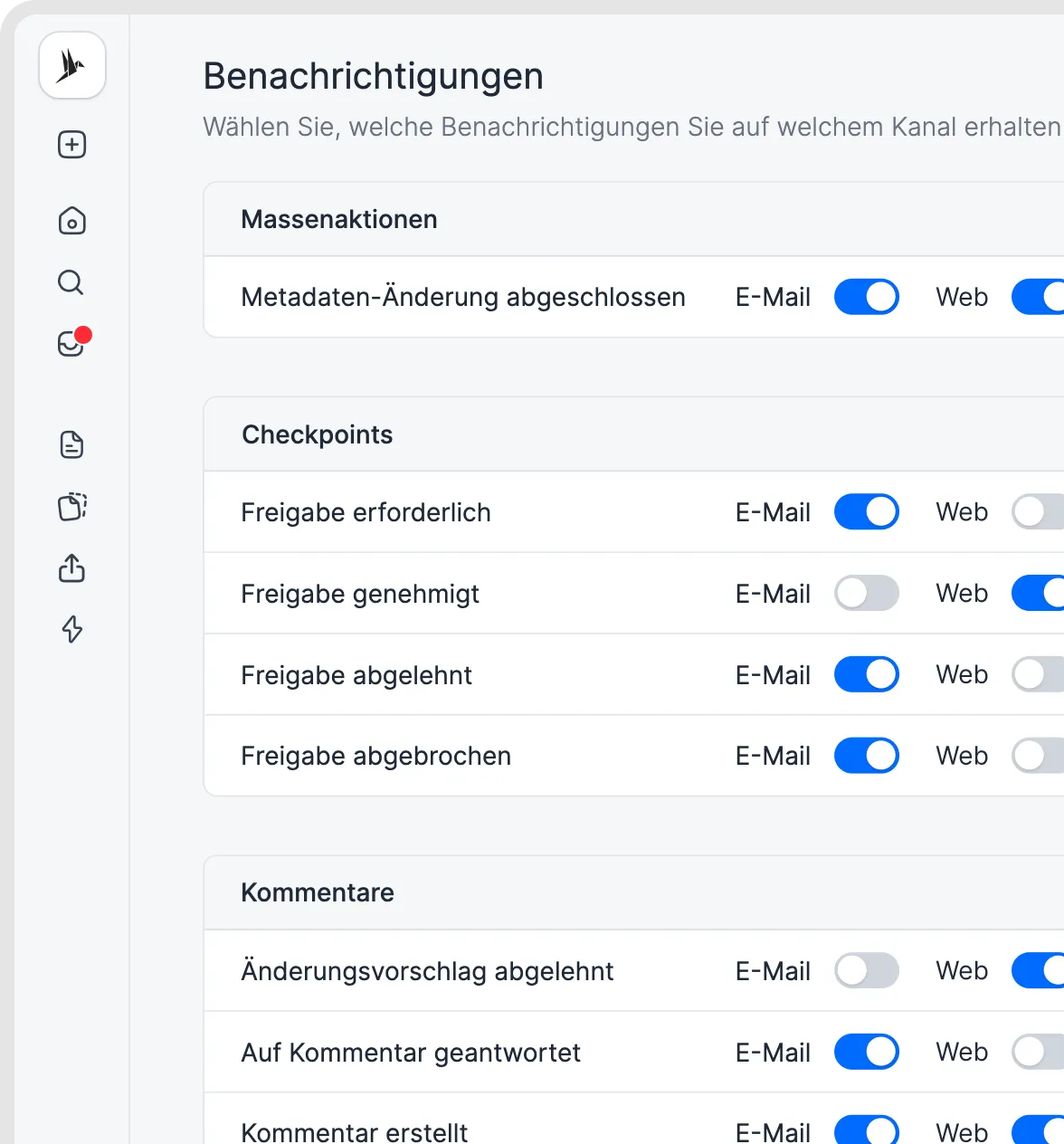
Persönliche Benachrichtigungseinstellungen wählen.
Weitere Möglichkeiten, benachrichtigt zu werden
- Aufgaben: Erstelle Erinnerungen für jedes Datumsfeld, zum Beispiel für eine Preisüberprüfung. Siehe Aufgaben: Nachverfolgung zuweisen und automatisieren.
- Kalender: Übernimm Vertragsdaten in deinen Kalender. Siehe Vertragsdaten mit deinem Kalender synchronisieren.
- Webhooks: Sende Benachrichtigungen an Microsoft Teams oder andere Systeme. Wähle die Webhook-Ziele für jede Benachrichtigung unter Benachrichtigung bearbeiten. Siehe Webhooks.
Gut zu wissen
- Archivierte Dokumente verschicken keine Benachrichtigungen. Wenn du ein Kündigungsdatum einträgst, enden Verlängerungs- und Kündigungserinnerungen, und das Ablaufdatum wird automatisch berechnet.
- Manche E-Mails lassen sich nicht abschalten, etwa Benutzereinladungen, Dokumenteinladungen und Passwort-Zurücksetzungen.
- Der Aktivitätsfeed des Dokuments zeigt, welche Benachrichtigungen an wen verschickt wurden.
- fynk benachrichtigt niemanden, wenn ein Kollege ein neues Dokument hochlädt. Um jemanden einzubeziehen, erwähne die Person mit @ in einem Kommentar oder nutze einen Checkpoint.
- Die Benachrichtigung Dokument wird wirksam nutzt den Vertragsbeginn oder das Metadatenfeld Wirksamkeitsdatum.
- Die E-Mail Dokument vollständig signiert enthält das signierte PDF und einen Link zum Dokument in fynk.
Verwandte Artikel
War dies hilfreich?
Brauchen Sie noch Hilfe? Team fragen