Tags
Erstelle farbige Tags, füge sie Dokumenten einzeln oder gesammelt hinzu und filtere damit Listen und Dashboards.
Zuletzt aktualisiert Vor 7 Tagen
Tags sind farbige Labels, die du an Dokumente hängst. Sie machen die Dokumentenliste übersichtlicher und erlauben dir, Listen und Dashboards nach beliebigen Kombinationen von Labels zu filtern.
Verfügbar in allen Tarifen · Eigentümer, Administratoren und Editoren können Tags erstellen; Eigentümer, Administratoren und Editoren können vorhandene Tags zu Dokumenten hinzufügen, die sie bearbeiten dürfen. Manager und Eingeschränkte Manager können keine Tags hinzufügen.
Tags erstellen
Eigentümer und Administratoren erstellen Tags in den Kontoeinstellungen mit den folgenden Schritten. Editoren können ein neues Tag direkt bei der Tag-Auswahl in einem Dokument oder einer Vorlage anlegen, haben aber keinen Zugriff auf die Tag-Verwaltung in den Kontoeinstellungen.
Gehe zu Kontoeinstellungen → Tags.
Klicke auf den Button +.
Gib einen Namen ein und wähle eine Farbe. Eine Standardfarbe ist vorausgewählt.
Klicke auf Erstellen.
Nutze die Farbe als zweite Bedeutungsebene: zum Beispiel alle Tochtergesellschaften in Blau, mit dem Namen der Tochtergesellschaft als Text.
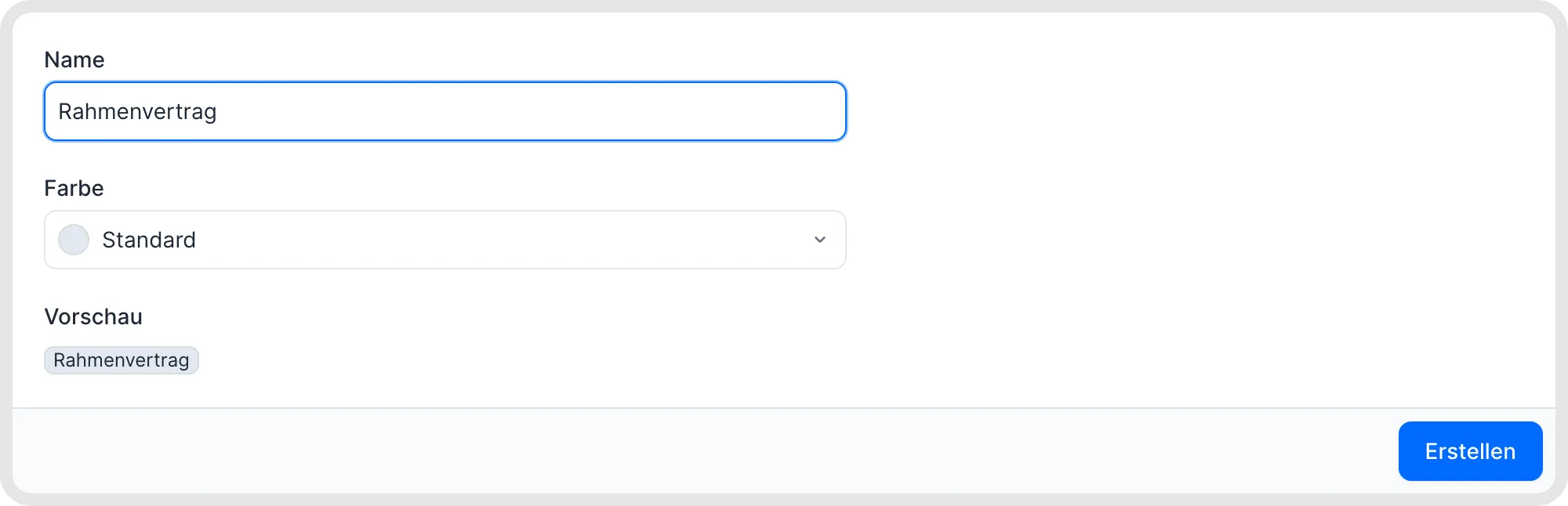
Ein Tag mit Namen und Farbe erstellen.
Tags zu einem Dokument hinzufügen
Ein Dokument: Öffne es und füge Tags in der Dokumenten-Seitenleiste hinzu.
Viele Dokumente: Wähle die Dokumente in der Dokumentenliste aus, wähle Tags verwalten und füge Tags hinzu, entferne oder ersetze sie.
Ein ganzer Import: Wähle die Tags, wenn du den Import startest. Siehe Bestehende Verträge hochladen und importieren.
Aus einer Vorlage: Tags, die in einer Vorlage gesetzt sind, werden in jedes daraus erstellte Dokument übernommen.
Nach Tags filtern
In der Dokumentenliste und auf Dashboards kannst du nach einem oder mehreren Tags filtern. Wähle, ob Dokumente alle ausgewählten Tags haben müssen, beliebige davon oder genau diese Tags. Du kannst Tags auch ausschließen, um Dokumente auszublenden.
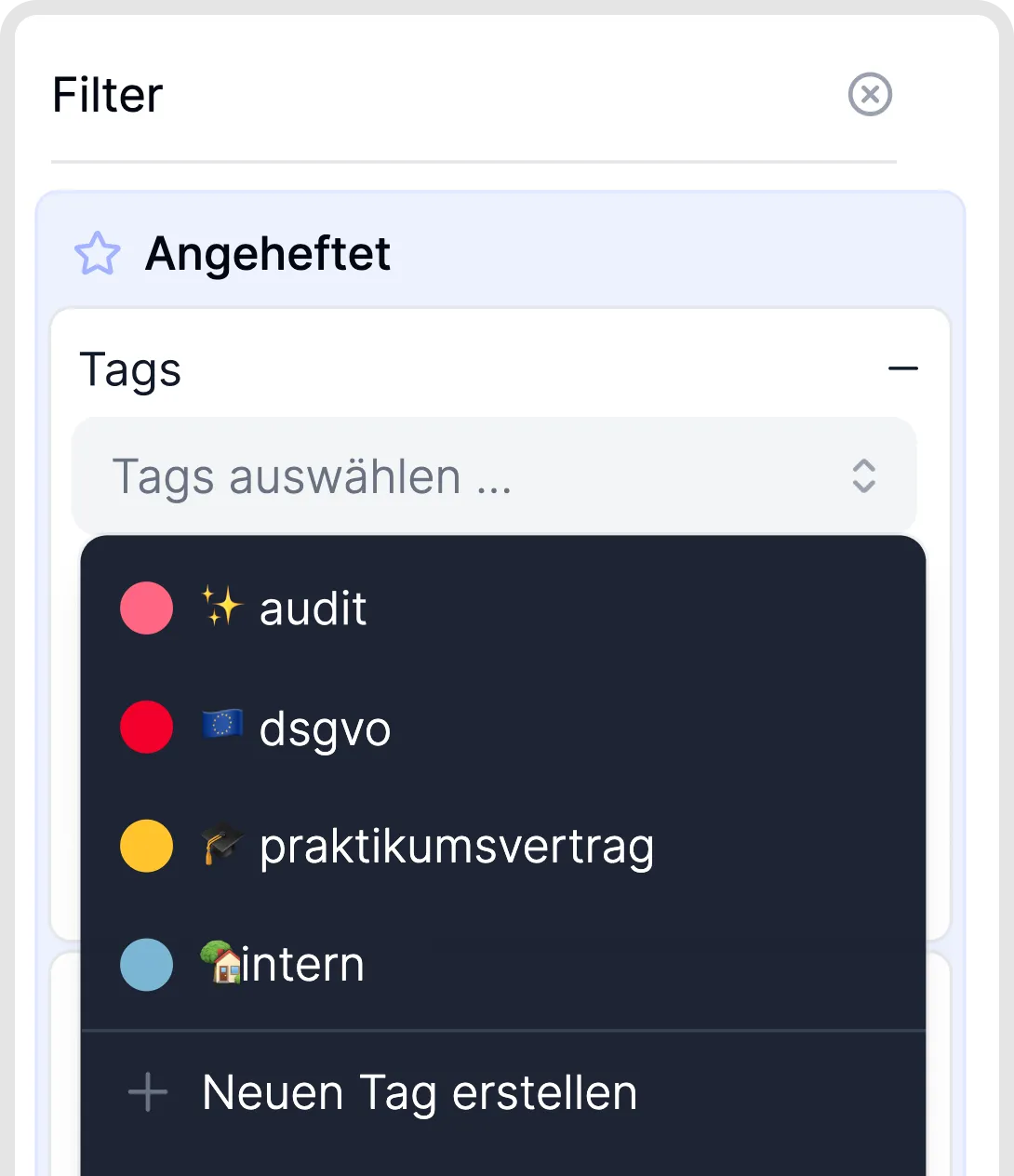
Die Dokumentenliste nach Tags filtern.
Wofür sich Tags eignen
Siehe Dynamische Felder, Metadaten oder Tags: was du wann nutzt.
Im Video: Wofür sich Tags eignen · Deutsch · Ausschnitt 2:07–2:56
Gut zu wissen
Halte die Liste kurz. Zu viele Tags machen die Auswahl langsam und uneinheitlich.
Tags sind nicht Teil der Volltextsuche. Nutze stattdessen den Tag-Filter.
Du kannst die Dokumentenliste nicht nach Tags sortieren, weil ein Dokument mehrere haben kann.
Die Dokumentanalyse kann keine Tags zuweisen. Der KI-Assistent kann auf Anfrage Tags zuweisen, im Rahmen der Berechtigungen deiner Rolle. Siehe Den KI-Assistenten zu deinen Verträgen befragen.
Ein Tag-Name darf bis zu 40 Zeichen lang sein.
Entfernst du ein Tag in den Kontoeinstellungen, wird es aus allen Dokumenten entfernt. Das lässt sich nicht rückgängig machen.
Verwandte Artikel
War dies hilfreich?
Brauchen Sie noch Hilfe? Team fragen