Die Dokumentenliste nutzen: Filter, Spalten, gespeicherte Ansichten
Filtere, sortiere und ordne die Dokumentenliste, speichere Ansichten für später, teile sie mit Kollegen und bearbeite viele Dokumente auf einmal.
Zuletzt aktualisiert Vor 7 Tagen
Die Dokumentenliste zeigt jedes Dokument, auf das du Zugriff hast. Du kannst sie filtern, die angezeigten Spalten wählen, das Ergebnis als Ansicht speichern und viele Dokumente auf einmal ändern.
Verfügbar in allen Tarifen · Exportieren und Löschen nur für Eigentümer und Administratoren
Im Video: Die Dokumentenliste nutzen · Deutsch · 4:20 Minuten
Die verfügbaren Massenaktionen hängen von deiner Rolle ab. Für Limited Manager sind keine Massenaktionen verfügbar; die Berechtigungen im Artikel gelten auch beim Nachmachen.
Was die Liste zeigt
Phase, inklusive wie weit die Unterzeichnung fortgeschritten ist.
Ein Symbol, wenn ein Dokument offene Kommentare oder Vorschläge hat.
Woher das Dokument stammt: ein hochgeladenes PDF, eine Word-Datei oder eine Vorlage.
Interne und externe Parteien in getrennten Spalten.
Mit der Schaltfläche neben dem Suchfeld wechselst du zwischen der Tabellenansicht und der Kanban-Ansicht, die Dokumente nach Phase gruppiert.
Im Video ansehen: Zur Kanban-Ansicht wechseln (3:28–3:40) · Deutsch
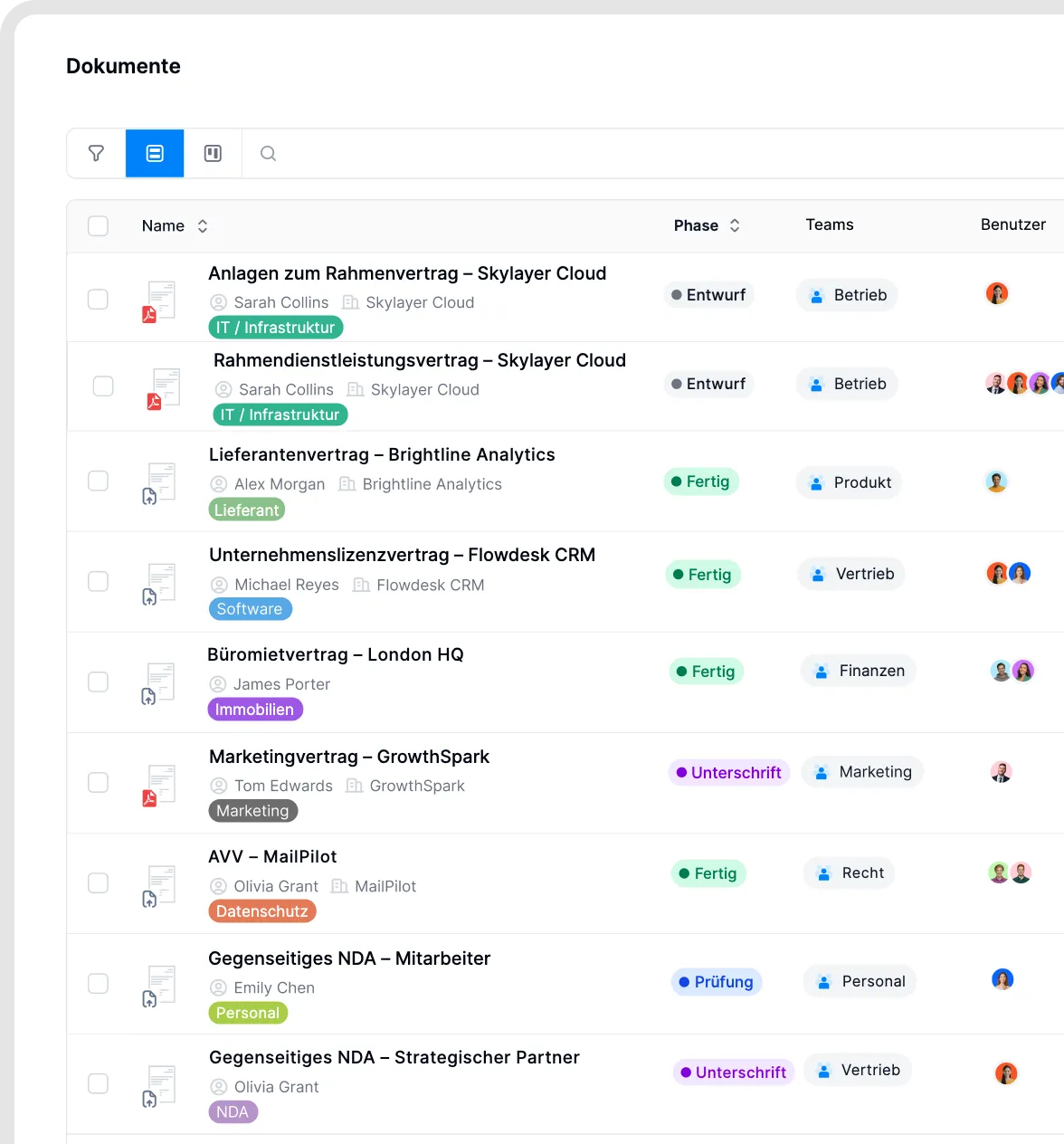
Dokumentenliste mit Tags.
Die Liste filtern
Klicke auf das Filter-Symbol neben dem Suchfeld. Du kannst filtern nach:
Phase, Team, Tags, Dokumententyp und Dokumentenbenutzer
Interner Partei und externer Partei
Herkunft (zum Beispiel importiertes PDF oder aus Vorlage erstellt), Import und Automatisierung
Archivierten oder abgelaufenen Dokumenten
Jedem Metadatenfeld, etwa Vertragsende oder Vertragswert
Bei Tags wählst du, ob ein Dokument alle, mindestens einen oder genau die ausgewählten Tags haben muss. Um stattdessen in natürlicher Sprache zu filtern, nutze die KI-Suche. Siehe Suche und KI-Suche.
Nach anstehenden Verlängerungen filtern: Ein Filter auf das Vertragsende nutzt das gespeicherte Datum. Es rückt nach einer Verlängerung nicht automatisch weiter. Deshalb kann es von den berechneten Verlängerungsdaten im Widget für anstehende Aufgaben abweichen. Siehe Vertragsdaten, Laufzeiten und Kündigungsfristen.
Im Video ansehen: Die Liste filtern (0:30–1:08) · Deutsch
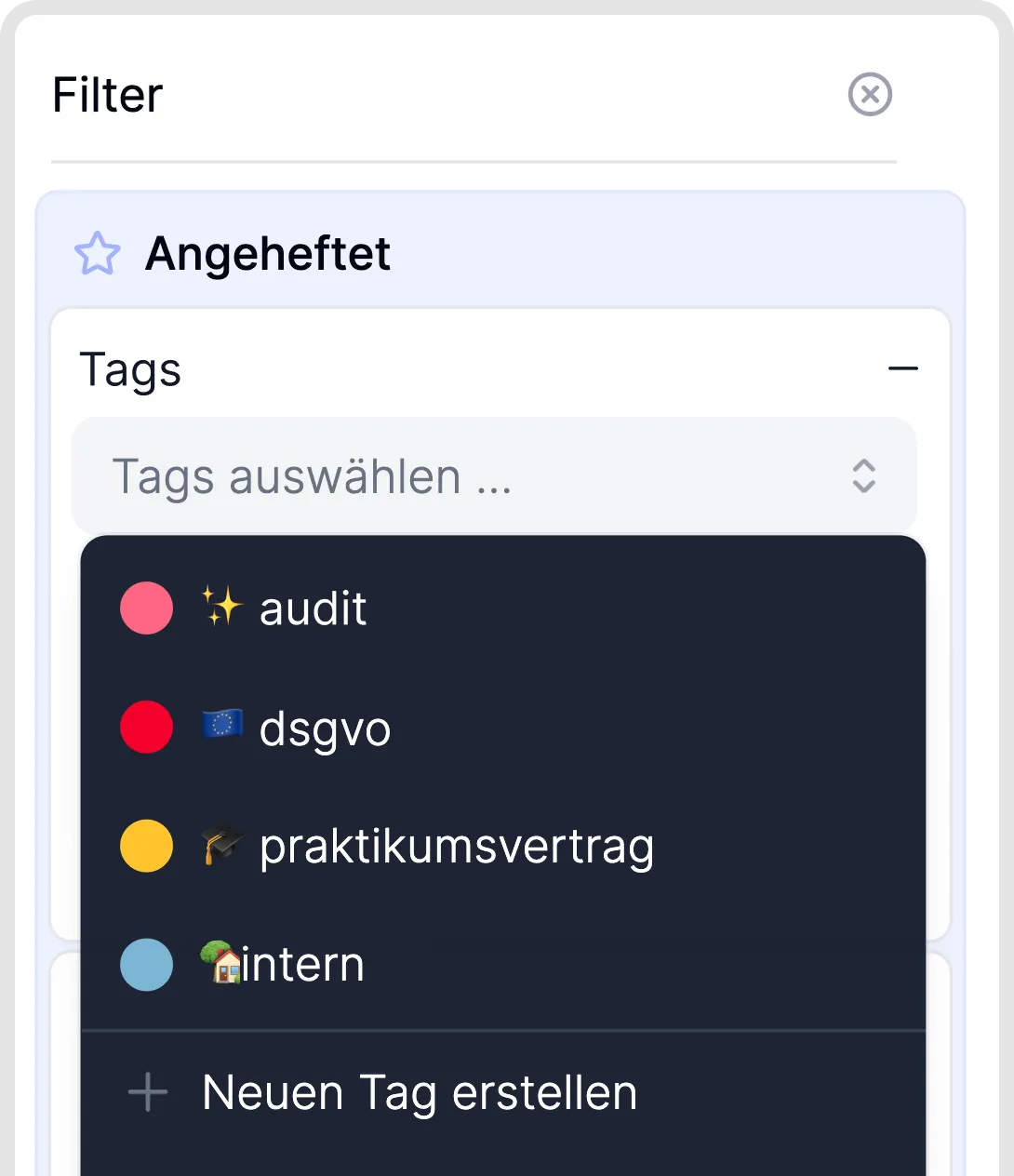
Die Dokumentenliste nach Tags filtern.
Dokumente mit fehlenden Metadaten finden
Füge einen Filter für das Metadatenfeld hinzu, das du prüfen willst, und wähle die Bedingung für einen leeren Wert. Filtere zum Beispiel nach einem leeren Vertragsende, um Dokumente zu finden, die geprüft werden müssen. Du kannst das als Ansicht speichern oder die passenden Dokumente auswählen und ihre Metadaten mit KI ausfüllen. Prüfe vor dem Ausfüllen, ob es überhaupt einen Wert geben sollte: Ein Vertrag mit offenem Ende hat zu Recht kein Enddatum.
Dokumente mit offenen Diskussionen finden
Frage den KI-Assistenten: Zeig mir Dokumente mit offenen Diskussionen oder Finde alle Dokumente mit Diskussionen, auch erledigten. Das sind unterschiedliche Suchen: Offene Diskussionen brauchen Aufmerksamkeit, während alle Diskussionen auch vergangene Gespräche einschließen. In der Dokumentenliste hilft dir das Gesprächssymbol, offene Kommentare oder Vorschläge zu erkennen und die Diskussion zu öffnen.
Spalten wählen und sortieren
Klicke oben rechts in der Liste auf das Zahnrad-Symbol.
Blende Spalten ein oder aus, ziehe sie in die gewünschte Reihenfolge oder füge ein beliebiges Metadatenfeld als Spalte hinzu.
Klicke auf eine Spaltenüberschrift, um danach zu sortieren.
Dein Spaltenlayout ist persönlich. Andere Benutzer sehen deine Änderungen nicht.
Im Video ansehen: Spalten wählen und sortieren (1:08–1:38) · Deutsch
Bis zu 250 Dokumente auf einer Seite anzeigen
Für einen gelegentlichen größeren Überblick kannst du den Parameter per_page in der URL der Dokumentenliste manuell auf per_page=250 ändern. Dann werden bis zu 250 Dokumente auf einmal angezeigt.
Öffne die Dokumentenliste und klicke in die Adressleiste deines Browsers.
Enthält die URL bereits
per_page=, ersetze den Wert durch250. Andernfalls füge?per_page=250hinzu, wenn es keinen Query-String gibt, oder&per_page=250, wenn die URL bereits ein?enthält. Lass die anderen Parameter unverändert.Drücke Enter, um die Liste zu laden.
Bevorzugte Seitengröße speichern: Setze ein Lesezeichen oder speichere die URL der Dokumentenliste mit dem Parameter per_page. Über diesen gespeicherten Link kommst du mit dieser Seitengröße zur Liste zurück, zum Beispiel mit 100 oder 250 Dokumenten pro Seite. Die Seitengröße steckt in der gespeicherten URL. Du musst sie also nicht jedes Mal neu bearbeiten.
Für den täglichen Gebrauch nicht empfohlen: Viele Dokumente auf einmal zu laden, kann die Liste verlangsamen. Verringere den Wert danach oder entferne den Parameter. Für Massenaktionen kannst du auch alle Dokumente auswählen, die zu deinen Filtern passen, ohne sie alle auf einer Seite anzuzeigen.
Ansichten speichern und teilen
Richte die gewünschten Filter, die Suche und die Spalten ein.
Klicke auf Ansicht speichern.
Deine gespeicherten Ansichten findest du unter Alle Dokumente → Deine Ansichten.
Um eine Ansicht zu teilen, klicke daneben auf … und kopiere den Link. Kolleg:innen, die den Link öffnen, sehen dieselben Filter und Spalten und können die Ansicht für sich speichern. Sie sehen nur Dokumente, auf die sie Zugriff haben.
Im Video ansehen: Ansichten speichern und teilen (1:38–2:34) · Deutsch
Massenaktionen
Eingeschränkte Manager können in der Dokumentenliste keine Massenaktionen nutzen, auch wenn sie Mitwirkende der ausgewählten Dokumente sind. Andere Benutzer sehen die Aktionen, die ihre Berechtigungen erlauben.
Wähle Dokumente über die Checkboxen aus oder klicke auf die Checkbox in der Kopfzeile, um alle Dokumente auf der Seite oder alle zu deinen Filtern passenden auszuwählen. Wähle dann:
"Ersetzen" (synchronisieren) entfernt die bestehenden Teams oder Tags und setzt nur die, die du auswählst.
Im Video ansehen: Auswahl und Massenaktionen (2:34–3:25) · Deutsch
Mehrere Verträge lokal herunterladen
Für einen gesammelten Download auf deinen Computer wählst du die Verträge aus und dann Exportieren → Vollständiges Archiv. Eigentümer und Administratoren können die PDFs gesammelt als ZIP-Datei herunterladen, inklusive Anhängen und Metadaten. Nur Metadaten exportiert die Daten, nicht die Vertragsdateien. Siehe Dokumente und Metadaten exportieren für die Schritte und wo du einen vorbereiteten Download findest.
Gut zu wissen
Archivierte Dokumente sind standardmäßig ausgeblendet. Nutze den Filter Archiv, um sie anzuzeigen.
Nach Teams oder Tags kannst du nicht sortieren, weil ein Dokument mehrere haben kann.
Filter können noch keine Werte ausschließen ("alles außer …"), außer bei Tags.
Dieselben Filter funktionieren auf Dashboards. Siehe Dashboards und Widgets.
Ein Dokument gilt als abgelaufen, sobald sein Ablaufdatum verstrichen ist.
Die Anzahl der Spalten ist nicht begrenzt. Passen sie nicht auf den Bildschirm, scrolle nach rechts.
Die Liste hat keine Summenzeile. Um Werte wie Vertragswerte zu addieren, nutze ein benutzerdefiniertes Widget auf einem Dashboard oder exportiere die Metadaten nach Excel.
Verwandte Artikel
War dies hilfreich?
Brauchen Sie noch Hilfe? Team fragen