Dokument duplizieren
Erstelle eine Kopie eines bestehenden Dokuments samt bereits ausgefüllter Werte, um einen ähnlichen Vertrag schneller zu beginnen.
Zuletzt aktualisiert Vor 7 Tagen
Wenn ein neuer Vertrag fast genauso aussieht wie einer, den du schon hast, dupliziere ihn, statt neu anzufangen. Die Kopie behält den Inhalt und die bereits ausgefüllten Werte der dynamischen Felder. Du änderst also nur, was anders ist.
In allen Tarifen verfügbar · Eigentümer, Administratoren, Editoren und Manager, die das Dokument sehen können
Du brauchst keinen Zugriff als Mitwirkende/r, um ein Dokument zu duplizieren, das du sehen kannst. Eingeschränkte Manager können keine Dokumente duplizieren.
Dokument duplizieren
Gehe zu Dokumente und suche das Dokument in der Liste.
Öffne das Menü … am Ende der Zeile und wähle Dokument duplizieren.
Gib im Dialog einen Namen für die Kopie ein und bestätige das Duplizieren.
Die Kopie startet in der Phase Entwurf. Öffne sie und ändere, was anders ist, etwa Parteien, Daten oder Preise.
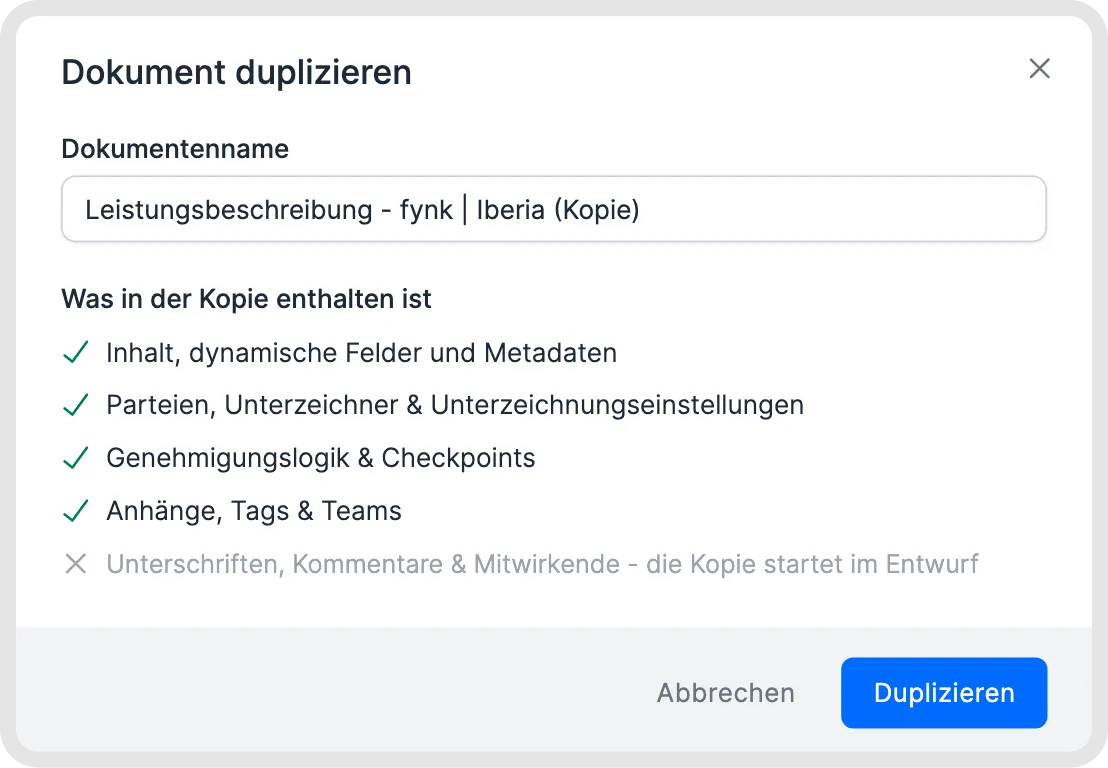
Ein vorhandenes Dokument duplizieren.
Was kopiert wird
Duplizieren oder eine Vorlage verwenden?
Dupliziere, wenn du noch einen Vertrag wie einen bestehenden brauchst, zum Beispiel dieselbe Vereinbarung mit einer zweiten Tochtergesellschaft.
Erstelle eine Vorlage, wenn du diese Art von Vertrag regelmäßig erstellst. Vorlagen bewahren eine saubere Mustervorlage und lassen dich festlegen, was geändert werden darf. Siehe Vorlage erstellen und veröffentlichen.
Gut zu wissen
Auch hochgeladene PDFs lassen sich duplizieren, zum Beispiel um mit derselben Datei einen neuen Signaturprozess zu starten.
Die Kopie ist ein neues Dokument. Sie zählt zu deiner Gesamtzahl an Dokumenten und bekommt eine eigene KI-Analyse.
Änderungen an der Kopie wirken sich nicht auf das Original aus.
Um aus einem bestehenden Dokument eine Vorlage zu machen, lade es als Word oder PDF herunter und lass die KI daraus eine Vorlage entwerfen. Siehe Vorlage erstellen und veröffentlichen.
Verwandte Artikel
War dies hilfreich?
Brauchen Sie noch Hilfe? Team fragen