Dokumente ohne Ordner organisieren
fynk hat keine Ordner. So bekommst du mit Teams, Tags, Dokumenttypen und gespeicherten Ansichten eine bessere Struktur.
Zuletzt aktualisiert Vor 7 Tagen
fynk arbeitet ohne Ordner. Ein Dokument kann nur in einem Ordner liegen, aber mehreren Teams angehören, mehrere Tags tragen und in vielen Ansichten gleichzeitig auftauchen. Einmal eingerichtet, findet so jeder denselben Vertrag aus dem Blickwinkel, den er braucht: nach Abteilung, Kunde, Typ oder Frist.
In allen Tarifen verfügbar · Teams und Dokumenttypen richten Eigentümer und Administratoren ein
Ordner durch diese vier Werkzeuge ersetzen
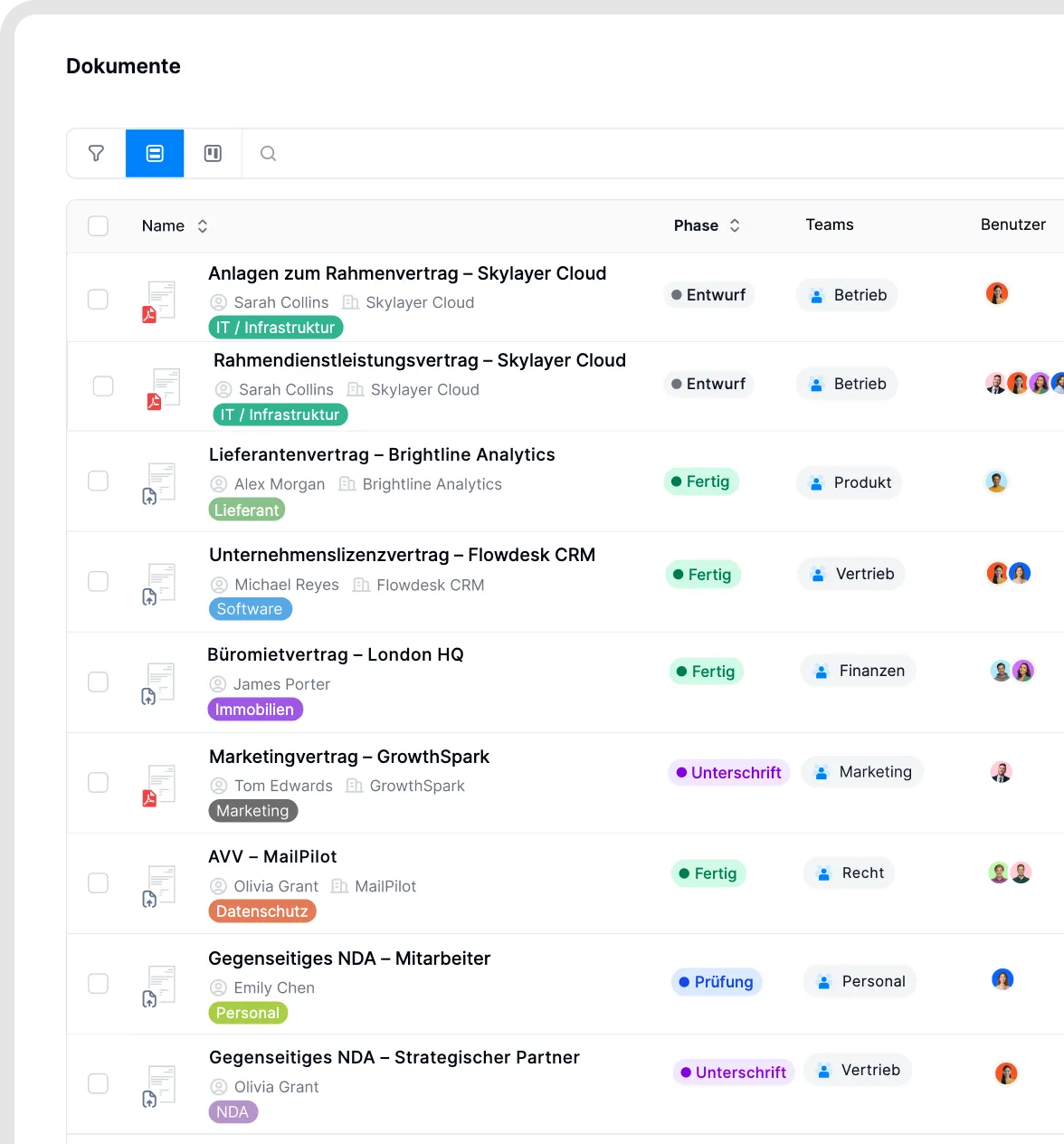
Dokumentenliste mit Tags.
Warum das hilft
Du findest denselben Vertrag über mehrere Ansichten, ohne Kopien anzulegen. Teams steuern den Zugriff, während Tags und Metadaten den Vertrag aus verschiedenen Blickwinkeln beschreiben. Gespeicherte Ansichten aktualisieren sich, sobald Dokumente zu ihren Filtern passen oder nicht mehr passen. So bleiben Listen wie anstehende Verlängerungen aktuell, ohne dass du Dateien zwischen Ordnern verschieben musst.
Beispiel für ein Setup
Ein Unternehmen mit mehreren Abteilungen könnte es so einrichten:
Teams für jede Abteilung: Vertrieb, Einkauf, HR, Recht. Dokumente werden dem Team zugeordnet, dem sie gehören.
Dokumenttypen für die wichtigsten Vertragsarten; nicht genutzte Typen sind ausgeschaltet.
Ein paar Tags für übergreifende Kennzeichnungen, etwa „Rahmenvertrag“ oder „Strategischer Lieferant“.
Gespeicherte Ansichten für wiederkehrende Fragen, etwa „Einkauf · Kündigungsdatum in den nächsten 90 Tagen“.
Zusammengehörige Dokumente zusammenhalten
Um einen Hauptvertrag mit seinen Änderungen, Anlagen oder Bestellungen zusammenzuhalten, verknüpfe sie miteinander. Verknüpfte Dokumente erscheinen jeweils auf der Seite des anderen, sodass du mit einem Klick zwischen ihnen wechselst. Siehe Anhänge, Dateiablage und verknüpfte Dokumente.
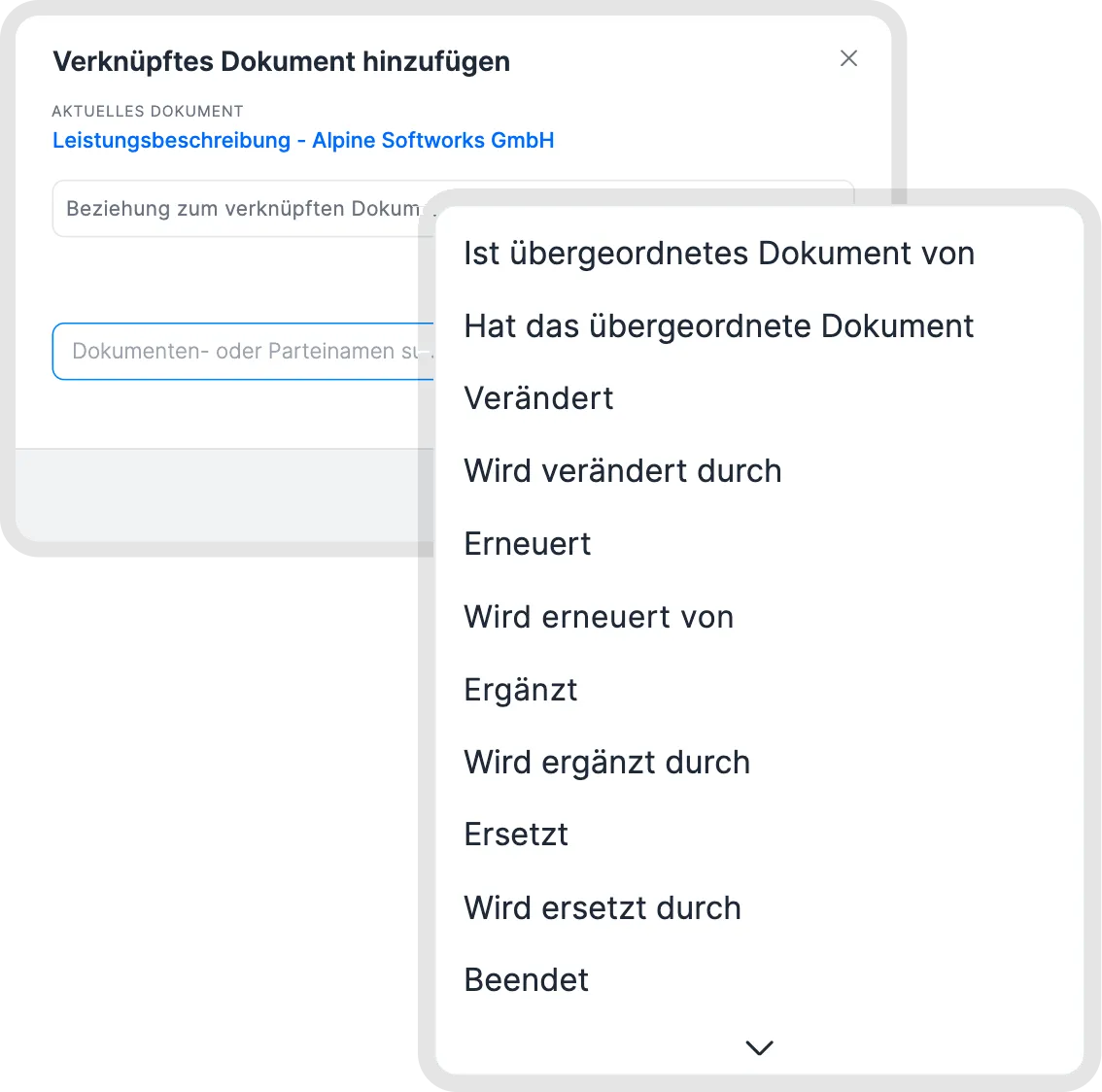
Zugehörige Dokumente verknüpfen.
Dokumente schnell finden
Nutze Favoriten und Zuletzt verwendet in der Seitenleiste für Dokumente und Vorlagen, die du oft öffnest.
Nutze die Suche für Namen, Nummern und Formulierungen in deinen Verträgen. Siehe Suche und KI-Suche.
Gut zu wissen
Richte Teams und Dokumenttypen vor einem großen Import ein. Du kannst einem ganzen Import auf einmal ein Team und Tags zuweisen.
Halte die Zahl der Tags klein. Zwanzig gut gewählte Tags sind leichter zu nutzen als zweihundert.
Teams und Tags kannst du mit Massenaktionen in der Dokumentenliste für viele Dokumente gleichzeitig ändern.
Verwandte Artikel
War dies hilfreich?
Brauchen Sie noch Hilfe? Team fragen