Erinnerungen an Verlängerungen und Fristen
Welche Erinnerungen fynk standardmäßig sendet, wer sie bekommt und wie du sie für dein Konto, eine Vorlage oder ein einzelnes Dokument änderst.
Zuletzt aktualisiert Vor 7 Tagen
fynk erinnert dich vor wichtigen Vertragsdaten, damit du nie ein Kündigungsdatum oder eine Verlängerung verpasst. Die Erinnerungen funktionieren sofort. Du kannst ändern, wann sie gesendet werden und wer sie bekommt.
Verfügbar in Essential, Business und Pro · Eigentümer und Administratoren ändern die Kontostandards
Standard-Erinnerungen
Standardmäßig bekommen Eigentümer und Mitwirkende, die interne Benutzer sind, diese Erinnerungen zwei Wochen vor dem jeweiligen Datum:
Wie diese Daten berechnet werden, erfährst du unter Vertragsdaten, Laufzeiten und Kündigungsfristen.
Wer Erinnerungen bekommt
Du kannst jede Erinnerung senden an:
Eigentümer: den internen Benutzer, der für das Dokument verantwortlich ist, meist die Person, die es erstellt hat
Mitwirkende: alle mit Zugriff auf das Dokument, die weder Eigentümer noch Unterzeichner sind
Unterzeichner: alle, die das Dokument unterschreiben
Du kannst eine Erinnerung auch an ganze Teams senden, indem du sie im einzelnen Dokument auswählst. Teams als Empfänger lassen sich nicht global oder in einer Vorlage voreinstellen. Wähle unter Umfang die Option Interne Benutzer, Externe Benutzer oder beide. Standardmäßig gehen Fristerinnerungen nur an interne Benutzer.
Die Erinnerungen ändern
Zeitpunkt, Empfänger und wie oft sich eine Erinnerung wiederholt, kannst du auf drei Ebenen ändern. Die spezifischste Ebene gilt:
Dokument: Öffne das Dokument und gehe im rechten Bereich zu Benachrichtigungen. Änderungen gelten nur für dieses Dokument.
Vorlage: Lege Erinnerungen in der Vorlage fest. Jedes Dokument, das daraus erstellt wird, übernimmt sie.
Konto: Gehe zu Kontoeinstellungen → Benachrichtigungen. Diese Standards gelten für jedes Dokument ohne eigene Einstellungen.
Klicke in den Kontoeinstellungen bei einer Erinnerung auf ⋯, um Benachrichtigung bearbeiten zu öffnen. Dort legst du die Empfänger (Rollen und Umfang), den Auslösezeitpunkt (eine Bedingung wie 2 Wochen vorher oder ein bestimmtes Datum) und die Webhooks fest, die die Erinnerung ebenfalls erhalten. Um eine Erinnerung auszuschalten, klicke auf Diesen Typ deaktivieren.
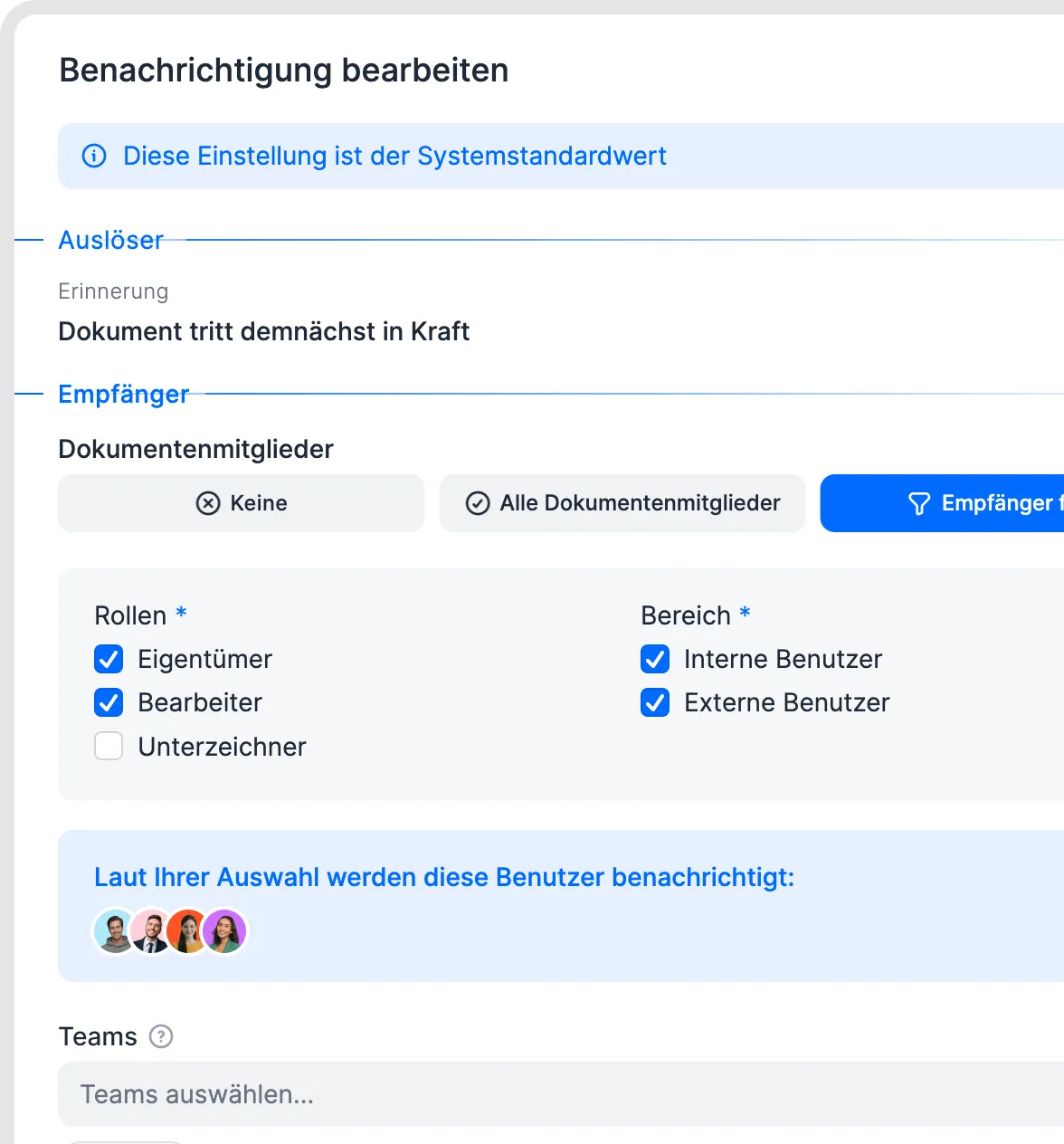
Eine Dokumentbenachrichtigung bearbeiten.
Erinnerungen für eigene Daten
Willst du an andere Daten erinnert werden, etwa an eine Preisanpassung oder das Ende einer Gewährleistungsfrist, lege ein Datumsfeld in den Metadaten an und richte darauf basierend eine Aufgabe ein. Siehe Aufgaben: zuweisen und Nachverfolgung automatisieren.
Wählen, wie du benachrichtigt wirst
Jeder Benutzer entscheidet unter Benutzereinstellungen → Benachrichtigungen, ob er Benachrichtigungen in fynk, per E-Mail oder beides bekommt. In-App-Benachrichtigungen erscheinen in deinem Posteingang.
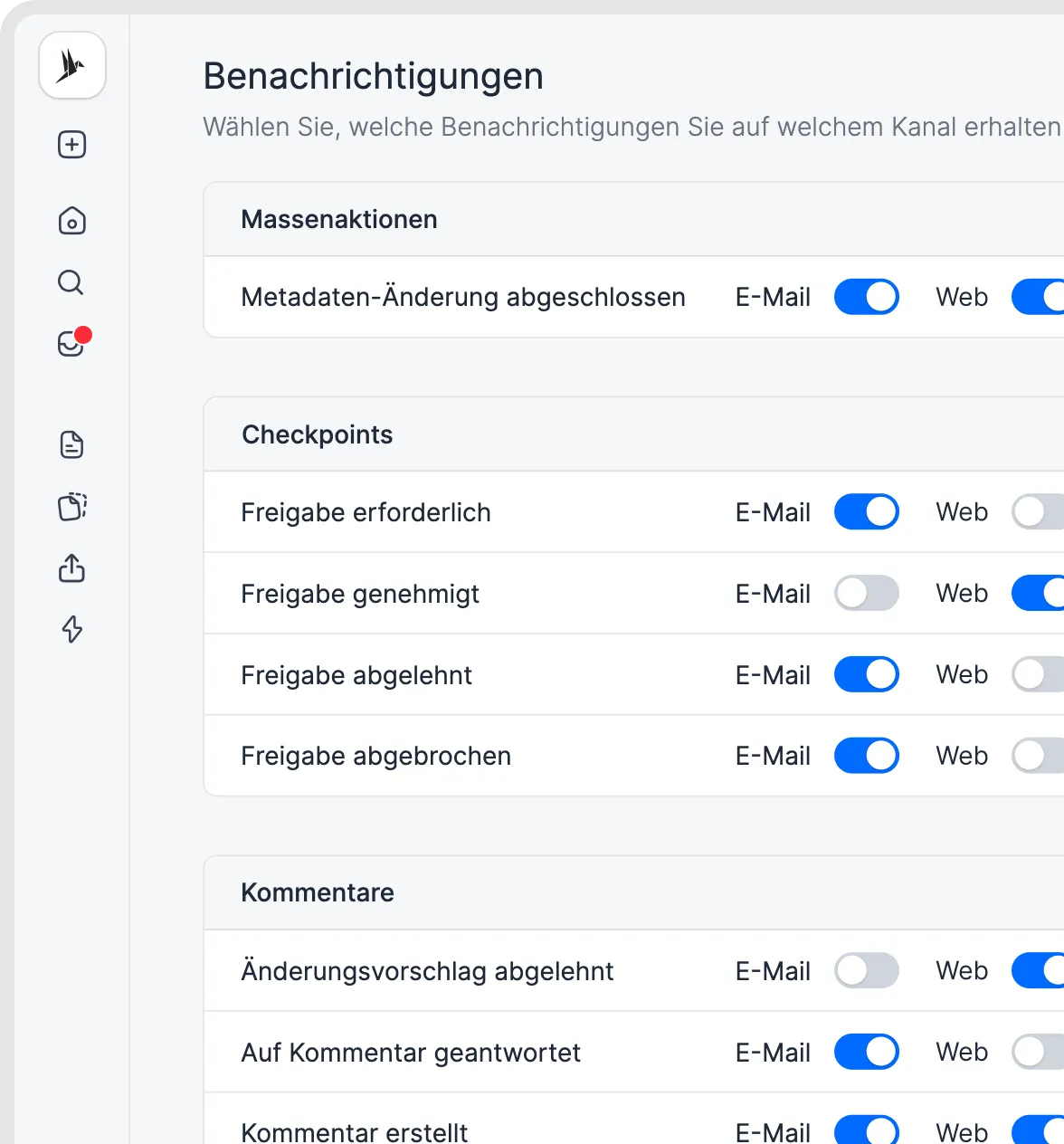
Persönliche Benachrichtigungseinstellungen wählen.
Gut zu wissen
Wenn du das Kündigungsdatum eines Vertrags einträgst, berechnet fynk automatisch das Ablaufdatum und stoppt Verlängerungs- und Kündigungserinnerungen.
Erinnerungen brauchen ein bestätigtes Datum. Hat ein importiertes Dokument noch unbestätigte KI-Ergebnisse, werden keine Erinnerungen gesendet. Siehe Ergebnisse der KI-Analyse prüfen und bestätigen.
Teammitglieder werden nicht benachrichtigt, nur weil sie in einem Team sind. Um ein ganzes Team zu benachrichtigen, wähle es in den Benachrichtigungseinstellungen des jeweiligen Dokuments unter Teams aus.
Die Zeitpunkte der Erinnerungen basieren auf UTC.
Um alle anstehenden Daten in deiner eigenen Kalender-App zu sehen, siehe Vertragsdaten mit deinem Kalender synchronisieren.
Fehlerbehebung
Keine Erinnerung angekommen: Prüfe, ob das Datum bestätigt ist, ob du interner Benutzer im Dokument bist und ob die Erinnerung für dieses Dokument oder diese Vorlage nicht ausgeschaltet ist. Prüfe danach deine Benachrichtigungseinstellungen und deinen Spam-Ordner.
Zu viele Erinnerungen: Schalte die, die du nicht brauchst, in den Kontostandards aus oder lege weniger Empfänger fest.
Verwandte Artikel
War dies hilfreich?
Brauchen Sie noch Hilfe? Team fragen