PDF-Dokumente lesen und darin navigieren
Zoome in PDFs, nutze die Minimap und automatische Abschnitte, durchsuche ein Dokument und prüfe, woher von der KI extrahierte Werte stammen.
Zuletzt aktualisiert Vor 7 Tagen
Mit dem PDF-Viewer liest du lange Verträge, findest eine Klausel und siehst dir detaillierte Pläne an, ohne die Datei herunterzuladen. Zoom, Seitenvorschauen, automatische Abschnitte und die Textsuche bringen dich an die richtige Stelle.
In das Dokument zoomen
Öffne ein PDF-Dokument und vergrößere den Inhalt mit den Zoom-Steuerelementen des Viewers. Der PDF-Zoom ändert die Dokumentgröße unabhängig von der umgebenden fynk-Oberfläche. Navigation und Werkzeuge bleiben also erreichbar.
Das ist besonders praktisch bei großformatigen Bauplänen, technischen Zeichnungen oder Kleingedrucktem. Wenn du ein PDF für die Unterzeichnung vorbereitest, zoome hinein, um Felder und Signaturblöcke genauer zu positionieren.
Überblick mit der Minimap
Öffne die Minimap des Dokuments, um eine verkleinerte Übersicht seiner Seiten zu sehen. Mit den Seitenvorschauen orientierst du dich in einem langen Dokument und findest den Teil, den du dir ansehen willst.
Mit automatischen Abschnitten navigieren
Die KI von fynk kann hochgeladene PDFs in logische Abschnitte unterteilen. Über diese Abschnitte springst du direkt zum relevanten Teil eines langen oder zusammengeführten PDFs, statt durch alle Seiten zu scrollen.
Abschnitte helfen dir beim Navigieren in der Datei. Sie machen aus ihrem Inhalt keine separaten fynk-Dokumente.
Text im PDF finden
- Öffne das PDF-Dokument.
- Nutze die Textsuche im PDF-Viewer und gib einen Namen, eine Formulierung oder einen Begriff aus dem Dokument ein.
- Sieh dir die Treffer im Dokument an, um die gesuchte Stelle zu finden.
Suche zum Beispiel nach dem Namen eines Lieferanten, „Kündigung“ oder einer Vertragsnummer. Die Suche im Viewer findet Stellen im geöffneten PDF. Um ein Dokument in deinem gesamten Archiv zu finden, nutze die Suche und KI-Suche.
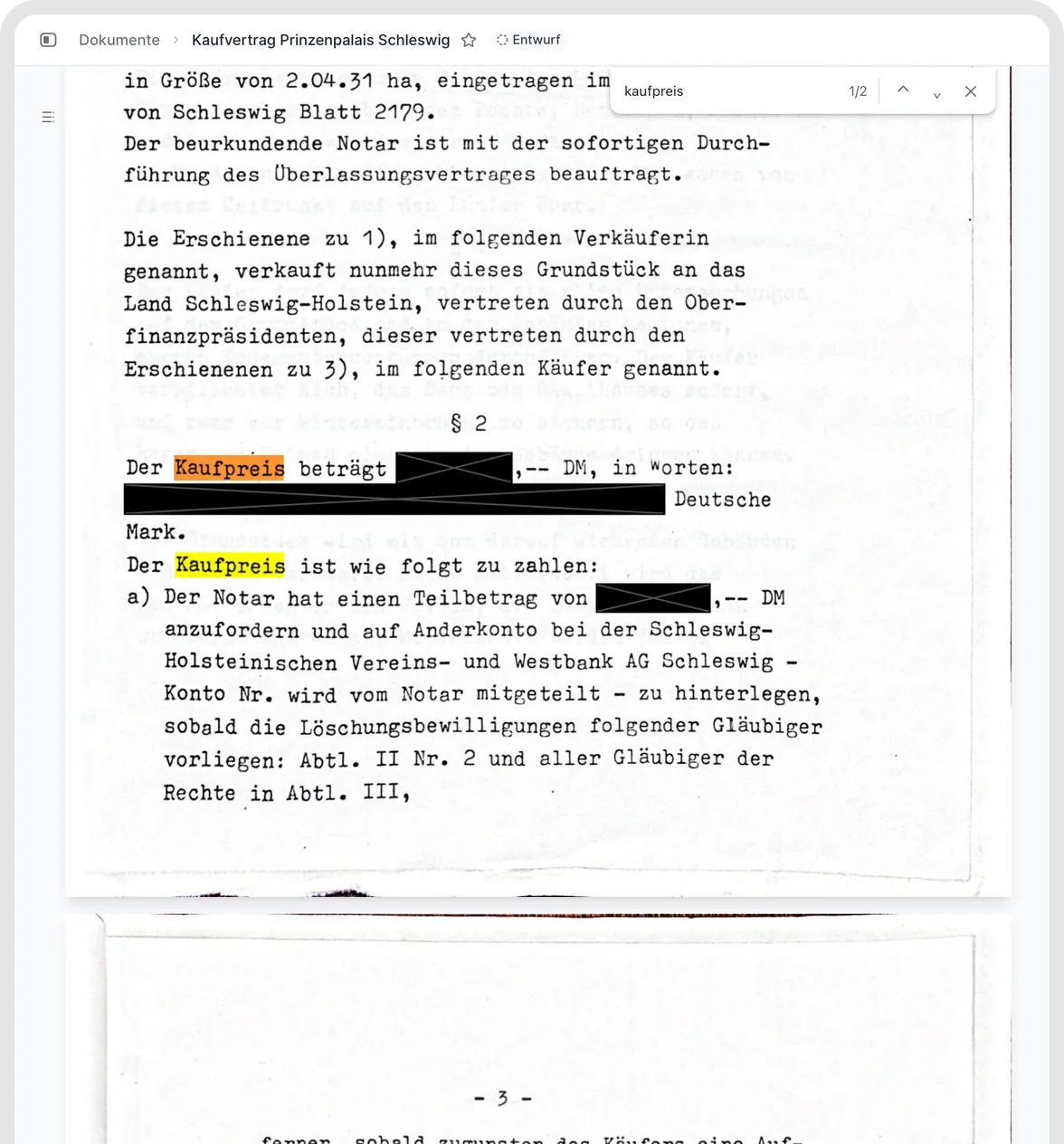
Text in einem gescannten Dokument finden.
Prüfen, woher ein von der KI extrahierter Wert stammt
Bei Metadaten, die die KI extrahiert hat, zeigt dir die Quellenmarkierung neben dem Wert die Stelle im PDF, aus der er stammt. So prüfst du ein Datum, einen Betrag oder eine Klausel im Zusammenhang. Siehe Ergebnisse der KI-Analyse prüfen und bestätigen.
Gut zu wissen
- Die Suche in gescannten PDFs hängt von der Texterkennung ab. Fehlt Text in den Ergebnissen, prüfe, ob der Scan klar und lesbar ist.
- Im Viewer kannst du den ursprünglichen PDF-Text nicht umschreiben. Auf ein PDF, das für die Unterzeichnung vorbereitet wird, kannst du dynamische Felder und Signaturblöcke ziehen und sie mit der Platzierungshilfe positionieren.
- Bei einem passwortgeschützten PDF, das als Dokument hochgeladen wurde, gibst du das Passwort ein, wenn fynk danach fragt. Passwortgeschützte PDFs in der Dateiablage kannst du hochladen, aber nicht in fynk ansehen.
Verwandte Artikel
War dies hilfreich?
Brauchen Sie noch Hilfe? Team fragen