Vertragsdaten mit deinem Kalender synchronisieren
Abonniere einen Live-Kalenderfeed mit Vertragsdaten und Aufgaben in Outlook, Google Kalender oder Apple Kalender, oder lade eine einmalige .ics-Datei herunter.
Zuletzt aktualisiert Vor 7 Tagen
Hole dir Vertragsfristen und Aufgaben in den Kalender, den du ohnehin nutzt. Ein Live-Feed bleibt aktuell, wenn sich Daten in fynk ändern.
Verfügbar in allen Tarifen
Was ein Feed enthalten kann
Jeder Feed basiert auf einem Dashboard und nutzt dessen Filter. Ein Feed aus einem Dashboard, das nur die Dokumente deines Teams zeigt, enthält auch nur die Daten dieser Dokumente. Änderst du die Filter des Dashboards, ändert sich auch der Feed.
Feed erstellen
Öffne das Dashboard, dessen Daten du haben willst.
Klicke im Kalender-Widget auf Zu deinem Kalender hinzufügen.
Prüfe die Quelle unter Ereignisse aus.
Klicke je nachdem, was enthalten sein soll, neben Aufgaben, Vertragsdaten oder Beides auf Link erstellen.
Klicke auf das Ketten-Symbol, um den Feed in deiner Standard-Kalender-App zu öffnen. Oder kopiere den Link und füge ihn manuell hinzu (siehe unten).
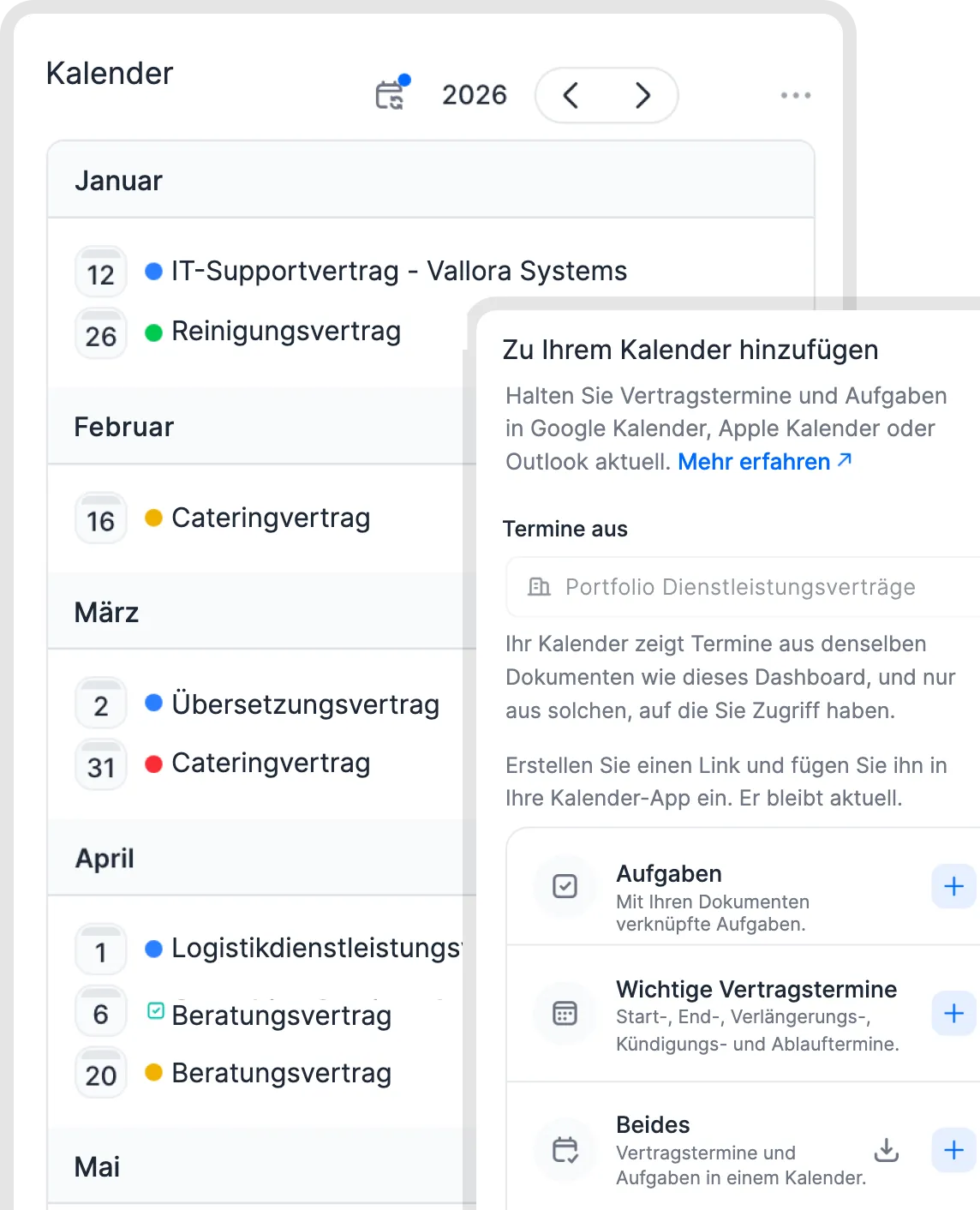
Optionen zur Kalendersynchronisierung.
Feed manuell hinzufügen
Das brauchst du nur, wenn der gewünschte Kalender nicht deine Standard-Kalender-App ist.
Outlook: Füge den Feed in Outlook im Web hinzu. Er erscheint dann auch in der Outlook-Desktop-App.
Öffne Outlook im Web und gehe zu Kalender.
Klicke auf Kalender hinzufügen → Aus dem Internet abonnieren.
Füge den Feed-Link ein, gib dem Kalender einen Namen und klicke auf Importieren.
Google Kalender:
Öffne Google Kalender im Browser.
Klicke neben Weitere Kalender auf + und wähle Per URL.
Füge den Feed-Link ein und klicke auf Kalender hinzufügen.
Apple Kalender:
Gehe zu Ablage → Neues Kalenderabonnement.
Füge den Feed-Link ein und klicke auf Abonnieren.
Wähle, wie oft aktualisiert werden soll, und speichere.
Andere Kalender-Apps, die iCalendar-Abonnements unterstützen, sollten auch funktionieren. Getestet haben wir sie aber nicht.
Feeds verwalten
Unter Benutzereinstellungen → Meine Kalenderlinks kannst du deine Feeds kopieren, öffnen oder löschen.
Einstellungen für das Konto
Unter Kontoeinstellungen → Kalenderlinks können Konto-Administratoren Kalenderlinks erlauben steuern, Aktive Links einsehen und Links widerrufen. Ein widerrufener Link funktioniert sofort nicht mehr.
Die Option Administratoren und Eigentümer benachrichtigen, wenn ein Mitglied einen Kalenderlink erstellt schickt allen Administratoren und Eigentümern eine E-Mail, sobald jemand einen Link erstellt.
Gut zu wissen
Deine Kalender-App entscheidet, wie oft sie den Feed aktualisiert. Bei Google Kalender kann das mehrere Stunden dauern, bei Apple Kalender kannst du es selbst wählen. Änderungen in fynk erscheinen daher eventuell nicht sofort.
Feeds beachten deine Zugriffsrechte. Verlierst du den Zugriff auf das Dashboard oder seine Dokumente, etwa weil sich deine Rolle oder dein Team ändert, zeigt der Feed diese Daten nicht mehr an.
Behandle den Feed-Link wie ein Passwort. Jeder mit dem Link kann die Daten darin sehen. Du oder ein Administrator könnt ihn jederzeit widerrufen.
Beim Erstellen eines Feeds ist das aktuelle Dashboard vorausgewählt. Du kannst ein anderes Dashboard wählen, bevor du auf Link erstellen klickst.
Apple Kalender kann den Feed bis zu alle 5 Minuten aktualisieren.
Ein Feed funktioniert nicht mehr, wenn sein Dashboard gelöscht oder dein Benutzer entfernt wird.
Verwandte Artikel
War dies hilfreich?
Brauchen Sie noch Hilfe? Team fragen