Vertragsdaten, Laufzeiten und Kündigungsfristen
Wie fynk mit befristeten, unbefristeten und sich automatisch verlängernden Verträgen umgeht und wie das Kündigungsdatum berechnet wird.
Zuletzt aktualisiert Vor 7 Tagen
fynk nutzt die Daten eines Vertrags, um dich an Fristen zu erinnern und sie im Kalender und auf Dashboards anzuzeigen. Das Feld Datum Kündigungsfrist zeigt den letzten Tag, an dem du kündigen kannst, bevor sich der Vertrag verlängert. Davon zu unterscheiden ist das Kündigungsdatum: Hier erfasst du das Datum der tatsächlichen Kündigung.
In allen Tarifen verfügbar
Wo du die Daten eines Dokuments findest
Öffne das Dokument und gehe im rechten Bereich zu Termine und Fristen (Kalender-Symbol). Bei importierten Verträgen trägt die KI die Daten ein. Prüfe und bestätige sie. Siehe Ergebnisse der KI-Analyse prüfen und bestätigen.
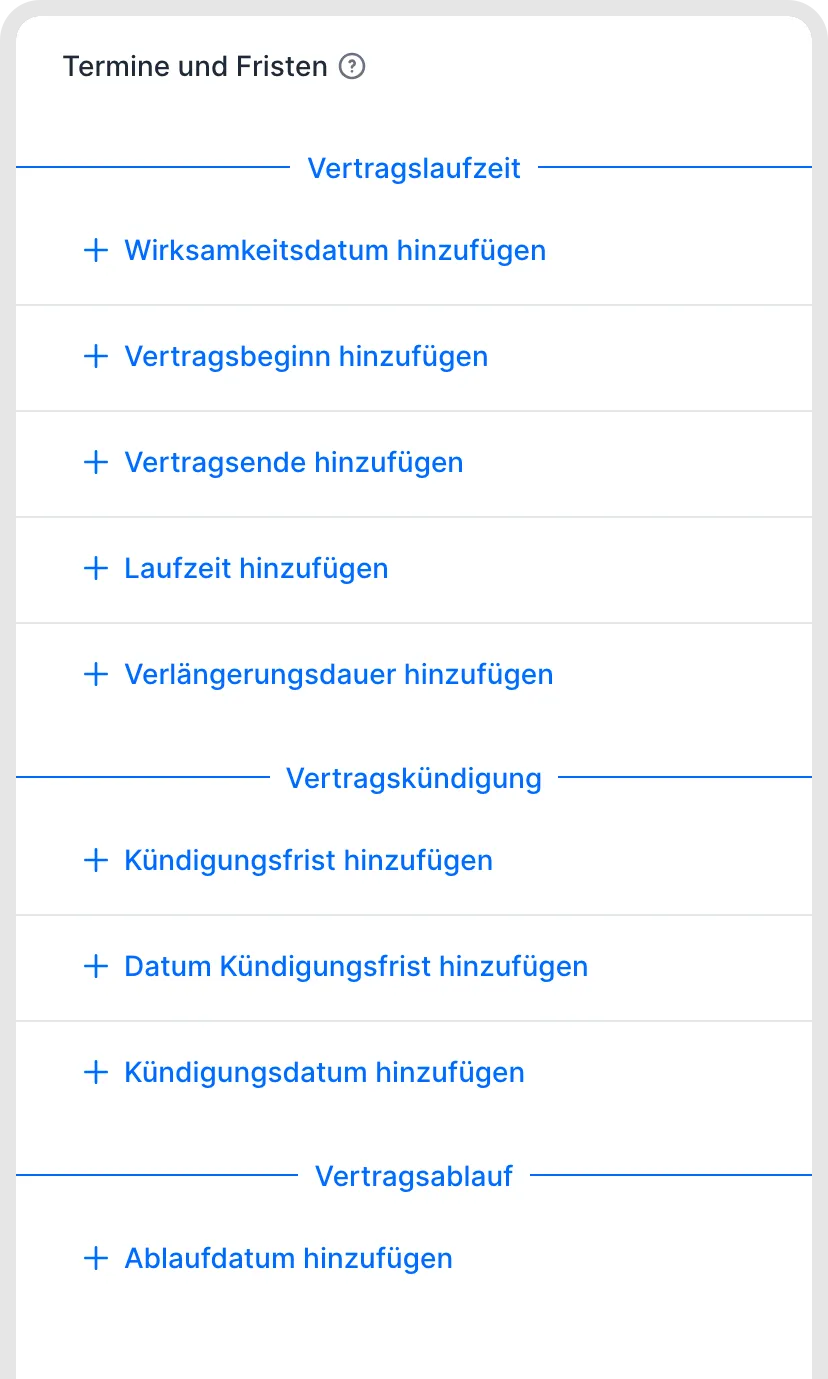
Einstellungen zu Termine und Fristen in der Dokumentseitenleiste.
Die Laufzeitart wählen
Die Laufzeitart bestimmt, welche Datumsfelder ein Dokument bekommt:
Mit ⚡ markierte Felder werden automatisch berechnet.
So werden die Daten berechnet
Beispiel: Ein sich automatisch verlängernder Vertrag endet am 15. Januar 2026 und hat eine Kündigungsfrist von zwei Wochen. Das Datum Kündigungsfrist ist der 1. Januar 2026. Mit den Standardeinstellungen bekommst du zwei Wochen früher eine Erinnerung, am 18. Dezember 2025.
Läuft ein sich automatisch verlängernder Vertrag ungekündigt über sein Enddatum hinaus, bleibt das im Dokument angezeigte Enddatum gleich. fynk aktualisiert das Datum Kündigungsfrist und die Erinnerungen automatisch für jeden neuen Verlängerungszeitraum.
Verlängerungsdaten und Enddatum-Filter
Das Widget Anstehende Arbeitslast berechnet anstehende Verlängerungen, während ein Filter auf das Vertragsende die gespeicherten Enddatum-Metadaten nutzt. Nach einer Verlängerung kann ein Enddatum-Filter deshalb andere Dokumente liefern als das Widget.
Liegt das gespeicherte Enddatum eines Vertrags zum Beispiel in einem früheren Jahr, findet ein Filter auf Enddaten in diesem Jahr ihn nicht – auch wenn seine nächste Verlängerung in dieses Jahr fällt. Nutze die Übersicht der anstehenden Arbeitslast und die Verlängerungserinnerungen, um solche Verlängerungen im Blick zu behalten. Sieh einen Enddatum-Filter nicht als vollständige Liste anstehender Verlängerungen.
Einen berechneten Wert überschreiben
Nennt der Vertrag ein anderes Datum Kündigungsfrist, trage es selbst ein. Um zur Berechnung zurückzukehren, klicke neben dem Feld auf … und wähle Automatisch generierten Wert verwenden.
In Vorlagen kannst du ein Datumsfeld auch mit einem dynamischen Feld verknüpfen. Dann wird das im Vertrag eingetragene Datum verwendet. Siehe Dynamische Felder, Metadaten oder Tags: Was nutze ich wann?.
Eine Kündigung erfassen
Kündigst du oder die andere Partei einen Vertrag, trage das Kündigungsdatum ein. fynk berechnet dann automatisch das Ablaufdatum und stoppt sowohl Verlängerungs- als auch Kündigungserinnerungen. Das Kündigungsschreiben kannst du als verknüpftes Dokument oder Anhang hinzufügen.
Kündigungsregeln, die fynk nicht berechnen kann
fynk berechnet das Datum Kündigungsfrist nur als Verlängerungsdatum minus Kündigungsfrist. Regeln wie „6 Wochen zum Quartalsende“ oder „3 Monate zum Jahresende“ werden nicht berechnet. Trage das Datum Kündigungsfrist selbst ein oder erstelle ein eigenes Datumsfeld für den Kündigungstermin, lass die KI es auslesen und hänge eine Aufgabe daran. Siehe Eigene Metadaten erstellen, die die KI auslesen kann.
Gut zu wissen
Unbefristete Verträge haben kein festes Ende. fynk kann für sie daher kein Datum Kündigungsfrist berechnen. Erinnere dich mit einer Aufgabe, zum Beispiel einmal im Jahr. Siehe Aufgaben: zuweisen und Nachverfolgung automatisieren.
Datumsangaben werden im Format deiner Spracheinstellung angezeigt.
In Dokumenten und Signaturblöcken bestimmt die Dokumentsprache das Datumsformat. Englisch (UK) zeigt zum Beispiel dd/mm/yyyy. Ist keine Dokumentsprache festgelegt, erscheinen Daten als mm/dd/yyyy.
Erinnerungen werden nur für bestätigte Daten verschickt.
Das Datum Erstellt ist der Tag, an dem das Dokument in fynk hochgeladen oder erstellt wurde, nicht das Vertragsdatum. Die Daten des Vertrags selbst findest du unter Termine und Fristen.
Verwandte Artikel
War dies hilfreich?
Brauchen Sie noch Hilfe? Team fragen