Dashboards und Widgets
Erstell persönliche, Team- und Konto-Dashboards mit Widgets für Fristen, Vertragswerte, Aufgaben und mehr.
Zuletzt aktualisiert Vor 7 Tagen
Dashboards zeigen dir deine Verträge auf einen Blick: anstehende Fristen, Verträge, die auf Unterschrift warten, Gesamtvertragswerte und offene Aufgaben. Du kannst mehrere Dashboards haben, jedes mit eigenen Widgets und Filtern.
Verfügbar in allen Tarifen · Eigene Dashboards: Business und Pro · Konto-Dashboards werden von Eigentümern erstellt und verwaltet
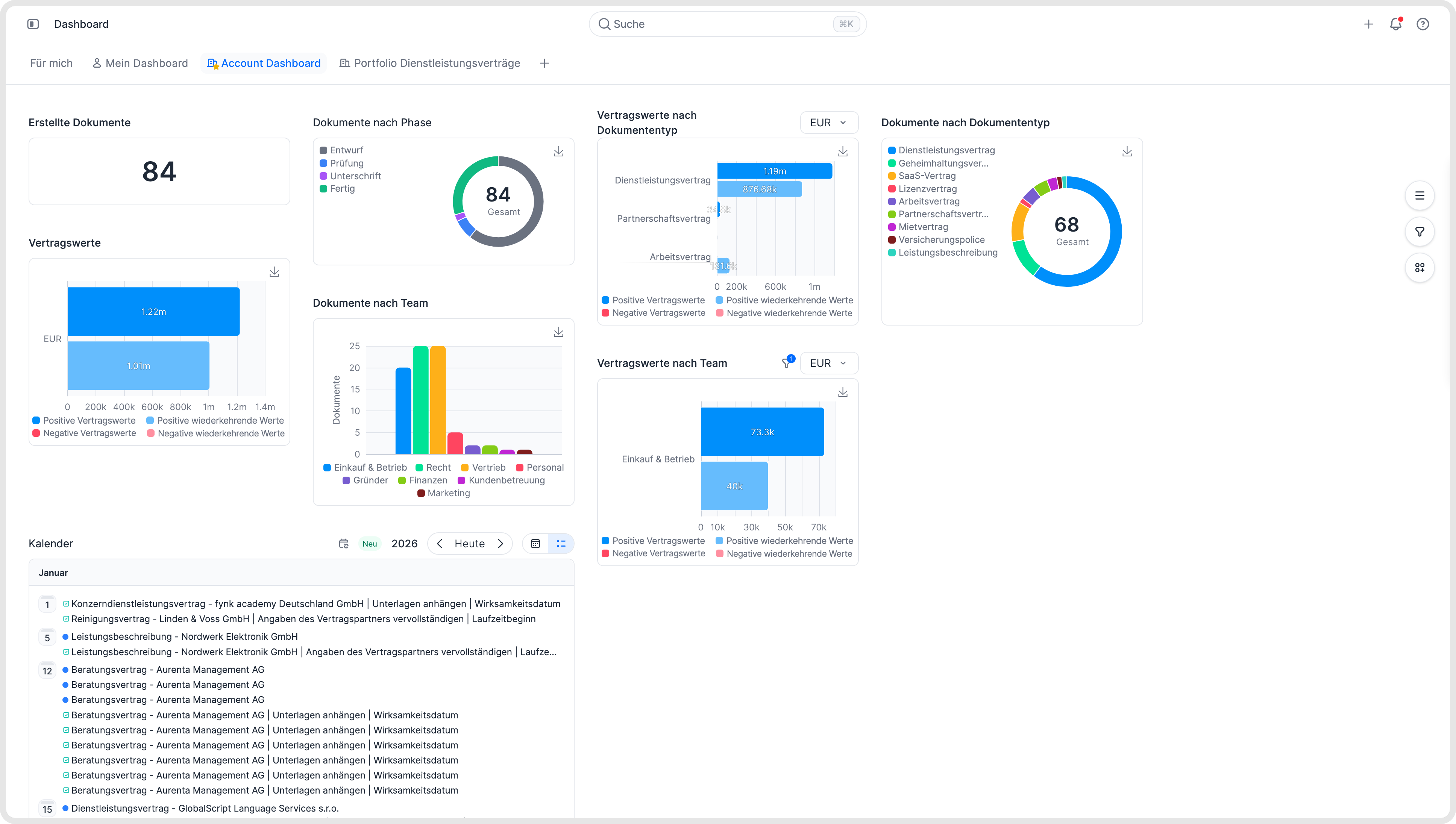
Beispiel eines Konto-Dashboards mit Dokumentphasen, Vertragswerten und Kalender.
Arten von Dashboards
Beispiele: ein HR-Team-Dashboard mit Kündigungsfristen, Gehältern und Probezeiten oder ein Konto-Dashboard für die Geschäftsführung mit Vertragswerten und Laufzeiten.
Dashboard hinzufügen
Öffne Dashboards und klicke oben neben den Dashboard-Tabs auf +.
Wähle persönlich, Team oder Konto und gib einen Namen ein.
Füge Widgets und Filter hinzu.
Integrierte Dashboards und Löschen
Die integrierten Dashboards sind Mein Dashboard (persönlich) und Kontoaktivität (Konto). Ein integriertes Dashboard lässt sich nicht entfernen. Wenn du dein erstes eigenes Dashboard desselben Typs erstellst, ersetzt es das integrierte in der Dashboard-Liste.
fynk behält mindestens ein persönliches und ein Konto-Dashboard. Das letzte Dashboard eines Typs kannst du nicht entfernen. Um dein einziges eigenes Dashboard zu ersetzen, erstelle zuerst ein weiteres desselben Typs und entferne dann das, das du nicht mehr brauchst. Es ist also normal, wenn die Option Entfernen fehlt.
Widgets hinzufügen und anordnen
Öffne das Dashboard, das du anpassen willst, und nutze seine Bearbeitungsfunktionen.
Ziehe Widgets auf das Dashboard, verschiebe sie oder entferne die, die du nicht brauchst.
Speichere.
Zu den verfügbaren Widgets gehören anstehende Fristen, ein Kalender, Dokumente nach Phase, Kennzahlen wie der Gesamtvertragswert, Aufgaben, Klauselübersichten und Parteiübersichten.
Benutzerdefinierte Widgets zeigen genau das, was du brauchst, zum Beispiel die Summe eines Metadatenfelds oder Dokumente eines Typs. Ziehe ein benutzerdefiniertes Widget auf das Dashboard, speichere und konfiguriere es dann.
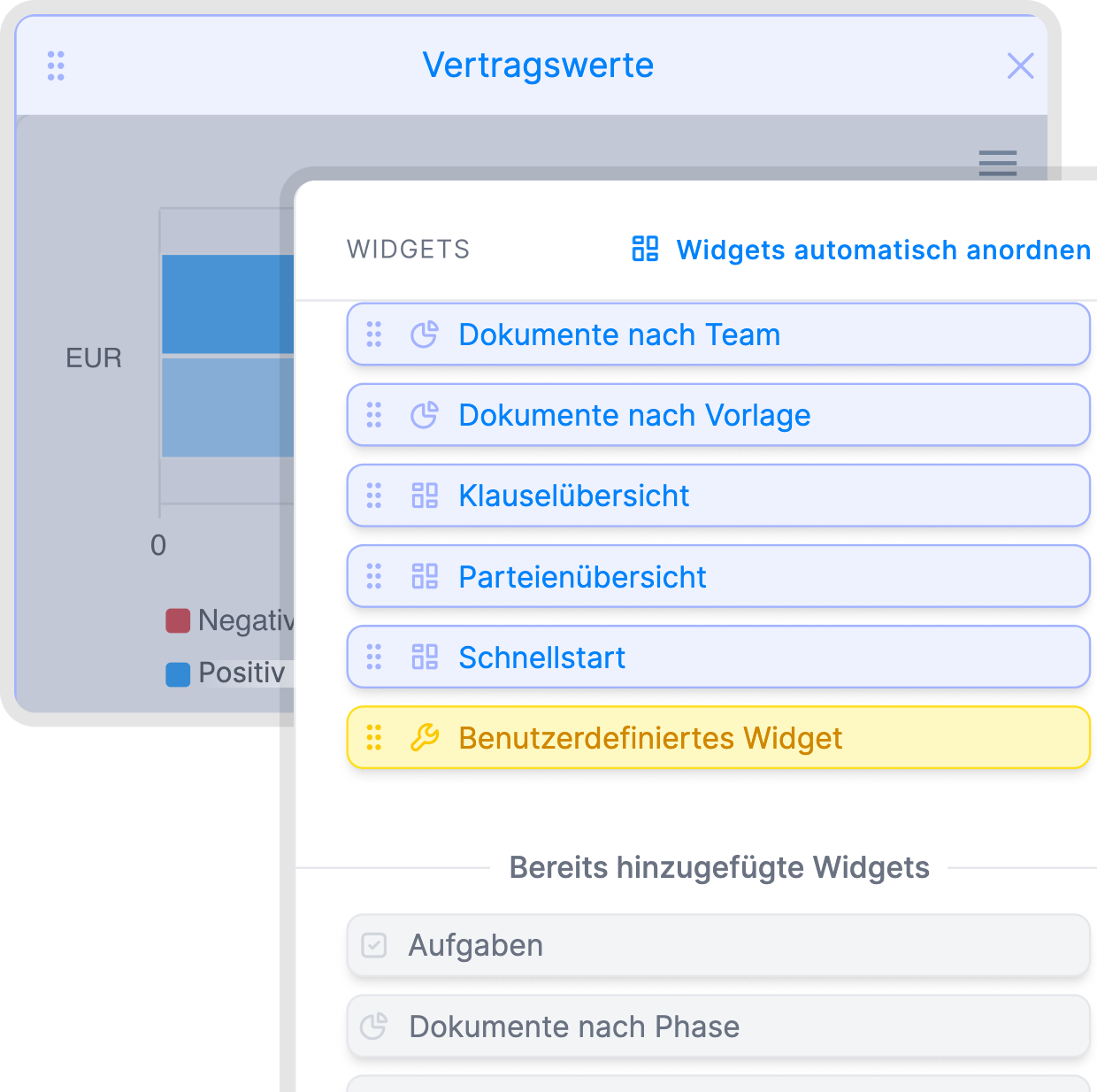
Widget-Auswahl mit Ziehgriffen, automatischer Anordnung und einem benutzerdefinierten Widget.
Dashboard filtern
Dashboards unterstützen dieselben Filter wie die Dokumentenliste: Phase, Team, Tags, Dokumenttyp, Parteien, Daten, Vorlagen und jedes Metadatenfeld. Filter gelten für alle Widgets auf dem Dashboard.
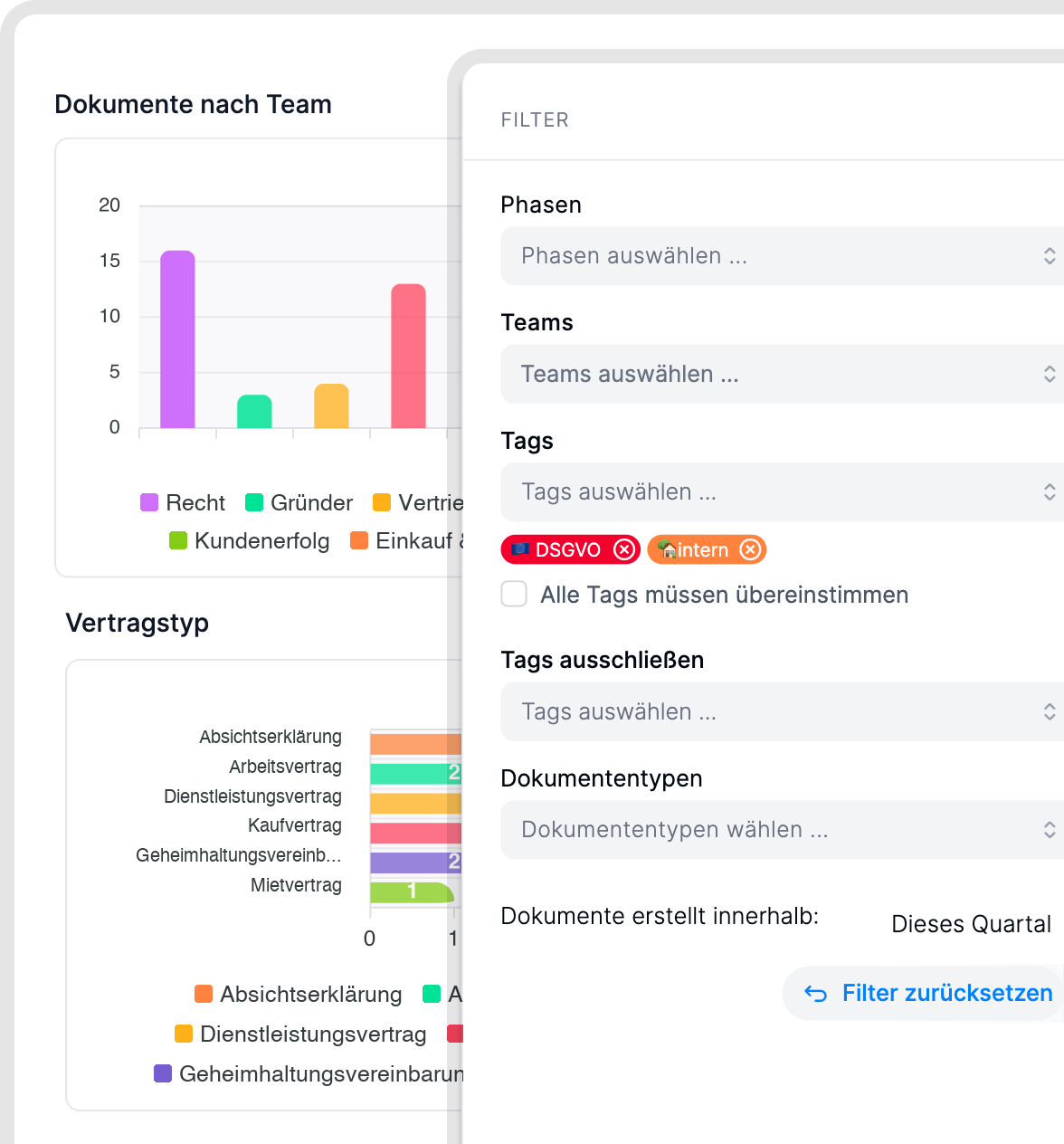
Beispiel eines Filtermenüs mit ausgewählten Tags. Du kannst auch nach Phase, Team, Dokumenttyp und Erstellungszeitraum filtern.
Beispiel: ein HR-Dashboard mit unterzeichneten Arbeitsverträgen aus diesem Jahr:
Phase: Unterzeichnet
Team: HR
Dokumenttyp: Arbeitsvertrag
Erstellungszeitraum: dieses Jahr
Anstehende Verlängerungen und Filter der Dokumentenliste
Das Widget Anstehende Arbeitslast berechnet die nächsten Verlängerungsdaten für sich automatisch verlängernde Verträge. Das gespeicherte Vertragsende rückt nach einer Verlängerung nicht weiter. Eine nach Enddatum gefilterte Dokumentenliste passt daher eventuell nicht zu den Verlängerungen im Widget. Siehe Vertragsdaten, Laufzeiten und Kündigungsfristen.
Gut zu wissen
Dashboards zeigen nur Dokumente, auf die du Zugriff hast, auch bei einem Team- oder Konto-Dashboard.
Die Werte stammen aus bestätigten Metadaten. Unbestätigte KI-Vorschläge werden nicht als Dokument-Metadaten gespeichert und in Dashboard-Widgets nicht mitgezählt.
Du kannst die Daten eines Dashboards mit deiner Kalender-App synchronisieren. Siehe Vertragsdaten mit deinem Kalender synchronisieren.
Ein neues Dashboard ist zunächst leer. Es füllt sich, sobald du Dokumente importierst oder erstellst.
Der Filter Erstellungszeitraum hat auch eine Option ohne Zeitlimit.
Das Vertragswert-Widget nutzt nur Metadatenfelder vom Typ Währung. Werte werden immer als positive Beträge angezeigt. Das Widget unterscheidet nicht zwischen ein- und ausgehenden Zahlungen.
Jedes Widget zeigt ein Metadatenfeld. Widgets können Werte nicht nach Team aufschlüsseln oder zwei Felder in einer Kreuztabelle kombinieren. Dashboards lassen sich derzeit nicht nach Dokumenteneigentümer filtern.
Dashboards lassen sich nicht per Link teilen. Um Kollegen dieselbe Übersicht zu geben, nutze ein Team-Dashboard.
Verwandte Artikel
War dies hilfreich?
Brauchen Sie noch Hilfe? Team fragen