Ein hochgeladenes PDF unterzeichnen
Lade ein fertiges PDF hoch, füge Unterzeichner hinzu und sende es zur Unterzeichnung, ohne es im Editor nachzubauen.
Zuletzt aktualisiert Vor 7 Tagen
Wenn dein Vertrag schon als fertiges PDF vorliegt, lade ihn hoch und sende ihn so zur Unterzeichnung, wie er ist. Das Layout bleibt genau wie in deiner Datei.
In allen Tarifen verfügbar
Im Video: Ein PDF hochladen, vorbereiten und unterzeichnen · Deutsch · 4:37 Minuten
Das Video zeigt einen beispielhaften Ablauf. Welche Aktionen verfügbar sind, hängt von deiner Rolle und den Dokumenteinstellungen ab.
Das PDF zur Unterzeichnung hochladen
Ziehe das PDF auf eine beliebige Seite in fynk oder gehe zu Dokumente und klicke auf Dateien hochladen.
Wähle Dokument signieren.
Ziehe im Dokument das Element Unterschrift aus dem rechten Bereich an die Stelle, an die die Unterschrift gehört.
Füge im selben Schritt die Partei und ihren Unterzeichner hinzu: den Namen der Partei sowie Name und E-Mail-Adresse des Unterzeichners. Für dein eigenes Unternehmen wählst du die interne Partei.
Wiederhole das für jede Partei, die unterschreibt.
Klicke auf Unterzeichnung starten, wähle den Signaturtyp und bestätige. Siehe Dokument zur Unterzeichnung senden.
Im Video ansehen: Das PDF zur Unterzeichnung hochladen (0:07–1:10) · Deutsch
Dokument signieren oder Importieren ohne Signieren?
Wenn du ein PDF hochlädst, fragt fynk, was du damit machen möchtest.
Ein PDF, das mit Importieren ohne Signieren importiert wurde, lässt sich nicht nachträglich in einen Signaturprozess umstellen. Lade das PDF erneut hoch und wähle Dokument signieren.
Dynamische Felder zu einem PDF hinzufügen
Ziehe dynamische Felder aus dem Elementbereich auf das PDF, wenn vor der Unterzeichnung noch Angaben ausgefüllt werden müssen, zum Beispiel ein Datum oder eine Referenznummer. Die Platzierungshilfe unterstützt dich beim Positionieren. Enthält dein PDF bereits Formularfelder, wandelt fynk sie beim Hochladen in dynamische Felder um.
Der Standard Signaturblock fügt Datum und Uhrzeit der Unterzeichnung automatisch hinzu. Für weitere Angaben, etwa den Ort der Unterzeichnung, ziehst du ein statisches Textfeld aus dem Tab Dokumenteninhalt auf das PDF.
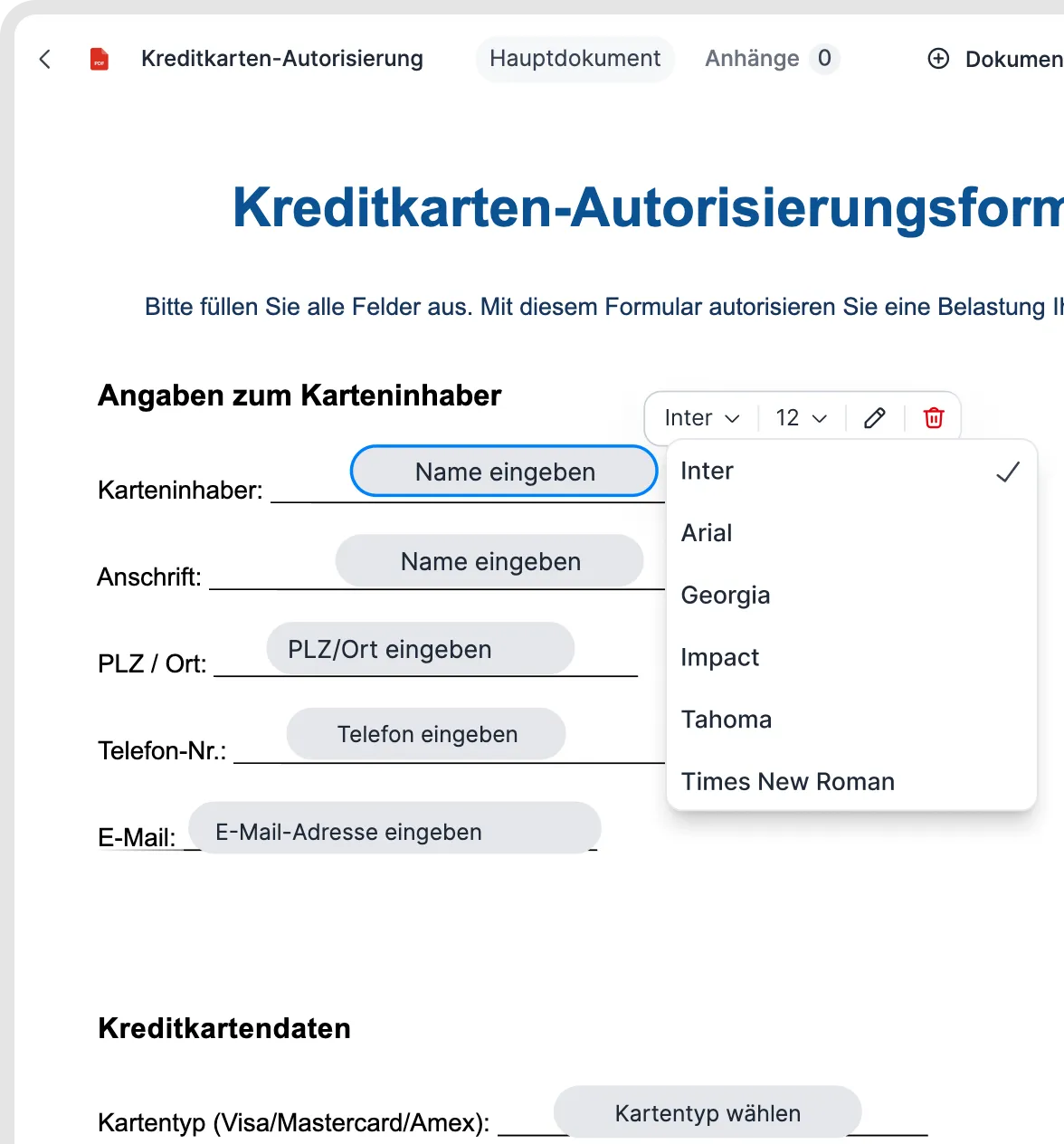
Felder auf einem PDF-Dokument platzieren.
PDF-Elemente positionieren und duplizieren
- Duplizieren: Halte beim Ziehen eines PDF-Elements Option (⌥) auf dem Mac oder Ctrl unter Windows gedrückt.
- Feinpositionierung: Wähle ein Element aus und verschiebe es mit den Pfeiltasten.
- Automatisches Einrasten vorübergehend deaktivieren: Halte beim Ziehen Shift gedrückt.
- Text bearbeiten: Doppelklick auf ein Textelement markiert den Text, und du kannst ihn bearbeiten.
Gut zu wissen
Den Text eines hochgeladenen PDFs kannst du nicht bearbeiten. Um den Inhalt zu ändern, lade ein korrigiertes PDF hoch. Oder lade stattdessen eine Word-Datei hoch und bearbeite sie in fynk.
Änderungsvorschläge funktionieren nur in Dokumenten, die in fynk erstellt wurden, nicht in hochgeladenen PDFs. Allgemeine Kommentare in der Diskussion funktionieren bei beiden. In PDFs lassen sich Kommentare nicht an eine Seite, Position oder bestimmte Passage heften.
PDFs dürfen bis zu 30 MB groß sein.
Passwortgeschützte PDFs: fynk fragt beim Hochladen nach dem Passwort.
PDFs mit Formularfeldern oder anderen Schutzmechanismen können bei der Unterzeichnung Fehler verursachen. fynk bietet an, solche PDFs mit einem Klick zu glätten. Dabei entsteht eine neue Revision, das Original bleibt erhalten.
Fehlerbehebung
Das PDF lässt sich nicht hochladen oder die Unterzeichnung schlägt mit einem Fehler fehl? Siehe Ein PDF lässt sich nicht hochladen oder zeigt Fehler unter Import & Metadaten.
Verwandte Artikel
War dies hilfreich?
Brauchen Sie noch Hilfe? Team fragen