Signaturblöcke platzieren und anpassen
Füge Signaturblöcke hinzu, verschiebe, skaliere und teile sie, damit alle Unterzeichner an der richtigen Stelle unterschreiben.
Zuletzt aktualisiert Vor 7 Tagen
Ein Signaturblock markiert, wo eine Partei unterschreibt. Jede Partei, die unterschreibt, braucht mindestens einen Block im Dokument, bevor du die Unterzeichnung starten kannst.
In allen Tarifen verfügbar
Signaturblock platzieren
In einem Dokument, das in fynk erstellt wurde (Editor oder Word-Upload):
Öffne das Dokument und stelle sicher, dass Parteien und Unterzeichner hinzugefügt sind.
Klicke auf Unterschriftsblöcke platzieren.
Ziehe den Block jeder Partei an die Stelle, an der unterschrieben werden soll.
In einem hochgeladenen PDF:
Ziehe das Element Unterschrift aus dem rechten Bereich auf die Seite.
Wähle die Partei und den Unterzeichner, zu denen der Block gehört.
Im Video ansehen: Signaturblock platzieren (1:17–2:38) · Deutsch
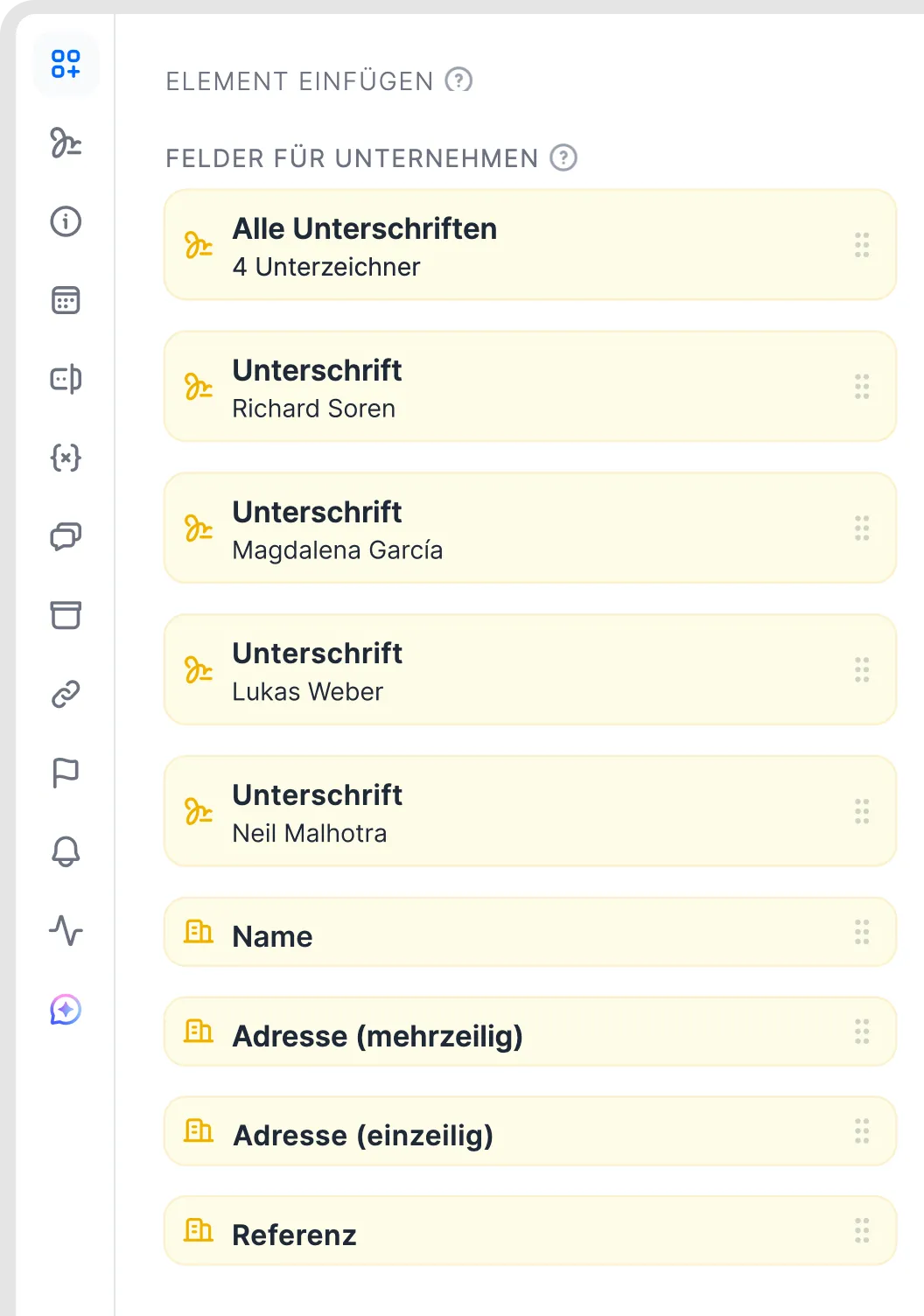
Getrennte Unterschriftsblöcke für einzelne Unterzeichner.
Block anpassen
Verschieben: Ziehe den Block oder wähle ihn aus und verschiebe ihn mit den Pfeiltasten in kleinen Schritten.
Größe ändern: Ziehe an der Ecke des Blocks, bis er in dein Layout passt.
Stil: Wechsle zwischen dem Block Standard und dem Block Minimalistisch. Der Stil Standard zeigt die Unterschrift, Firmen- und Unterzeichnernamen, Titel oder Position, die maskierte E-Mail-Adresse sowie Datum und Uhrzeit der Unterzeichnung. Der kompakte Stil Minimalistisch zeigt Name, Unterschrift und Signatur-ID des Unterzeichners, ohne Firma, Titel, E-Mail-Adresse oder Datum und Uhrzeit der Unterzeichnung. Du kannst den Stil wechseln, solange noch niemand unterschrieben hat.
Halte bei PDFs beim Ziehen Option (⌥) auf dem Mac oder Strg unter Windows gedrückt, um ein Element zu duplizieren. Halte beim Ziehen die Umschalt-Taste gedrückt, um das automatische Einrasten vorübergehend auszuschalten. Wenn du einen Signaturblock duplizierst, entsteht eine weitere Unterschriftsstelle. Behalte also nur die Blöcke, die du brauchst.
Ein Block pro Partei oder einer pro Unterzeichner
Editor-Dokumente und Editor-Vorlagen: Standardmäßig hat eine Partei einen Block, der alle ihre Unterzeichner auflistet. Teile ihn, wenn die Unterzeichner an verschiedenen Stellen unterschreiben sollen, zum Beispiel zwei Geschäftsführer nebeneinander.
PDF-Dokumente und PDF-Vorlagen: Hier sind einzelne Blöcke pro Unterzeichner der Standard. So kannst du jede Unterschrift im festen Layout genau positionieren.
Um einzelne Blöcke derselben Partei zu einem gemeinsamen Block zusammenzufassen, ziehe vor Beginn der Unterzeichnung einen Signaturblock auf den anderen.
Ein Unterzeichner kann auch mehrere Blöcke haben, zum Beispiel um an mehreren Stellen zu unterschreiben. Das funktioniert auch mit QES für denselben Unterzeichner und dieselbe E-Mail-Adresse. Jeder Block muss unterschrieben werden. Dass die sichtbare Unterschrift wiederverwendet wird, heißt nicht, dass eine QES-Autorisierung für alle Blöcke gilt: Der Unterzeichner muss die Verifizierung beim Anbieter eventuell für jeden Block einzeln durchlaufen. Behalte nur die Unterschriftsstellen, die du brauchst.
Gut zu wissen
Jeder Block, den du platzierst, muss unterschrieben werden, bevor das Dokument abgeschlossen ist. Entferne Blöcke, die du nicht brauchst, bevor du die Unterzeichnung startest.
Nach dem Start der Unterzeichnung kannst du keine Blöcke mehr verschieben, hinzufügen oder entfernen. Brich zuerst die Unterzeichnung ab. Bereits geleistete Unterschriften gehen dabei verloren.
Setze in Editor-Dokumenten einen Signaturblock in eine eigene Tabellenzelle, wenn du Text oder ein Logo daneben haben willst.
Signaturblöcke werden nur im Hauptdokument platziert, nicht in Anhängen. Anhänge werden zusammen mit dem Dokument digital signiert.
Der Block Standard zeigt Datum und Uhrzeit der Unterzeichnung automatisch an. Der Block Minimalistisch zeigt sie nicht an.
Das Datum in einem Standard-Signaturblock gehört zur jeweiligen Unterschrift. fynk kann kein separates Datum „Vollständig unterzeichnet am“ in den Dokumenttext oder ein dynamisches Feld einfügen, sobald alle Unterschriften vorliegen. Siehe Dynamische Felder: Typen, Sichtbarkeit, Pflichtfelder.
Zeitzone: Datum und Uhrzeit der Unterzeichnung in Signaturblöcken werden immer in UTC (koordinierte Weltzeit) angegeben. fynk verwendet UTC zur Standardisierung und aus technischen Gründen. Die angezeigte Uhrzeit kann daher von deiner Ortszeit abweichen. Die Dokumentsprache beeinflusst das Datumsformat, nicht die Zeitzone.
Wenn du in Vertretung unterschreibst, zum Beispiel „i.V.“, ergänze das beim Namen, der im Block angezeigt wird, etwa „i.V. Anna Berger“.
Datumsangaben im Signaturblock verwenden das Format der Dokumentsprache. Englisch (UK) zeigt zum Beispiel dd/mm/yyyy. Ist keine Dokumentsprache festgelegt, erscheinen Datumsangaben als mm/dd/yyyy.
In Vorlagen kannst du Blöcke einmal platzieren, sodass jedes daraus erstellte Dokument sie bereits enthält. Siehe Parteien und Unterzeichner in Vorlagen.
Fehlerbehebung
fynk meldet, dass ein Block nicht platziert ist? Ein Unterzeichner hat einen Block, der noch nicht im Dokument positioniert ist. Platziere ihn oder entferne diesen Unterzeichner bzw. Block.
Signaturblock im unterschriebenen PDF an der falschen Stelle? Prüfe die Position in der PDF-Vorschau, bevor du die Unterzeichnung startest. Nach der Unterzeichnung lassen sich Positionen nicht mehr ändern, ohne die Unterschriften ungültig zu machen.
Verwandte Artikel
War dies hilfreich?
Brauchen Sie noch Hilfe? Team fragen