Eigene Metadaten erstellen, die die KI auslesen kann
Lege eigene Metadatenfelder an und schreib Beschreibungen, mit denen die KI den richtigen Wert findet.
Zuletzt aktualisiert Vor 7 Tagen
Decken die Referenzfelder etwas nicht ab, das du erfassen willst – etwa eine Kostenstelle, eine Projektnummer oder eine Preisanpassungsregel –, dann erstelle ein eigenes Feld. Mit einer guten Beschreibung füllt die KI es bei jedem neuen Dokument aus.
In allen Tarifen verfügbar · Eigentümer und Administratoren
Ein Feld erstellen
Gehe zu Kontoeinstellungen → Metadaten und öffne den Tab Konto.
Klicke auf +.
Gib unter Allgemeine Informationen einen Namen ein, wähle den Typ und schreibe eine kurze Beschreibung dazu, was das Feld enthält.
Wähle unter Relevante Dokumenttypen festlegen die Option Für alle verwenden oder Dokumententyp auswählen, um die Typen festzulegen, für die das Feld gilt. Wähle Keine für Felder, die du nur von Hand ausfüllst.
Aktiviere unter KI Einstellungen die Option Für KI-Analyse verwenden. Vervollständige den Prompt und füge Stichwörter hinzu (Stichwort eingeben, dann auf Hinzufügen klicken). Oder klicke auf Mit KI ausfüllen: fynk schreibt dann aus Name und Beschreibung einen Prompt und Stichwörter. Passe sie bei Bedarf an. Der Bereich So schreibst du Prompts zeigt gute und schlechte Beispiele.
Klicke auf Erstellen.
Neue Felder gelten für Dokumente, die ab jetzt analysiert werden. Wie du sie für bestehende Dokumente befüllst, steht in Neue Metadaten für bestehende Dokumente befüllen.
Im Video: Ein eigenes Metadatenfeld mit KI-Beschreibung erstellen · Deutsch · Ausschnitt 5:44–6:22
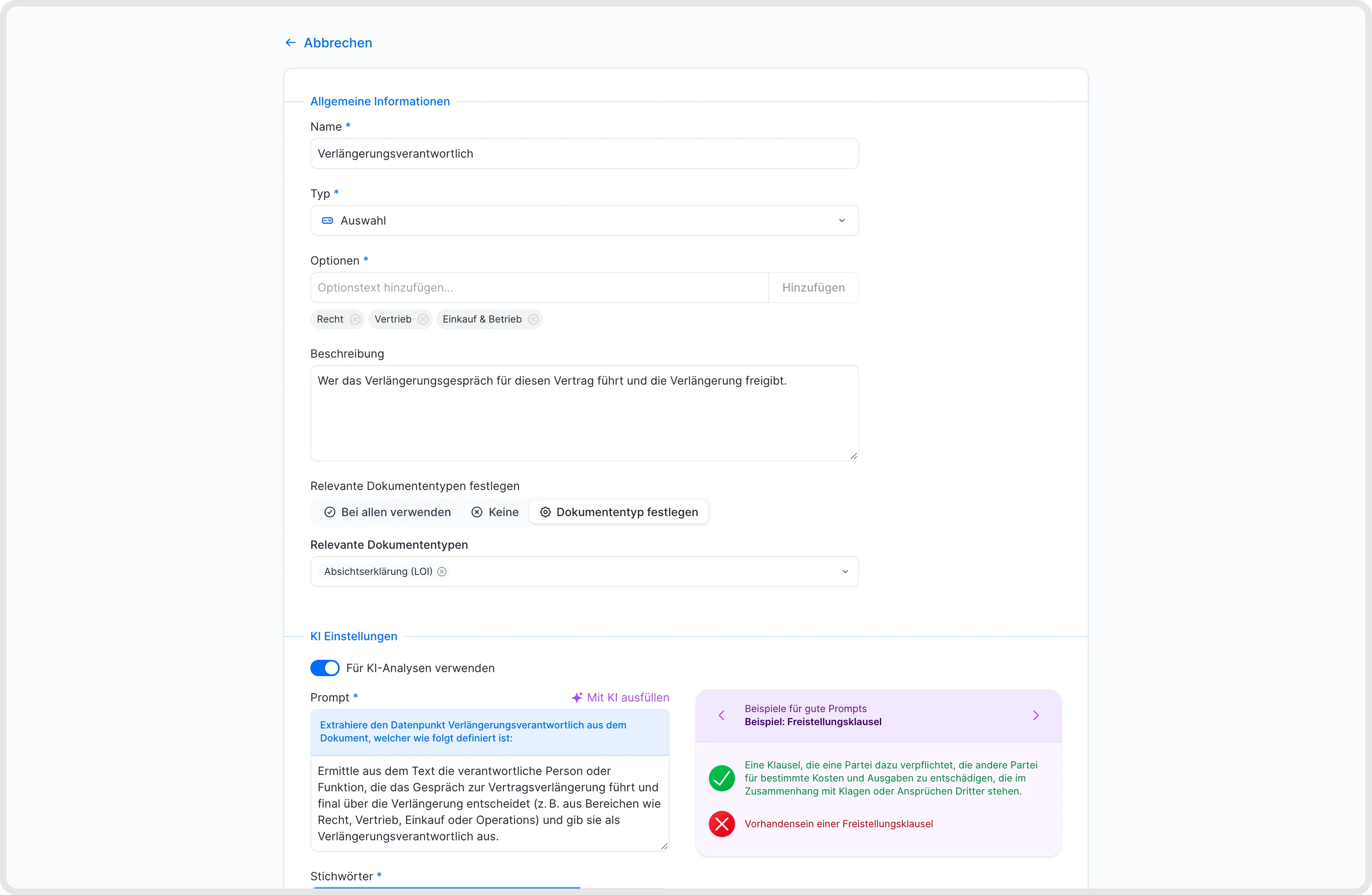
Ein benutzerdefiniertes Metadatenfeld definieren.
Du suchst „Automatisch bei Dokumenten verwenden?“
Damit ein Metadatenfeld für neue Dokumente verwendet wird, öffne seine Einstellungen unter Kontoeinstellungen → Metadaten. Wähle unter Relevante Dokumenttypen festlegen die Option Für alle verwenden oder die Dokumenttypen, für die es gelten soll. Soll die KI den Wert auslesen, aktiviere außerdem unter KI Einstellungen die Option Für KI-Analyse verwenden und richte den Prompt ein.
Diese Einstellungen legen fest, wo das Feld gilt und ob die KI es ausfüllt. Bestehende Dokumente werden dadurch nicht nachträglich befüllt; nutze dafür Neue Metadaten für bestehende Dokumente befüllen.
Metadatenfelder über MCP verwalten
Eigentümer und Administratoren können auch ein über MCP verbundenes KI-Tool bitten, Metadatenfelder zu erstellen und zu verwalten. Zum Beispiel: Erstelle ein Text-Metadatenfeld namens Kostenstelle für Lieferverträge. Diese Aktionen richten sich nach deinen bestehenden fynk-Berechtigungen.
Gib den Feldnamen, den Typ, den Zweck und die relevanten Dokumententypen an. Prüfe die entstandenen Feldeinstellungen unter Kontoeinstellungen → Metadaten, einschließlich der KI-Extraktionseinstellungen, wenn Werte automatisch ausgelesen werden sollen.
Beschreibungen, die funktionieren
Ein Fakt pro Feld. „Vertragswert“ und „Zahlungsintervall“ sind zwei Felder, nicht eines.
Sage genau, wo die KI suchen soll. „Die Kündigungsfrist für den Kunden, meist in der Kündigungsklausel“ funktioniert besser als „Kündigung“.
Sage, was zurückgegeben werden soll. „Gib nur die Kostenstellennummer zurück, ohne Text“.
Sage, was passieren soll, wenn der Wert fehlt. „Wird keine Kostenstelle genannt, leer lassen“.
Formuliere positiv. Sage der KI, was sie finden soll, nicht, was sie ignorieren soll.
Teile wiederkehrende Angaben auf. Umfasst ein Vertrag mehrere Produkte mit eigenen Bedingungen, erstelle ein Feld pro Produkt oder nutze ein Feld mit mehrzeiligem Text.
Vervollständige den Satz. Der Prompt beginnt mit „Extrahiere das Metadatum „{name}“ aus dem Dokument, welches wie folgt definiert ist:“. Schreibe den Rest so, dass er diesen Satz vervollständigt.
Beispiel: eine Gebühr aus einer Preistabelle auslesen
Um eine monatliche Grundgebühr auszulesen, erstelle ein Feld namens Monatliche Grundgebühr vom Typ Währung. Verwende einen gezielten Prompt, der die relevante Zeile und den erwarteten Wert beschreibt:
Die monatliche Grundgebühr, die in der Preistabelle unter „Grundgebühr“ steht, einschließlich ihrer Währung. Leer lassen, wenn kein Betrag angegeben ist.
Die gewünschte Ausgabe muss zum Feldtyp passen. Nutzt du ein bestehendes Feld vom Typ Zahl, fordere nur den Zahlenwert an, ohne Währungssymbol oder erklärenden Text. Lass ein einzelnes Feld nicht die gesamte Tabelle oder mehrere unterschiedliche Gebühren zurückgeben.
Teste den Prompt mit einigen typischen Dokumenten und prüfe die ausgelesenen Werte, bevor du ihn breiter einsetzt. Den Datentyp eines bestehenden Feldes kannst du nicht ändern; erstelle ein neues Feld, wenn du einen anderen Typ brauchst.
Beispiel: Verträge nach Risikostufe einordnen
Erstelle ein Metadatenfeld vom Typ Auswahl namens Risikostufe mit den Optionen Niedrig, Mittel und Hoch. Aktiviere Für KI-Analyse verwenden und schreibe einen Prompt, der die Kriterien für jede Stufe festlegt, welche Vertragsinhalte bewertet werden sollen und was zu tun ist, wenn die Informationen nicht ausreichen.
Führe die KI-Analyse für das Dokument aus, prüfe dann den vorgeschlagenen Wert und bestätige ihn. Für bestehende Dokumente nutze Neue Metadaten für bestehende Dokumente befüllen (oben verlinkt). So bekommst du einen gespeicherten Metadatenwert zum Filtern und für Auswertungen; ein Playbook brauchst du dafür nicht. Playbooks haben einen anderen Zweck: Sie prüfen ein Dokument gegen ein Regelwerk. Prüfe die Einordnungen der KI anhand deiner Kriterien, bevor du dich darauf verlässt.
Vor dem Rollout testen
Lade 2–5 Dokumente hoch, die den Wert enthalten, und einige, die ihn nicht enthalten.
Prüfe die Ergebnisse und verfeinere die Beschreibung.
Führe die Analyse für dasselbe Dokument erneut aus, um die neue Beschreibung zu testen. Erscheint ein zwischengespeichertes Ergebnis, warte eine Weile und versuche es dann noch einmal.
Sind die Ergebnisse zuverlässig, wende das Feld auf deine bestehenden Dokumente an.
Gut zu wissen
Den Datentyp kannst du später nicht ändern, also wähle sorgfältig. Nutze Text für IDs und Nummern mit führenden Nullen.
Die KI arbeitet mit dem Inhalt des Dokuments. Sie kann genannte Werte auslesen und anhand der Kriterien in deinem Prompt Zusammenfassungen oder Einordnungen erstellen. Sie kann keine Informationen anderswo nachschlagen, und ein Prompt kann sich nicht auf andere Metadatenfelder beziehen.
Für Berechnungen, etwa das Addieren mehrerer Beträge, ist die KI nicht zuverlässig. Lies die Einzelwerte aus und rechne in einem Export.
Halte die Zahl eigener Felder überschaubar. Jedes Feld, das du zur KI-Analyse hinzufügst, macht die Analyse länger.
Die Beschreibung wird Benutzern als Kontext zum Feld angezeigt. Mit KI ausfüllen nutzt sie außerdem, um Prompt und Stichwörter zu schreiben. Gute Ergebnisse gibt es also nur mit einer klaren Beschreibung.
Mit einem Feld vom Typ Mehrzeiliger Text kann die KI eine kurze Aussage zu einem Aspekt des Dokuments schreiben, zum Beispiel wie die Haftung begrenzt ist.
Felddefinitionen oder eigene Werte kannst du nicht in großen Mengen importieren, etwa aus Excel. Lege die Felder einzeln in den Einstellungen an oder bitte ein verbundenes MCP-Tool, sie zu erstellen. Um Werte für viele Dokumente zu setzen, nutze die Massenaktion Metadaten verwalten in der Dokumentenliste oder die API bzw. den MCP.
Verwandte Artikel
War dies hilfreich?
Brauchen Sie noch Hilfe? Team fragen