Dynamische Felder, Metadaten oder Tags: Was nutze ich wofür?
Drei Wege, Informationen zu einem Vertrag zu speichern, und wann welcher der richtige ist.
Zuletzt aktualisiert Vor 7 Tagen
fynk bietet drei Wege, einem Dokument Informationen hinzuzufügen. Sie sehen ähnlich aus, haben aber unterschiedliche Aufgaben. Wenn du früh den richtigen wählst, sparst du dir Nacharbeit beim Aufbau von Vorlagen und Auswertungen.
Verfügbar in allen Tarifen
Auf einen Blick
Dynamische Felder
Nutze dynamische Felder, wenn du Verträge aus Vorlagen erstellst. Sie setzen die richtigen Werte in den Vertragstext ein, etwa den Namen des Kunden oder den vereinbarten Preis, und können steuern, welche Klauseln erscheinen. Siehe Dynamische Felder: Typen, Sichtbarkeit, Pflichtfelder.
Dynamische Felder kannst du auch auf hochgeladene PDFs ziehen, die für die Unterzeichnung vorbereitet werden. Eine Platzierungshilfe unterstützt dich beim Positionieren. Die Dokumentenliste lässt sich nicht direkt nach dynamischen Feldern filtern. Verknüpfe sie mit Metadaten, um zu filtern und auszuwerten.
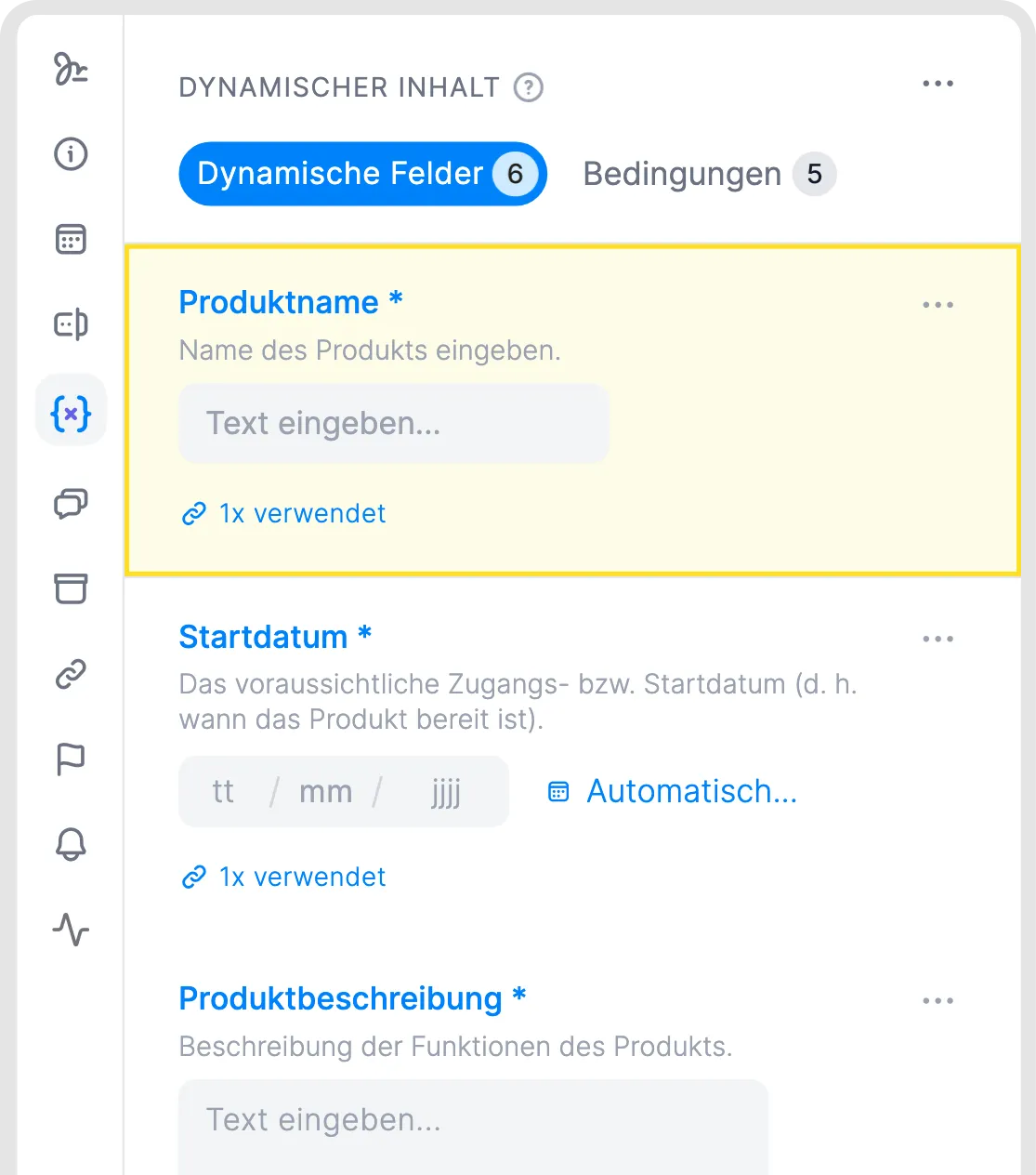
Dynamische Felder in einer Vorlage.
Metadaten
Nutze Metadaten für alles, was du verfolgen, filtern, auswerten oder woran du erinnert werden willst. Die KI füllt Metadaten aus, wenn sie ein Dokument analysiert, sowohl bei importierten PDFs als auch bei Dokumenten, die in fynk erstellt wurden. Siehe Metadaten erklärt.
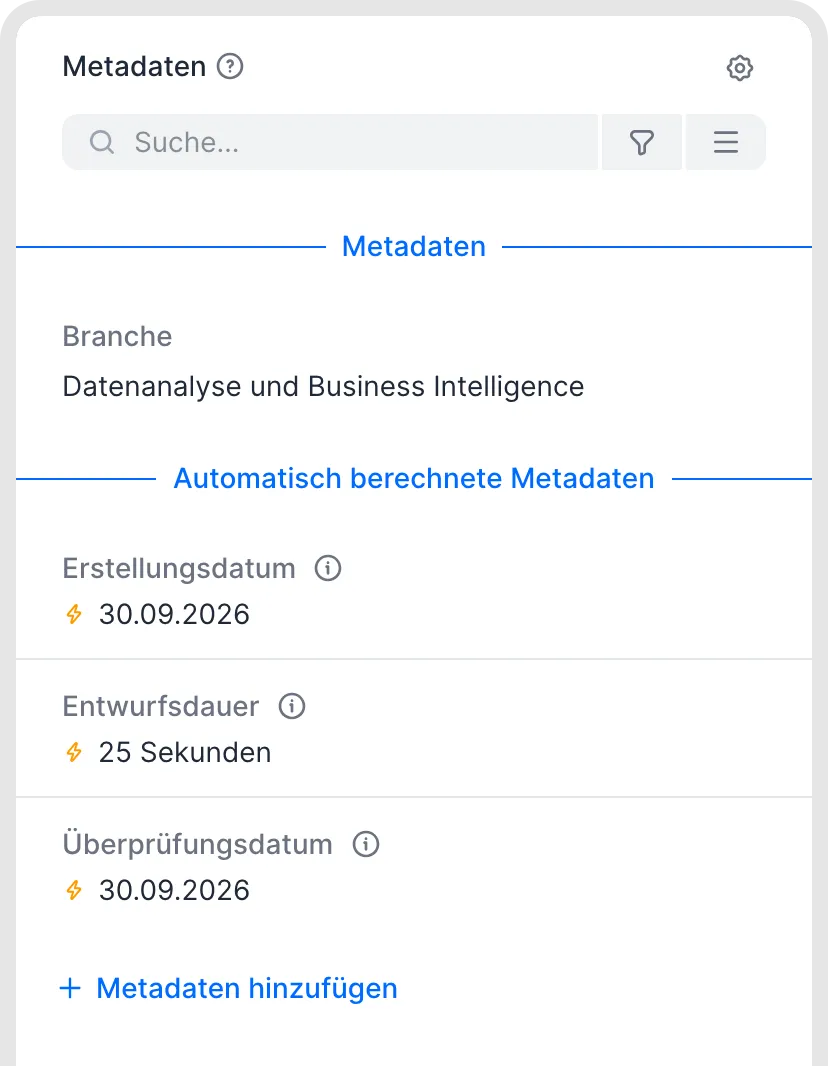
Metadaten in der Dokumentseitenleiste ansehen.
Tags
Nutze Tags für eine schnelle, visuelle Gruppierung, die die KI nicht im Text finden muss, zum Beispiel eine Abteilung, ein Projekt oder einen teaminternen Status. Halte die Liste kurz: Tags funktionieren am besten für eine kleine, feste Auswahl an Labels. Siehe Dokumente ohne Ordner organisieren.
Dynamische Felder und Metadaten gemeinsam nutzen
In einer Vorlage kannst du ein dynamisches Feld mit einem Metadatenfeld verknüpfen. Wird das Dokument ausgefüllt, wird der Wert automatisch in die Metadaten übernommen. So erscheint der Preis, den du im Vertrag eingibst, auch in Auswertungen, und das eingegebene Enddatum richtet die Erinnerungen ein.
Um ein Feld zu verknüpfen, klicke neben den Metadaten auf ⋯ und wähle Mit dynamischem Feld verlinken. Um eine bestehende Verknüpfung zu entfernen, wähle Verknüpfung mit dynamischem Feld aufheben. Bei systemberechneten Metadaten wählst du Manuell festlegen, um einen eigenen Wert einzugeben. Um zum berechneten Wert zurückzukehren, wähle Automatisch berechneten Wert verwenden. Das Menü zeigt dir auch den Wert, der dann verwendet wird.
Ein dynamisches Feld wird mit Metadaten desselben Typs verknüpft. Jedes Feld außer Auswahl und Mehrzeiliger Text kann auch mit Text-Metadaten verknüpft werden. Auswahlfelder können mit Metadaten vom Typ Mehrzeiliger Text verknüpft werden.
Gut zu wissen
Brauchst du einen Wert sowohl im Vertragstext als auch in Auswertungen, nutze ein dynamisches Feld, das mit Metadaten verknüpft ist, statt zwei getrennter Felder.
Stammt ein Wert aus dem Dokument selbst, nutze Metadaten, damit die KI ihn finden kann. Der KI-Assistent kann Tags vergeben, die KI-Analyse von Dokumenten aber nicht.
Wenn du Ordner vermisst, nutze Teams für den Zugriff und Tags für die Gruppierung. Siehe Dokumente ohne Ordner organisieren.
Verwandte Artikel
War dies hilfreich?
Brauchen Sie noch Hilfe? Team fragen