Dynamische Felder: Typen, Sichtbarkeit, Pflichtfelder
Füge Platzhalter für Werte ein, die sich in jedem Vertrag ändern, lege fest, wer sie ausfüllen darf, und mache sie zu Pflichtfeldern.
Zuletzt aktualisiert Vor 7 Tagen
Dynamische Felder sind die Platzhalter in einer Vorlage: der Preis für den Kunden, das Startdatum, das Gehalt des Mitarbeiters. Wenn jemand ein Dokument erstellt, fragt fynk diese Werte ab und setzt sie überall dort ein, wo das Feld vorkommt.
In allen Tarifen verfügbar
Ein dynamisches Feld hinzufügen
Öffne in der Vorlage im rechten Bereich Dynamischer Inhalt → Dynamische Felder und klicke auf Dynamisches Feld hinzufügen. Oder öffne das Befehlsmenü (Ctrl/Cmd+P) und wähle Dynamisches Feld.
Gib einen Namen ein, wähle den Typ und lege die Optionen unten fest.
Ziehe das Feld an die Stelle im Text, an der der Wert erscheinen soll. Du kannst dasselbe Feld mehrmals verwenden; es hat immer denselben Wert.
Ein Feld muss nicht im Text vorkommen. Du kannst es auch nur nutzen, um eine Bedingung zu steuern oder ein Metadatenfeld zu befüllen.
Im Video ansehen: Ein Datumsfeld erstellen (5:06–5:42) · Deutsch
Im Video ansehen: Markierten Text in ein Feld umwandeln (6:37–7:19) · Deutsch
Felder zu einem PDF für die Unterzeichnung hinzufügen
Lade das PDF über Dokument signieren hoch. Ziehe dynamische Felder aus dem Elemente-Bereich an die Stellen, an die die Angaben gehören. Die Platzierungshilfe hilft dir beim Ausrichten. Die Felder liegen über dem PDF; der ursprüngliche PDF-Text bleibt unverändert.
Feldtypen
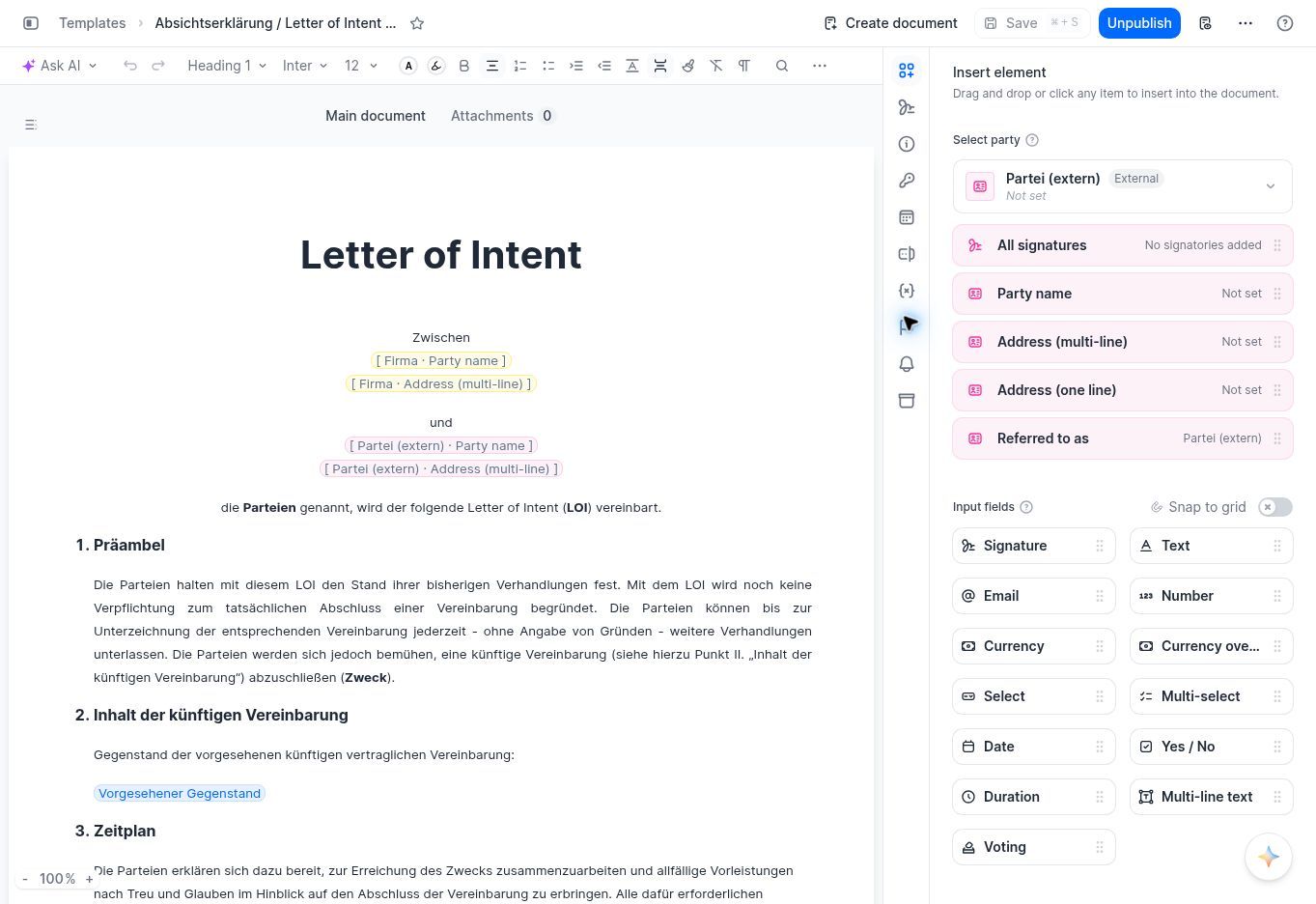
Der Bereich Element einfügen gruppiert die verfügbaren Eingabefelder, darunter Text, E-Mail, Auswahl, Datum und Mehrfachauswahl.
Checkboxen: Erstelle ein Ja / Nein-Feld (Boolean) und nutze dessen Anzeigeoption als Checkbox. Die Checkbox ist eine Darstellungsform des Ja / Nein-Felds, kein eigener Feldtyp.
Den Typ eines Felds kannst du später nicht mehr ändern. Brauchst du einen anderen Typ, erstelle ein neues Feld und ersetze das alte.
Wer ein Feld ausfüllen kann
Lege für jedes Feld unter Bearbeitbar von fest, wer es ausfüllen darf:
Interne Benutzer: Nur dein Team kann das dynamische Feld erkennen und bearbeiten. Nutze das für Werte, die dein Team liefert. Der Wert wird dadurch nicht vertraulich: Steht er im Dokument, sieht ihn jeder, der diesen Inhalt lesen kann.
Interne und externe Benutzer: Auch die andere Partei kann das Feld ausfüllen, wenn das Dokument mit ihr geteilt wird, zum Beispiel ihre Firmenadresse oder Bankverbindung.
Muss die andere Partei vor der Unterzeichnung Felder ausfüllen, teile das Dokument zuerst zur Prüfung. Sie kann die Felder dann über ihren Link ausfüllen, bevor die Unterzeichnung startet.
Im Video ansehen: Sichtbarkeit und Pflichtfelder festlegen (5:42–6:25) · Deutsch
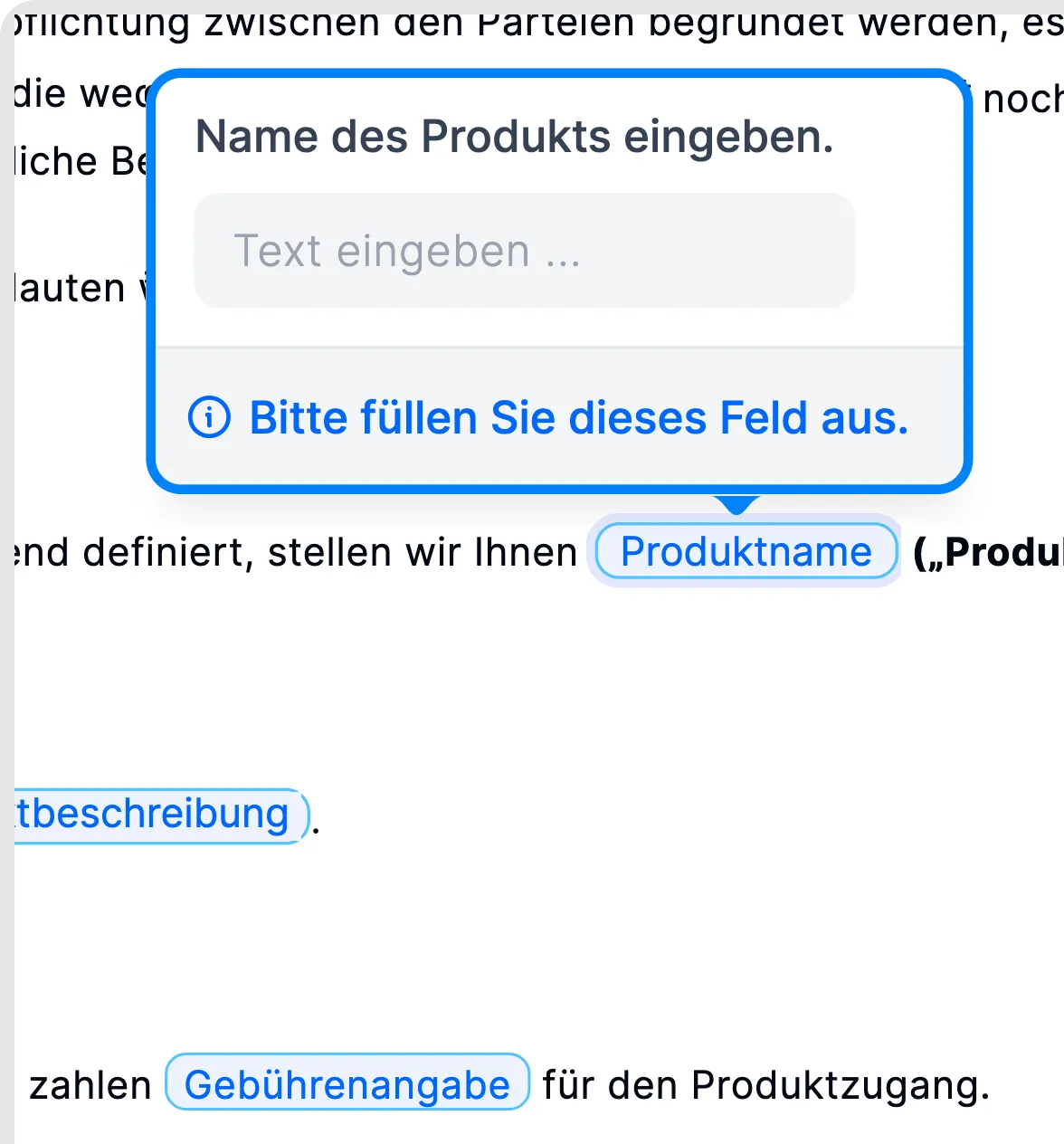
Die dynamischen Felder eines Dokuments ausfüllen.
Eingaben von jemand anderem anfordern
Die Option Einladen unter Eingabe anfordern lädt jemanden zum Dokument ein. Das konkrete Feld wird der Person damit nicht zugewiesen. Sage ihr in deiner Einladungsnachricht oder in einem Kommentar, welche Felder sie ausfüllen soll, und prüfe, ob sie diese Felder bearbeiten darf.
Pflichtfelder
Markiere ein Feld als Pflichtfeld, wenn das Dokument ohne diesen Wert nicht weitergehen kann. Die Unterzeichnung startet erst, wenn alle Pflichtfelder ausgefüllt sind.
Pflichtfelder müssen derzeit auch dann ausgefüllt werden, wenn sie in einem ausgeblendeten bedingten Abschnitt stehen. Mache Felder also nur zu Pflichtfeldern, wenn sie immer gebraucht werden.
Reihenfolge beim Ausfüllen
Beim Erstellen eines Dokuments fragt fynk die Felder in einer festen Reihenfolge ab. Ordne sie im Bereich an oder nutze Automatisch anordnen, um der Reihenfolge im Text zu folgen.
Optionen in einem Auswahlfeld sortieren
Öffne in der Vorlage das dynamische Auswahlfeld und ordne die Optionen in der gewünschten Reihenfolge an. Dokumente aus dieser Vorlage zeigen die Optionen dann in dieser Reihenfolge. Das betrifft die Optionen innerhalb eines dynamischen Felds, nicht die Optionen von Auswahl-Metadaten.
Felder mit Metadaten verknüpfen
Verknüpfe ein dynamisches Feld mit einem Metadatenfeld. Dann erscheint der im Vertrag eingetragene Wert auch in den Metadaten des Dokuments, zum Beispiel das Enddatum für Erinnerungen oder der Preis für Auswertungen. Siehe Dynamische Felder, Metadaten oder Tags: Was nutze ich wann?.
Gut zu wissen
Nutze für IDs, Steuernummern und Telefonnummern Text statt Zahl. Zahlenfelder unterstützen Dezimalstellen und ein anpassbares Zahlenformat. Nutze Text, wenn führende Nullen oder Zeichen wie + erhalten bleiben müssen.
Öffne bei einem Datum-Feld neben dem Standardwert Automatisch ausfüllen… und wähle Start des Signaturprozesses. Weitere Optionen sind Auf heute setzen, Erstellungsdatum des Dokuments und Beginn der Prüfungsphase.
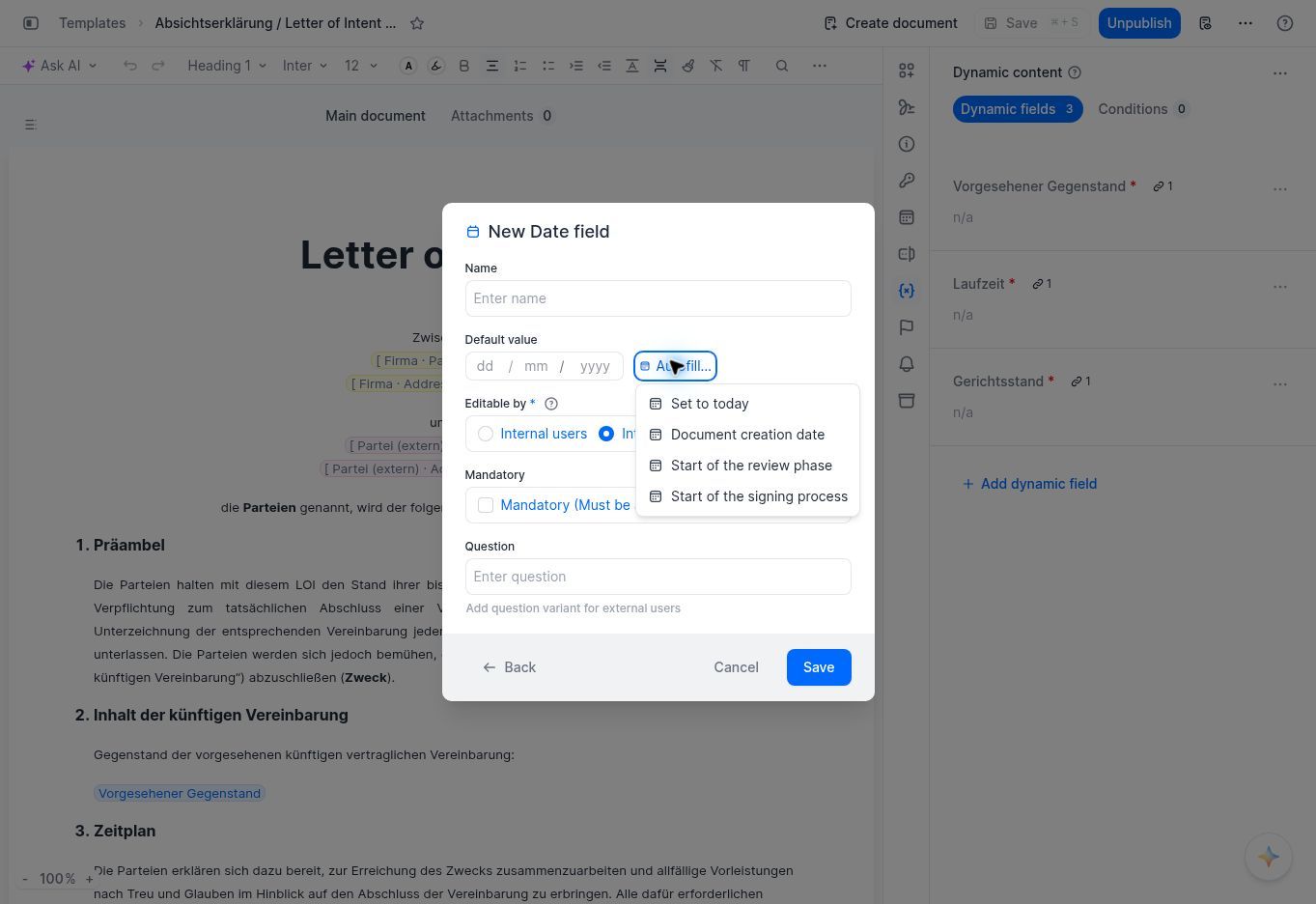
Lege fest, wann fynk das Datum automatisch ausfüllen soll – zum Beispiel zu Beginn des Signaturprozesses.
Kann ich automatisch das Datum einfügen, an dem alle unterschrieben haben?
Nein. fynk kann das Datum der letzten Unterschrift nicht automatisch in den Dokumenttext oder ein dynamisches Feld einfügen.
Unterzeichner können zu unterschiedlichen Zeitpunkten unterschreiben. Das Datum der vollständigen Unterzeichnung steht deshalb erst fest, wenn die letzte erforderliche Unterschrift geleistet wurde. Um bereits geleistete Unterschriften zu schützen, hält fynk den Dokumentinhalt während der Unterzeichnung unverändert und kann ein Datumsfeld beim Abschluss nicht mehr aktualisieren.
Die Option Start des Signaturprozesses unter Automatisch ausfüllen… erfasst den Beginn der Unterzeichnung – nicht den Zeitpunkt, an dem alle unterschrieben haben. Um die einzelnen Unterzeichnungsdaten im Dokument anzuzeigen, verwende Standard-Signaturblöcke. Diese zeigen Datum und Uhrzeit der jeweiligen Unterschrift in UTC an.
Ja / Nein-Felder lassen sich als Checkboxen anzeigen, zum Beispiel um eine Aussage zu bestätigen.
Dynamische Felder kannst du auch auf hochgeladenen PDFs platzieren, die du für die Unterzeichnung vorbereitest. Ziehe sie auf das PDF und nutze die Platzierungshilfe zum Ausrichten.
Felder, die du nicht mehr nutzt, bleiben in der Vorlage, bis du sie löschst. Lösche sie im Bereich der dynamischen Felder ({x}).
Der Wert eines Felds lässt sich nicht formatieren, zum Beispiel fett oder kursiv.
Felder prüfen das Format der Eingabe nicht, zum Beispiel ob eine IBAN gültig ist.
Verwandte Artikel
War dies hilfreich?
Brauchen Sie noch Hilfe? Team fragen