Vorlage erstellen und veröffentlichen
Erstelle eine wiederverwendbare Vorlage mit Parteien, dynamischen Feldern und Einstellungen und veröffentliche sie, damit dein Team daraus Dokumente erstellen kann.
Zuletzt aktualisiert Vor 7 Tagen
Eine Vorlage ist die Mustervorlage für einen Vertrag, den du regelmäßig nutzt. Alle erstellen daraus Dokumente und füllen nur aus, was sich ändert. Der Rest bleibt genau so, wie er freigegeben wurde.
In allen Tarifen verfügbar · Eigentümer, Administratoren und Editoren erstellen und veröffentlichen Vorlagen
Im Video: Eine Vorlage erstellen und testen · Deutsch · 11:13 Minuten
Optionaler vollständiger Rundgang. Über die Zeitlinks bei den einzelnen Schritten kannst du direkt zur passenden Stelle springen.
Vorlage erstellen
Öffne Erstellen in der oberen Leiste und wähle Vorlage erstellen.
Gib einen Namen ein.
Wähle, wie du starten willst: eine Word-Datei oder ein PDF hochladen, die KI einen ersten Entwurf schreiben lassen oder mit einer leeren Seite beginnen. Für ein PDF siehe PDF-Vorlagen und PDF-Formularfelder.
Die Vorlage öffnet sich im Editor.
Im Video ansehen: Vorlage erstellen (0:09–1:09) · Deutsch
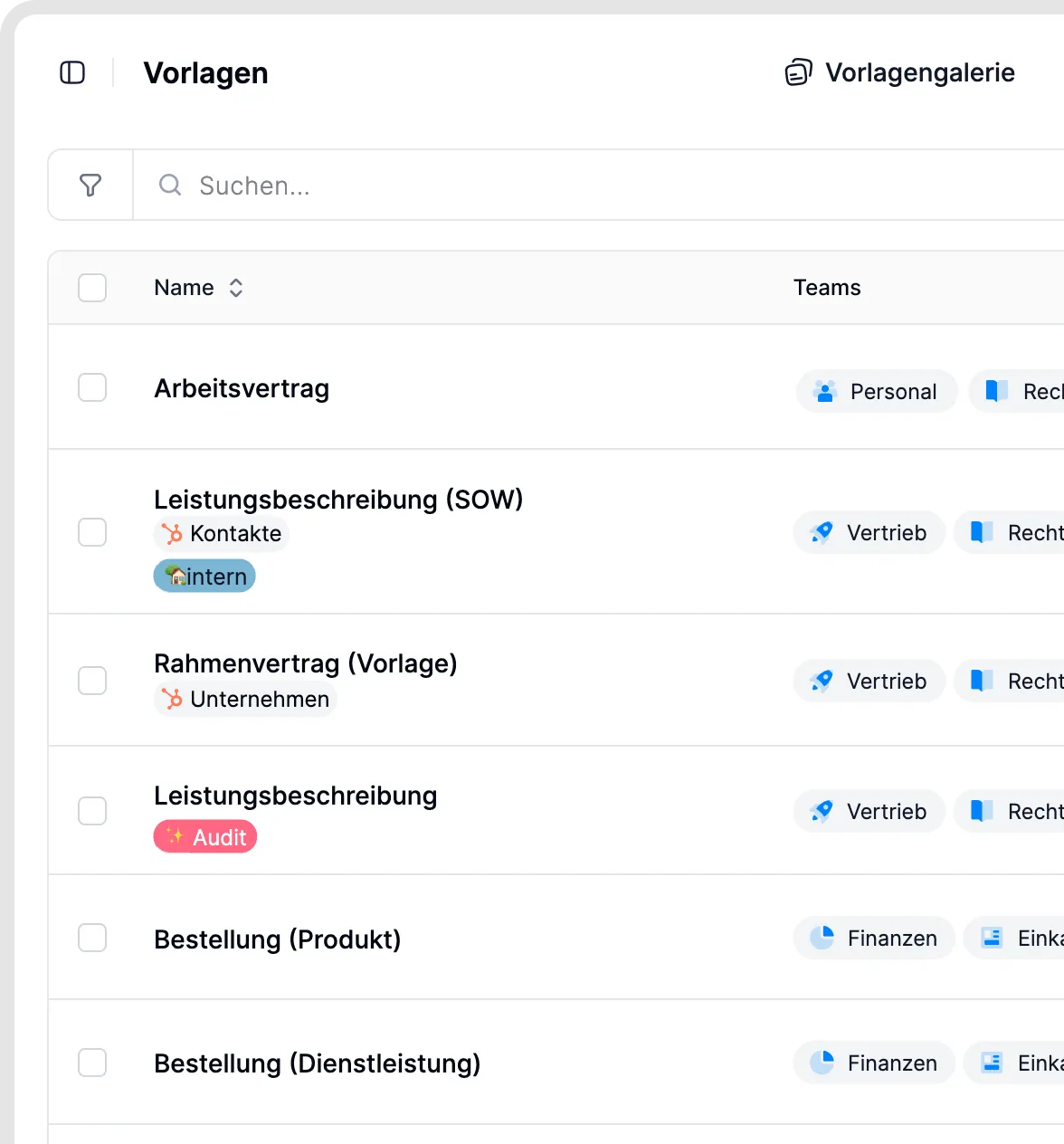
Eine Vorlage aus der Vorlagenbibliothek auswählen.
Vorlage von der KI entwerfen lassen
Statt eine Vorlage von Hand aufzubauen, kannst du die KI einen Entwurf aus einem bestehenden Vertrag erstellen lassen.
Öffne den KI-Assistenten.
Ziehe eine Word-Datei (.docx) oder ein PDF in den Chat.
Bitte ihn, aus der Datei eine Vorlage zu erstellen, zum Beispiel Erstelle eine Vorlage aus diesem NDA.
Die KI erstellt die Vorlage mit dynamischen Feldern, Parteien, Partei-Platzhaltern und Signaturblöcken, wo sie sinnvoll sind. Das dauert ein paar Minuten. Prüfe das Ergebnis, passe es im Editor an und veröffentliche es dann.
Verfügbar ab der Rolle Editor. Verbraucht KI-Credits, abhängig von Länge und Komplexität des Dokuments.
Vorlage einrichten
Arbeite den rechten Bereich von oben nach unten durch:
Parteien: Füge für jede Vertragsseite eine Partei hinzu, zum Beispiel „Unternehmen“ und „Kunde“. In einer Vorlage ist eine Partei ein Platzhalter: Du gibst nur eine Bezeichnung ein, nicht das tatsächliche Unternehmen. Eine Vorlage braucht mindestens eine Partei. Siehe Parteien und Unterzeichner in Vorlagen.
Signaturblöcke: Platziere sie dort, wo die Parteien unterschreiben.
Dynamische Felder: Füge Platzhalter für alles hinzu, was sich von Vertrag zu Vertrag ändert, etwa Preis oder Startdatum. Siehe Dynamische Felder: Typen, Sichtbarkeit, Pflichtfelder.
Bedingungen (optional): Klauseln abhängig von dynamischen Feldern ein- oder ausblenden. Siehe Bedingungen: Inhalte ein- oder ausblenden.
Checkpoints (optional): Freigabe vor der Prüfung oder Unterzeichnung verlangen. Siehe Interne Freigaben mit Checkpoints.
Anhänge und Dateiablage (optional): Feste Anlagen wie deine AGB hinzufügen. Siehe Anhänge, Dateiablage und verknüpfte Dokumente.
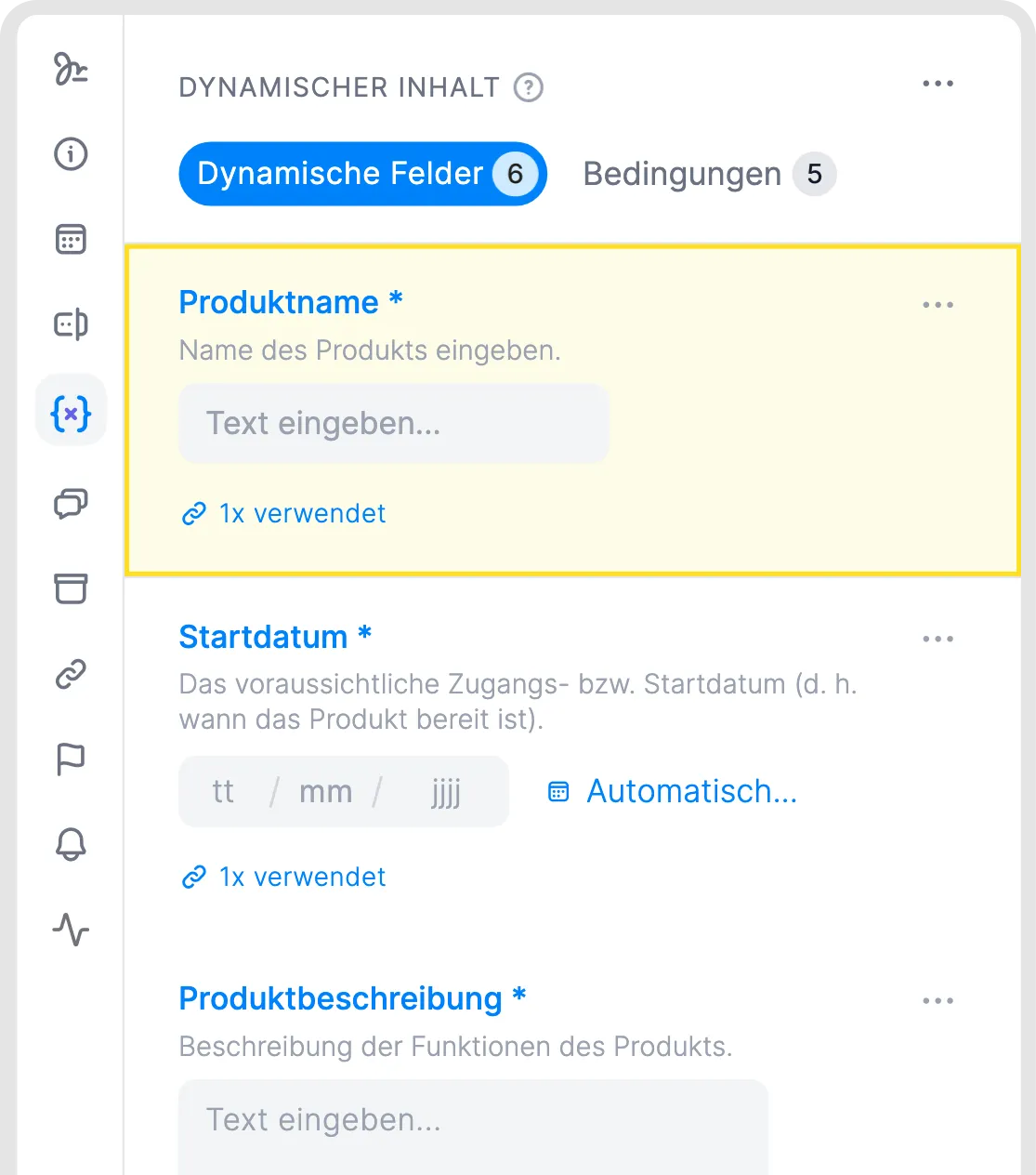
Dynamische Felder in einer Vorlage.
Vorlageneinstellungen
Änderungen speichern
Änderungen an Vorlagen musst du ausdrücklich speichern. Sie werden nicht automatisch gespeichert. Speichere bei längerer Arbeit regelmäßig. Wenn du die Seite mit ungespeicherten Änderungen verlassen willst, warnt dich dein Browser. Brich das Verlassen ab, speichere und wechsle dann die Seite. Wirst du vor dem Speichern abgemeldet, gehen ungespeicherte Änderungen verloren.
Veröffentlichen
Prüfe die Vorlage in der Vorschau und klicke dann auf Veröffentlichen. Ab jetzt steht sie allen in den ausgewählten Teams zur Verfügung, wenn sie ein Dokument erstellen.
Wenn fynk vor Nicht platzierten Signatur- oder Abstimmungsblöcken warnt, kannst du die Blöcke zuerst im Inhalt platzieren oder Trotzdem veröffentlichen wählen. Diese Warnung verhindert das Veröffentlichen nicht.
Wenn das Veröffentlichen nicht klappt, siehe Eine Vorlage lässt sich nicht veröffentlichen.
Im Video ansehen: Veröffentlichen (9:32–9:53) · Deutsch
Gut zu wissen
Beginne mit einer einfachen Vorlage, etwa einem NDA, bevor du komplexe Vorlagen mit vielen Bedingungen baust.
Wenn du eine veröffentlichte Vorlage bearbeitest, bleibt sie veröffentlicht. Sobald du speicherst, nutzen danach erstellte Dokumente die aktualisierte Vorlage. Bestehende Dokumente bleiben unverändert. Das Zurücknehmen der Veröffentlichung ist ein eigener, manueller Schritt.
Benachrichtigungen gehen an Dokumentenbenutzer, auch an Benutzer, die über den automatischen Dokumentenzugriff hinzugefügt wurden. Die Zuweisung eines Teams allein meldet nicht alle Teammitglieder für Benachrichtigungen an. Teams kannst du in einzelnen Dokumenten als Empfänger von Benachrichtigungen hinzufügen, aber nicht global oder in der Vorlage voreinstellen.
Aus einer Vorlage erstellte Dokumente bleiben mit ihr verknüpft. Das siehst du in der Dokumentenliste.
Verwandte Artikel
War dies hilfreich?
Brauchen Sie noch Hilfe? Team fragen