Dich in fynk zurechtfinden
Eine kurze Tour durch die fynk-Oberfläche: Seitenleiste, Erstellen, globale Suche, Posteingang, Favoriten und Kontoeinstellungen.
Zuletzt aktualisiert Vor 7 Tagen
Dieser Artikel zeigt dir, wo du in fynk alles findest.
Verfügbar in allen Tarifen
Startseite und deine Einstiegsseite
Wenn du dich über app.fynk.com oder die Login-Seite anmeldest, landest du auf der Startseite. Öffnest du abgemeldet einen Link oder ein Lesezeichen zu einem Dokument oder Dashboard, bringt dich fynk nach dem Login zu dieser Seite zurück. Ein altes Dashboard-Lesezeichen oder ein wieder geöffneter Browser-Tab kann dich also direkt zu einem Dashboard führen.
Die Seitenleiste
Die obere Leiste
Suche: Finde jedes Dokument über Name, Parteien oder Text. Schalte den KI-Modus ein, um in natürlicher Sprache zu suchen. Siehe Suche und KI-Suche.
Erstellen: Starte ein neues Dokument, eine neue Vorlage oder einen Import.
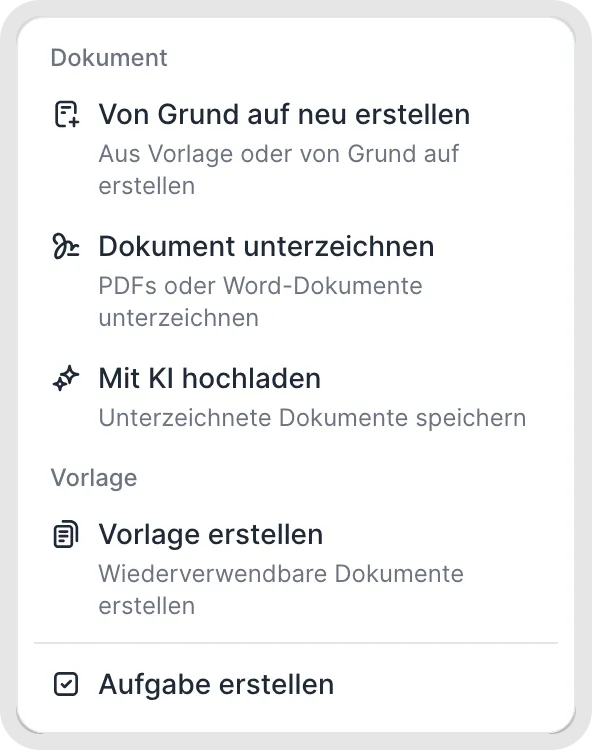
Im Erstellen-Menü auswählen, was du erstellen möchtest.
In einem Dokument
Dokumentname: Klicke auf den Namen, um das Dokument umzubenennen.
Kopfbereich: die Phase des Dokuments, die wichtigsten Aktionen (etwa Einladen oder Unterzeichnung starten) und das …-Menü mit Revisionen, Download, Archivieren und mehr.
Rechte Seitenleiste: Symbole für Dokumentdetails, Metadaten, Daten und Fristen, Diskussionen, Benachrichtigungen und Aufgaben, Checkpoints und Playbooks.
Einstellungen
Kontoeinstellungen (Eigentümer und Administratoren): Benutzer, Teams, Parteien, Dokumententypen, Metadaten, Playbooks, Branding und mehr. Siehe Kontoeinstellungen im Überblick.
Benutzereinstellungen: dein Profil, Passwort, Zwei-Faktor-Authentifizierung, Benachrichtigungseinstellungen und Kalenderfeeds.
Klicke oben links auf deinen Kontonamen, um zwischen fynk-Konten zu wechseln, oder auf das Zahnrad-Symbol neben deinem Kontonamen, um die Kontoeinstellungen zu öffnen.
Eigentümer und Administratoren können die Onboarding-Schritte für alle Benutzer unter Kontoeinstellungen → Allgemein ausblenden.
Hilfe
Klicke oben rechts auf das ?-Symbol, um das Hilfe-Center zu öffnen oder mit uns zu chatten. Siehe Hilfe bekommen und weiterlernen.
Verwandte Artikel
War dies hilfreich?
Brauchen Sie noch Hilfe? Team fragen