Aus Word importieren und nach Word oder PDF exportieren
Hol Word-Dateien mit Kommentaren und nachverfolgten Änderungen in den fynk-Editor, lade neue Versionen hoch und lade Dokumente als Word oder PDF herunter.
Zuletzt aktualisiert Vor 7 Tagen
Du kannst ein Dokument oder eine Vorlage aus einer Word-Datei starten, in Word weiterverhandeln, wenn die andere Partei das bevorzugt, und das Ergebnis jederzeit als Word oder PDF herunterladen.
Verfügbar in allen Tarifen
Word-Datei importieren
Klicke auf Erstellen, wähle Dokument oder Vorlage und ziehe eine .docx-Datei hinein.
Wähle unter Import aus .docx, welche Inhalte übernommen werden. Die beiden Optionen sind unabhängig voneinander und derzeit als Beta gekennzeichnet:
Kommentare importieren: importiert neue oder geänderte Kommentare in fynk.
Vorschläge importieren: importiert nachverfolgte Änderungen als Vorschläge, die du in fynk prüfen kannst.
Klicke auf Importvorschau anzeigen.
Prüfe das Dokument in der Importvorschau, passe bei Bedarf die Formateinstellungen an und klicke auf Import.
Im Video ansehen: Word-Datei importieren (1:09–1:33) · Deutsch
Formatierung in der Importvorschau bereinigen
In den Formateinstellungen wählst du, welche Bereinigung vor dem Import angewendet wird:
Leere Absätze entfernen
Standard-Zeilenhöhe anwenden
Absatzabstände vereinheitlichen
Schriftgröße vereinheitlichen
Schriftfarben entfernen
Schriftart auf Standard setzen
Zellfarben auf Grau setzen
Einrückungen entfernen
Text linksbündig ausrichten
Mehrfache Leerzeichen entfernen
Mit Anzeigen oder Ausblenden neben POLISH-O-METER™ blendest du die visuelle Anzeige ein oder aus. Prüfe die Dokumentvorschau, bevor du auf Import klickst, oder wähle Zurück, um zu den Importoptionen zurückzukehren.
Im Video ansehen: Formatierung in der Importvorschau bereinigen (1:33–2:45) · Deutsch
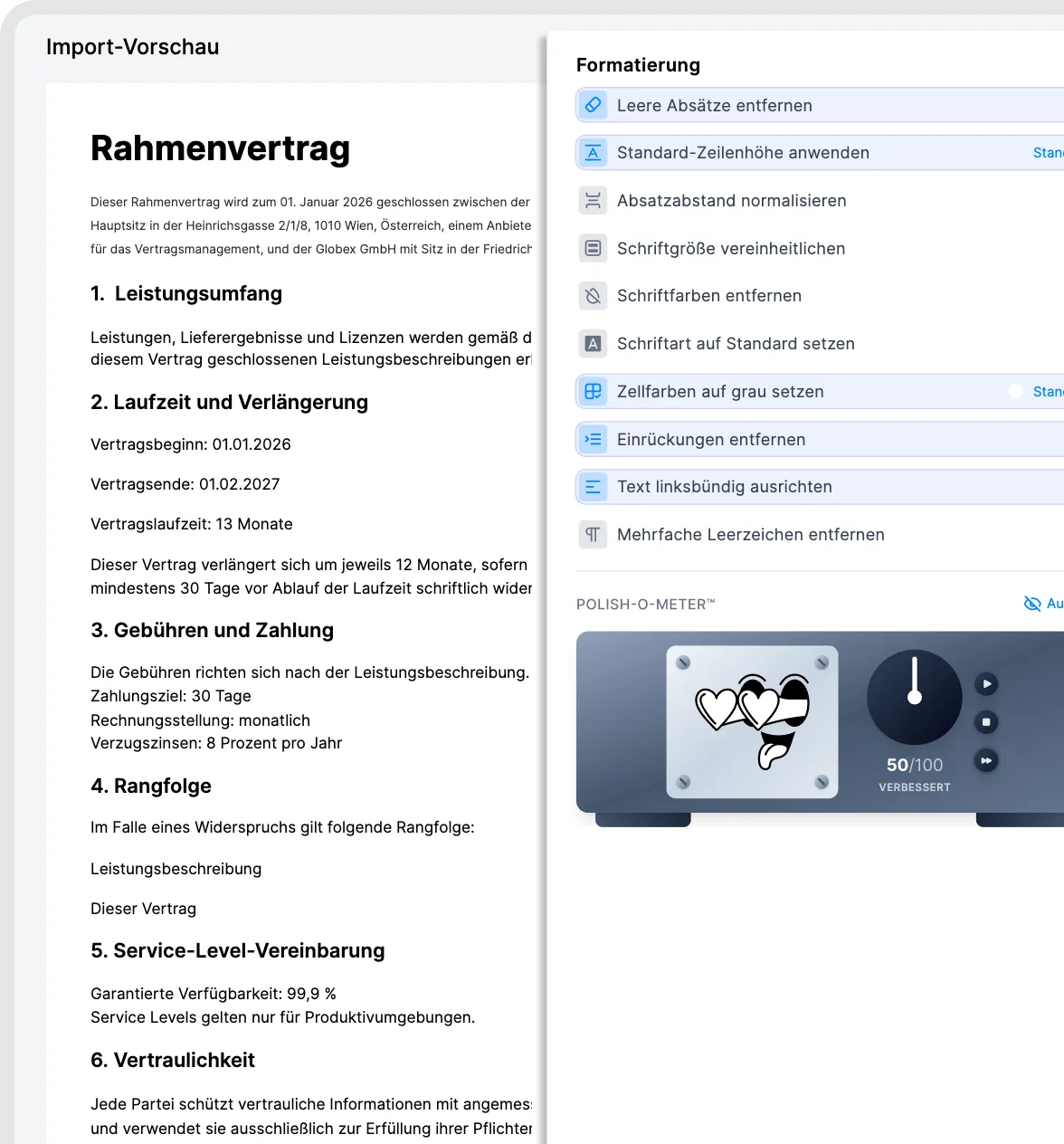
Die Formatierung beim Word-Import prüfen.
Neue Version aus Word hochladen
Wenn die andere Partei eine bearbeitete Word-Datei zurücksendet, lade sie als neue Revision des bestehenden Dokuments hoch:
Öffne das Dokument und wähle … → Revision hochladen.
Wähle die Word-Datei. Aktiviere bei Bedarf Kommentare importieren und Vorschläge importieren.
Klicke auf Importvorschau anzeigen, prüfe das Ergebnis und die Formateinstellungen und klicke dann auf Import.
Die importierte Revision wird zum aktuellen Dokumentinhalt. Frühere Revisionen bleiben im Aktivitätsprotokoll verfügbar. Wenn du Vorschläge importiert hast, öffne Diskussionen und wähle bei einem Vorschlag Ansehen und lösen, um ihn zu prüfen.
Um den Vergleich zu öffnen, wähle im Dokumentkopf … → Vergleichen.
Nach Word oder PDF exportieren
Öffne … im Dokumentkopf und wähle PDF herunterladen oder DOCX herunterladen:
PDF: das Dokument so, wie es unterschrieben wird, mit Kopf- und Fußzeilen und Seitenumbrüchen.
Word (.docx): eine bearbeitbare Datei. Du kannst Kommentare und Vorschläge als Word-Kommentare und nachverfolgte Änderungen einschließen.
Du kannst einzelne Dokumentrevisionen aus dem Revisionsverlauf herunterladen, aber nicht den Revisionsverlauf selbst als Bericht. Wenn du eine Kopie des Aktivitätsverlaufs brauchst, kannst du die Druck-als-PDF-Funktion deines Browsers nutzen. Das Layout kann dabei allerdings unsauber aussehen.
Externe Mitwirkende sehen nur PDF herunterladen? Bitte eine interne Person mit Zugriff, die DOCX herunterzuladen und die Word-Datei mit ihnen zu teilen. Die Download-Optionen über einen externen Kollaborationslink können sich von denen für interne Benutzer unterscheiden.
Mehrere Verträge auf einmal herunterladen
Um mehrere Verträge lokal zu speichern, nutze in der Dokumentenliste die Massenaktion Exportieren → Vollständiges Archiv. Eigentümer und Administratoren können die ausgewählten Verträge als PDFs in einer ZIP-Datei herunterladen, zusammen mit Anhängen und Metadaten. Siehe Dokumente und Metadaten exportieren. Das ist der Weg für den Sammel-Download. Die Aktionen PDF herunterladen und DOCX herunterladen oben gelten für einzelne Dokumente.
Sauber importieren
Word-Dateien sind sehr unterschiedlich aufgebaut, daher ist etwas Nacharbeit normal. Du musst das nur einmal pro Vorlage machen.
Nummerierung: Automatische Word-Nummerierung wird meist übernommen. Manuell getippte Nummern oder ungewöhnliche Listenformate eventuell nicht. Setze die Nummerierung bei Bedarf in fynk neu. Siehe Dokumente formatieren: Nummerierung, Überschriften, Tabellen, Seitenumbrüche.
Textfelder, Formen und Spalten werden nicht importiert. Verschiebe ihren Text vorher in normale Absätze oder Tabellen.
Layout-Tabellen: Wenn eine ganze Seite als eine Tabelle aufgebaut ist, kann der Import scheitern. Nutze stattdessen normale Absätze.
Logos in der Word-Kopfzeile werden nicht übernommen. Nutze stattdessen deine Kopf- und Fußzeile in fynk.
Schriftarten und Abstände können sich leicht ändern. Prüfe die Vorschau vor dem Veröffentlichen.
Gut zu wissen
Word-Dateien lassen sich nicht direkt unterschreiben. Unterschrieben wird immer das PDF, das fynk erstellt.
Der Massenimport nimmt nur PDFs an. Word-Dateien in einem Import werden übersprungen.
Wenn du eine Revision eines PDFs hochlädst, ersetzt sie die aktuelle Datei. Eine frühere Revision lässt sich nicht direkt wiederherstellen. Lade die frühere Version aus dem Revisionsverlauf herunter und lade sie als neue Revision wieder hoch.
Es gibt kein Word-Add-in. Arbeite im fynk-Editor oder tausche Word-Dateien als Revisionen aus.
Nur Word-Dateien (.docx) lassen sich in den Editor importieren. Eine ältere .doc-Datei öffnest du in Word oder einem anderen kompatiblen Editor und erstellst mit Speichern unter eine .docx-Kopie. Nur die Dateiendung zu ändern, wandelt die Datei nicht um. Lade Google Docs vorher als Word herunter. Excel-Dateien können nur zur Dateiablage hinzugefügt werden.
Um eine Word-Datei automatisch in eine wiederverwendbare Vorlage zu verwandeln, lass die KI sie entwerfen. Siehe Vorlage erstellen und veröffentlichen.
Verwandte Artikel
War dies hilfreich?
Brauchen Sie noch Hilfe? Team fragen