Vorlagen vorab unterschreiben
Unterschreibe eine Vorlage einmal, damit jedes daraus erstellte Dokument schon deine Unterschrift trägt. Was gesperrt wird und wie du es wieder entsperrst.
Zuletzt aktualisiert Vor 7 Tagen
Wenn du immer wieder dieselbe Art von Dokument unterschreibst, etwa Angebote, NDAs oder Standardverträge, kannst du die Vorlage einmal unterschreiben. Jedes daraus erstellte Dokument enthält dann bereits deine Unterschrift, und nur noch die andere Partei muss unterschreiben.
Verfügbar in Business und Pro sowie während der Testphase · Du musst ein interner Benutzer mit der Rolle Editor, Admin oder Owner und Unterzeichner des Signaturblocks sein
Vorlage vorab unterschreiben
Öffne die Vorlage und stelle sicher, dass du als Unterzeichner des Signaturblocks eingetragen bist. Siehe Parteien und Unterzeichner in Vorlagen.
Klicke auf den Signaturblock und dann auf das Signatur-Icon.
Wähle Vorlage vorab unterschreiben.
Zeichne, tippe oder lade deine Unterschrift hoch und bestätige.
Der Signaturblock ist jetzt als vorab unterschrieben markiert, und jedes neue Dokument aus dieser Vorlage enthält deine Unterschrift.
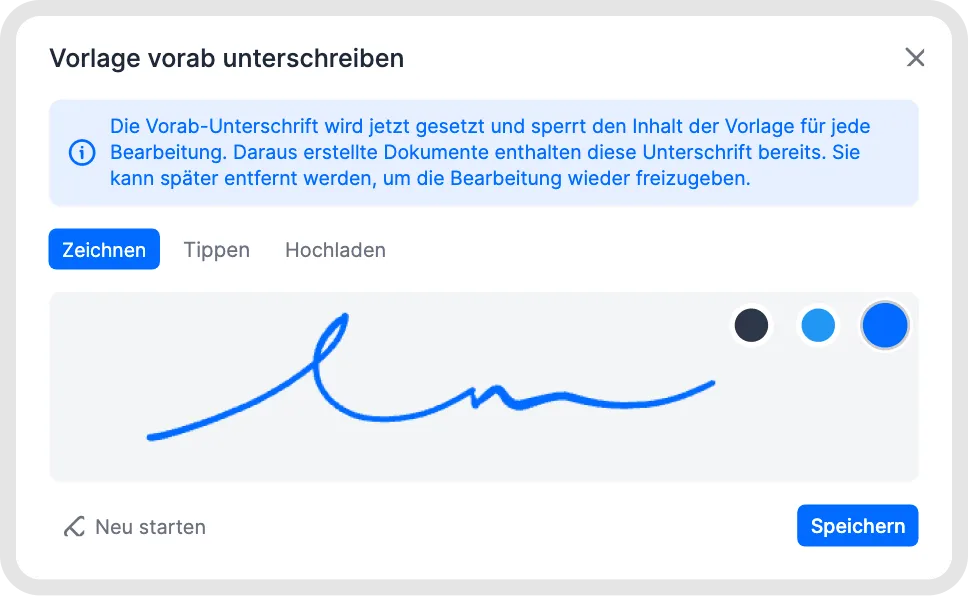
Eine Vorlage vorab unterzeichnen.
Was gesperrt wird
Sobald eine Vorlage eine vorab geleistete Unterschrift enthält, wird ihr Inhalt gesperrt, um die Unterschrift zu schützen. Das gilt auch für jedes daraus erstellte Dokument. Du kannst dann nicht mehr:
Parteien oder Unterzeichner hinzufügen oder verschieben
Signaturblöcke oder Abstimmungsblöcke hinzufügen, entfernen oder verschieben
dynamische Felder hinzufügen oder verschieben
Anhänge oder PDF-Bausteine hinzufügen
Bedingungen bearbeiten oder Inhalte per Drag-and-drop verschieben
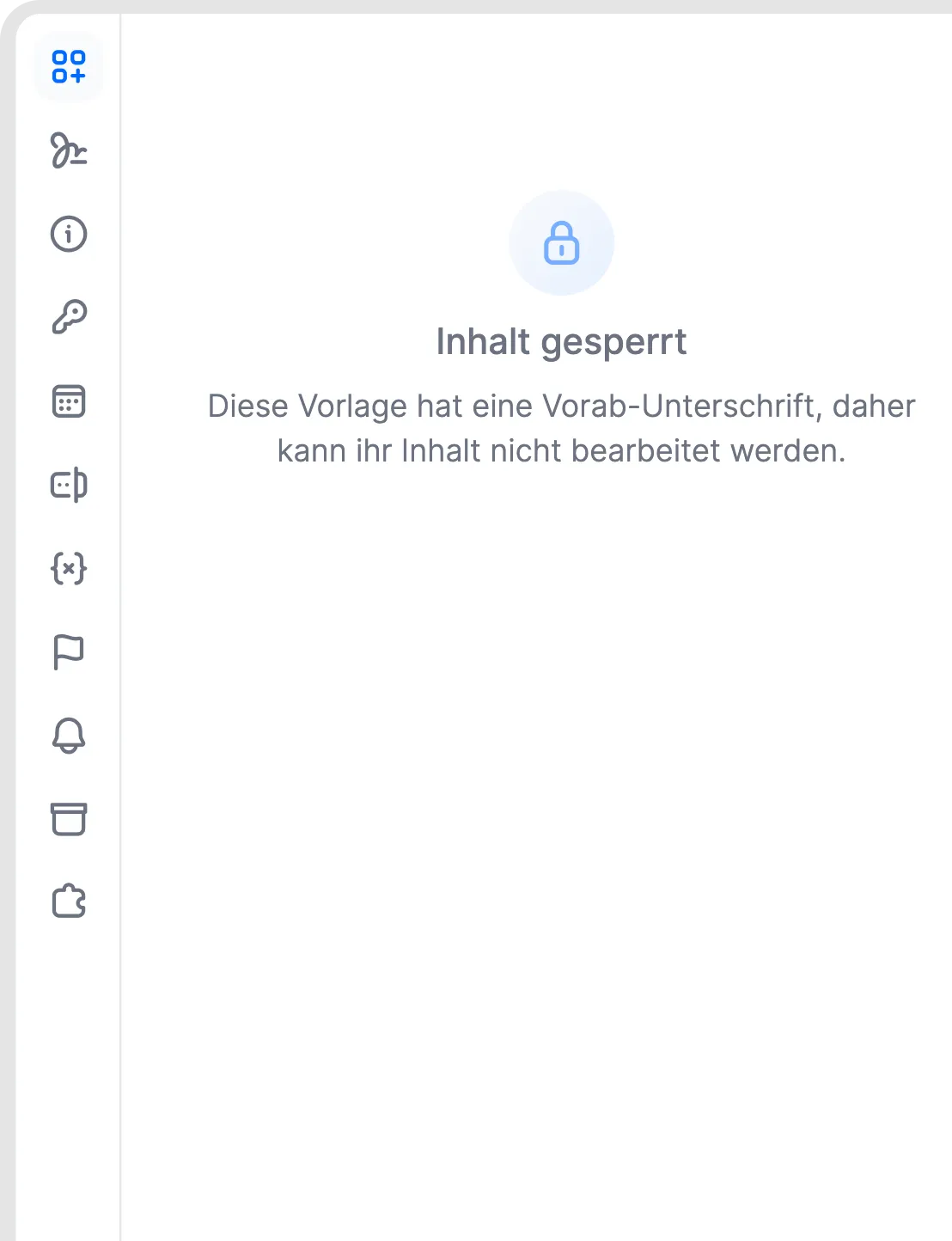
Eine Vorlage nach dem Vorab-Unterzeichnen.
Was du weiterhin ändern kannst
In Dokumenten aus einer vorab unterschriebenen Vorlage kannst du weiterhin:
die Werte dynamischer Felder ausfüllen
Einstellungen wie Dokumentsprache, Dokumenttyp, Teams und Tags ändern
die andere Partei ihre Angaben ergänzen lassen, etwa Firmenname und Adresse
Vorab geleistete Unterschrift entfernen
Um die Vorlage wieder zu bearbeiten, klicke auf den Signaturblock, dann auf das Papierkorb-Icon und wähle Vorab-Unterschrift entfernen. Wird die letzte vorab geleistete Unterschrift entfernt, ist die Vorlage wieder entsperrt. Bereits erstellte Dokumente behalten die Unterschrift. Du kannst sie dort aber auch entfernen: Klicke auf den Signaturblock und dann auf das Papierkorb-Icon.
Gut zu wissen
Nur interne Benutzer mit der Rolle Editor, Admin oder Owner können Vorlagen vorab unterschreiben – und nur Signaturblöcke, bei denen sie selbst Unterzeichner sind. Externe Unterzeichner können Vorlagen nicht vorab unterschreiben.
Eine vorab geleistete Unterschrift ist als „vorab unterschrieben“ gekennzeichnet, nicht als SES, AES oder QES. Beim Vorab-Unterschreiben wird die reguläre AES-Verifizierung nicht für jedes Dokument aus der Vorlage wiederholt. Externe AES-Methoden über eID Easy und qualifizierte Signaturen (QES) lassen sich nicht vorab leisten.
Der in der Vorlage festgelegte Signaturtyp lässt sich in Dokumenten aus dieser Vorlage nicht ändern.
Dokumente aus einer vorab unterschriebenen Vorlage können die übrigen Unterzeichner anschließend mit SES, fynk AES oder QES unterschreiben. Die gewählte Methode gilt für diese nachfolgenden Unterschriften. Sie legt das rechtliche Signaturniveau der bestehenden Vorab-Unterschrift weder fest noch hebt sie es an. Wenn dein Prozess ausdrücklich verlangt, dass die Vorab-Unterschrift selbst die AES-Anforderungen erfüllt, kontaktiere fynk, bevor du dich dafür auf das Vorab-Unterschreiben verlässt.
Dokumente lassen sich nicht automatisch unterschreiben, zum Beispiel in großer Menge. Das Vorab-Unterschreiben einer Vorlage kommt dem am nächsten: Deine Unterschrift ist schon da, und nur die andere Partei unterschreibt.
Verwandte Artikel
War dies hilfreich?
Brauchen Sie noch Hilfe? Team fragen