Bedingungen: Inhalte ein- oder ausblenden
Blende Klauseln automatisch ein oder aus, abhängig von den Werten dynamischer Felder. So deckt eine Vorlage mehrere Varianten eines Vertrags ab.
Zuletzt aktualisiert Vor 7 Tagen
Mit Bedingungen deckt eine Vorlage mehrere Versionen eines Vertrags ab. Eine Klausel erscheint nur, wenn ein dynamisches Feld einen bestimmten Wert hat. Zum Beispiel ein Wettbewerbsverbot nur für leitende Positionen oder eine Vertragsstrafe nur ab einem bestimmten Vertragswert.
Verfügbar in allen Tarifen · Bedingungen werden in Vorlagen eingerichtet
Bevor du startest
Erstelle das dynamische Feld, das die Bedingung steuert. Gut geeignete Steuerfelder sind:
Ja / Nein, zum Beispiel "Wettbewerbsverbot aufnehmen?"
Auswahl, zum Beispiel "Version A" oder "Version B"
Zahl oder Währung, zum Beispiel "Vertragswert größer als 50.000"
Siehe Dynamische Felder: Typen, Sichtbarkeit, Pflichtfelder.
Eine Bedingung hinzufügen
Markiere in der Vorlage die Absätze, die ein- oder ausgeblendet werden sollen.
Öffne das Befehlsmenü (Ctrl/Cmd+P) und wähle Bedingung hinzufügen.
Wähle das Steuerfeld, den Vergleich und den Wert, zum Beispiel Wettbewerbsverbot aufnehmen? ist Ja.
Speichere.
Im Editor ist bedingter Text links mit einer Markierung gekennzeichnet. Text, dessen Bedingung erfüllt ist, wird grün hervorgehoben. Text, dessen Bedingung nicht erfüllt ist, wird blass angezeigt.
Im Video ansehen: Eine Bedingung hinzufügen (7:19–8:45) · Deutsch
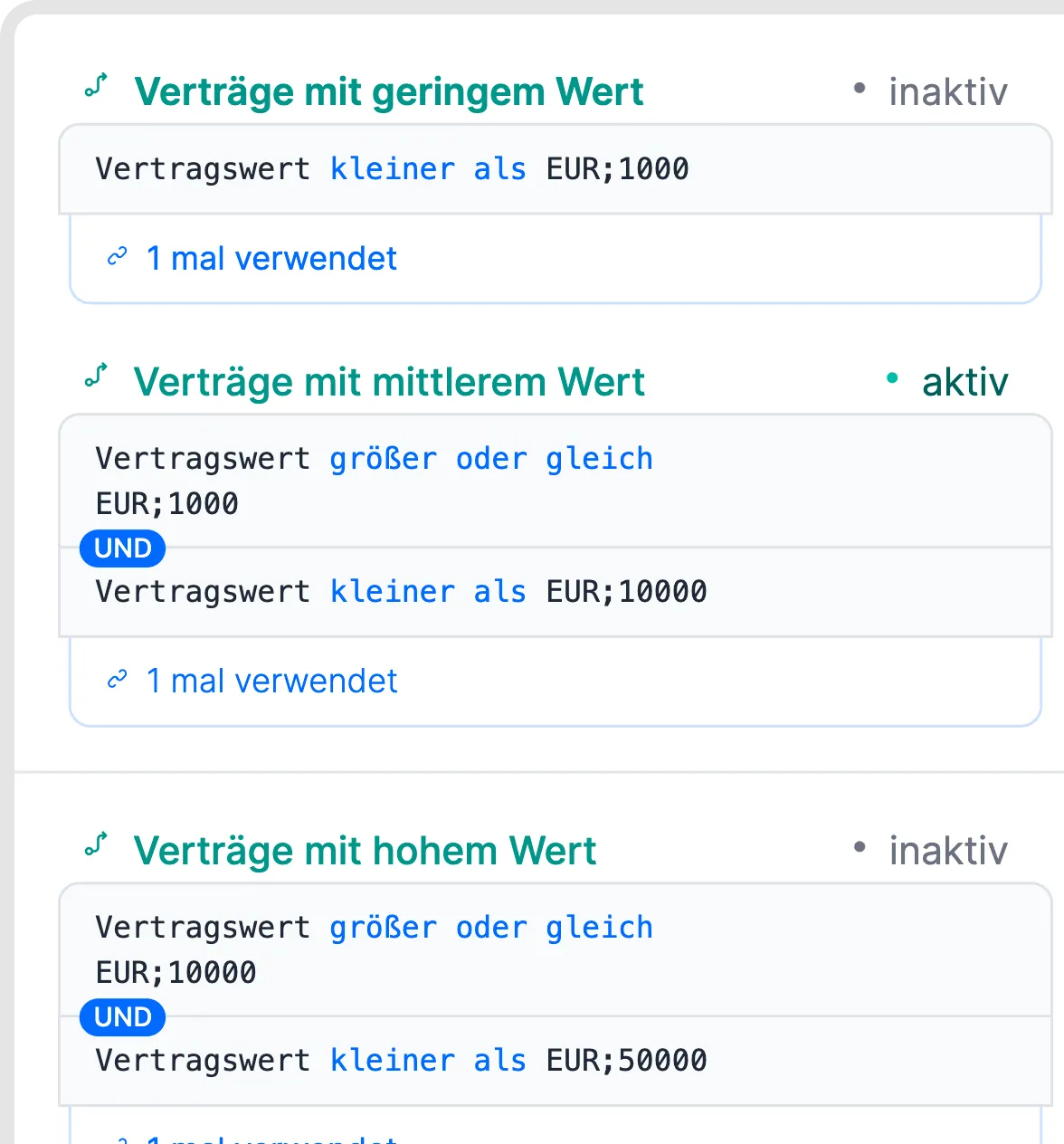
Eine Bedingung in der Seitenleiste konfigurieren.
Was im Dokument passiert
Ist die Bedingung erfüllt, ist der Text Teil des Dokuments, des PDFs und dessen, was die andere Partei sieht.
Ist sie nicht erfüllt, wird der Text ausgeblendet: Er erscheint nicht im PDF, und externe Parteien sehen ihn nicht.
Ändert jemand den Feldwert später, zum Beispiel während der Prüfung, erscheint oder verschwindet der Text entsprechend.
Bedingungen kombinieren
Ein Feld kann mehrere Bedingungen steuern, zum Beispiel um zwischen Version A und Version B einer Klausel zu wechseln. Eine Bedingung kann auch mehrere Aussagen mit UND oder ODER verknüpfen, zum Beispiel Vertragswert ist größer als 50.000 UND Laufzeit ist kürzer als 12 Monate. Neben "ist" und "größer als" kannst du prüfen, ob ein Feld leer oder nicht leer ist oder mit einem bestimmten Text beginnt.
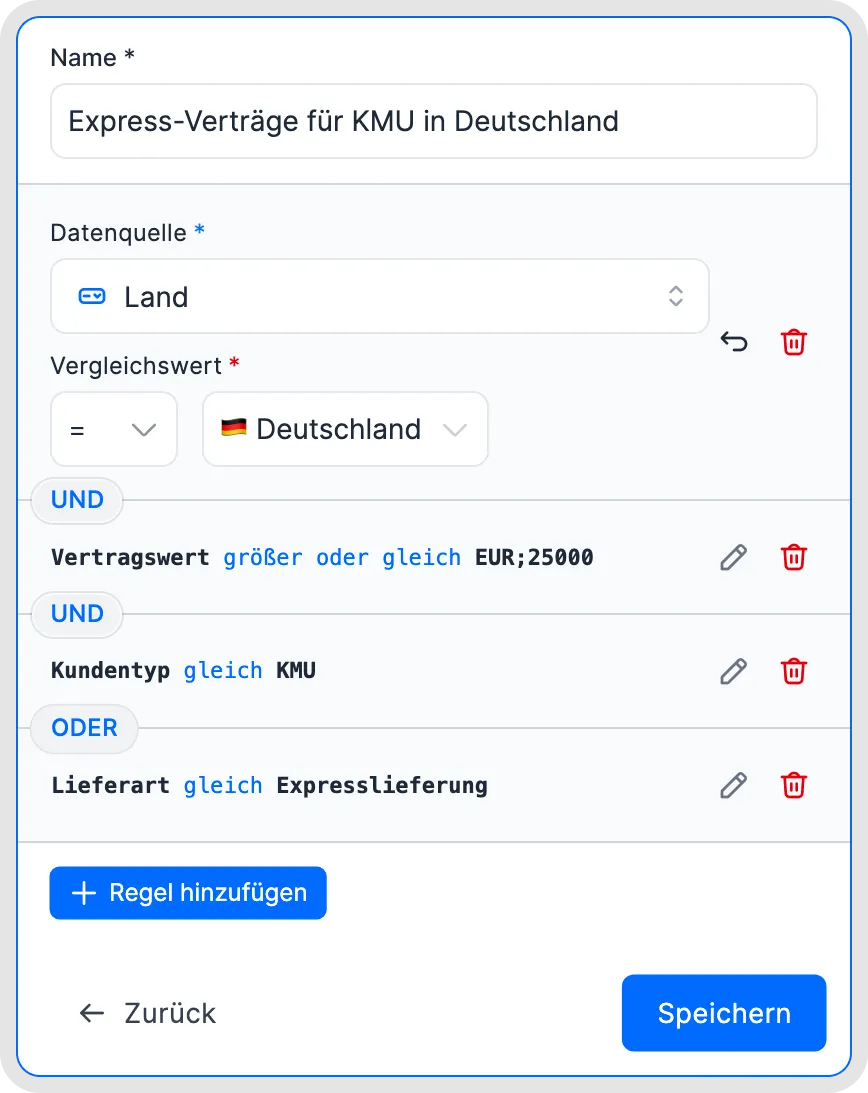
Mehrere Variablen in einer Bedingung kombinieren.
Grenzen, die du kennen solltest
Bedingungen wirken auf ganze Absätze, nicht auf einzelne Wörter in einem Satz. Um nur ein paar Wörter zu variieren, nutze ein dynamisches Feld oder zwei Versionen des Satzes mit jeweils eigener Bedingung.
Bedingungen können ganze normale Tabellen ein- oder ausblenden, aber keine einzelnen Zeilen oder Spalten. Um eine ganze Tabelle ein- oder auszublenden, markiere sie zusammen mit der Zeile darüber und darunter. Blenden Bedingungen den gesamten Inhalt einer Zeile aus, bleibt die Zeile bestehen, wird aber sehr schmal. Preistabellen und dynamische Tabellen lassen sich nicht mit Bedingungen steuern.
Bedingungen lassen sich nur in Vorlagen erstellen und ändern, nicht in Dokumenten.
Dynamische Pflichtfelder in einem ausgeblendeten Abschnitt müssen trotzdem ausgefüllt werden. Bleiben sie leer, ist keine Unterzeichnung möglich, auch wenn der Abschnitt ausgeblendet ist.
Die Nummerierung passt sich automatisch an, wenn eine nummerierte Klausel ausgeblendet wird.
Eine Klausel kann nicht vom Parteityp (Unternehmen oder Person) abhängen. Nutze eine neutrale Formulierung, die für beide passt, oder füge ein Ja / Nein-Feld wie "Partei ist ein Unternehmen?" hinzu und knüpfe die Bedingung daran.
Signaturblöcke
Bedingungen können keine Signaturblöcke ausblenden und keine Unterschrift optional machen.
Verwandte Artikel
War dies hilfreich?
Brauchen Sie noch Hilfe? Team fragen