Parteien und Unterzeichner in Vorlagen
Füge Partei-Platzhalter hinzu, füge Namen und Adressen der Parteien in den Text ein und platziere Signaturblöcke für jede Partei oder jeden Unterzeichner.
Zuletzt aktualisiert Vor 7 Tagen
In einer Vorlage weißt du noch nicht, wer die andere Seite sein wird. Deshalb sind Parteien in Vorlagen Platzhalter mit einer Referenz, etwa "Kunde" oder "Arbeitnehmer". Das tatsächliche Unternehmen oder die Person wird eingetragen, wenn jemand ein Dokument erstellt.
In allen Tarifen verfügbar
Partei hinzufügen
Klicke in der rechten Seitenleiste auf das Icon Parteien und Unterzeichner. Das Panel trägt die Überschrift Parteien und Unterzeichner.
Klicke auf Partei hinzufügen und gib eine Referenz ein, etwa "Lieferant".
Für deine eigene Seite kannst du direkt eine deiner internen Parteien auswählen. Siehe Interne Parteien einrichten (Meine Parteien).
Im Video ansehen: Partei hinzufügen (3:49–4:27) · Deutsch
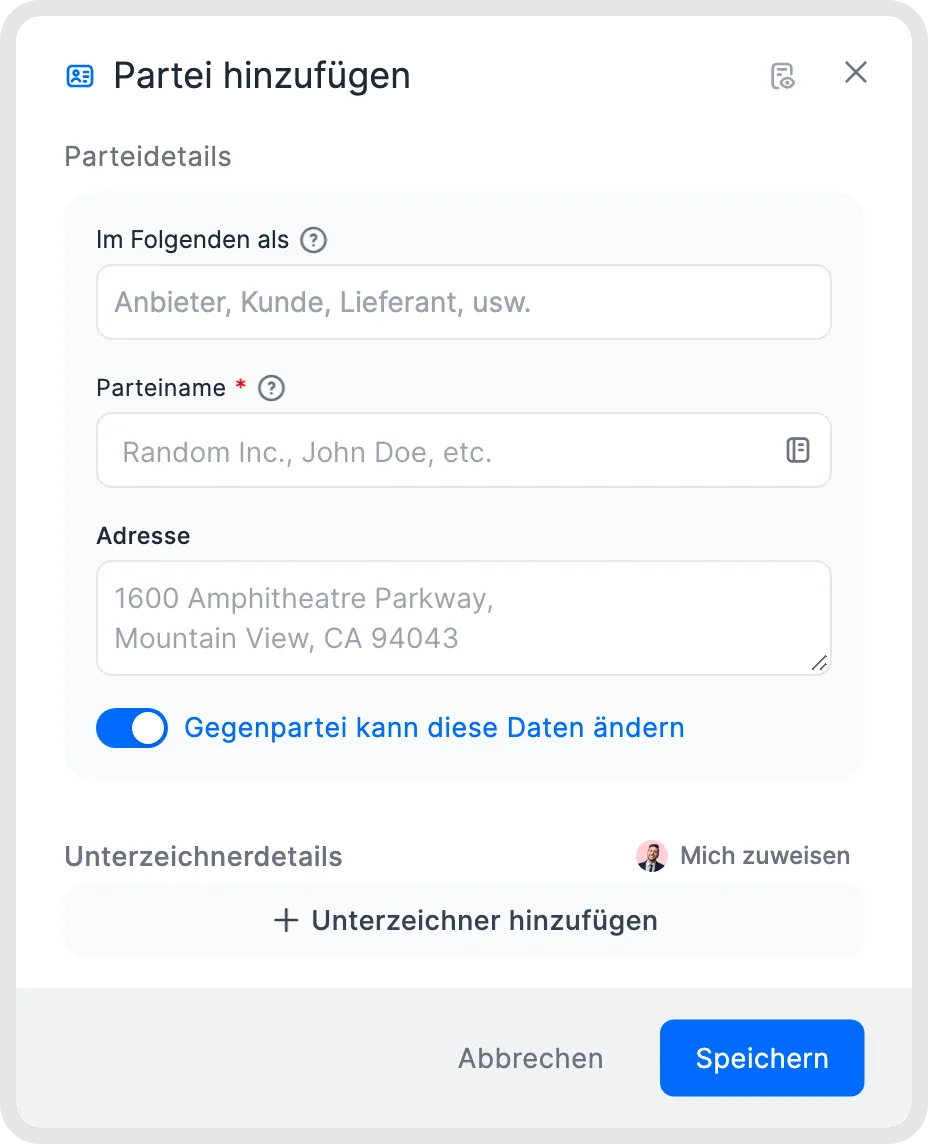
Eine Partei zu einer Vorlage hinzufügen.
Unterzeichner vorbelegen
Wenn immer dieselbe Person für dein Unternehmen unterschreibt, zum Beispiel die HR-Leitung bei Arbeitsverträgen, füge sie als Standardunterzeichner hinzu. Unterzeichner der anderen Partei werden meist beim Erstellen des Dokuments hinzugefügt.
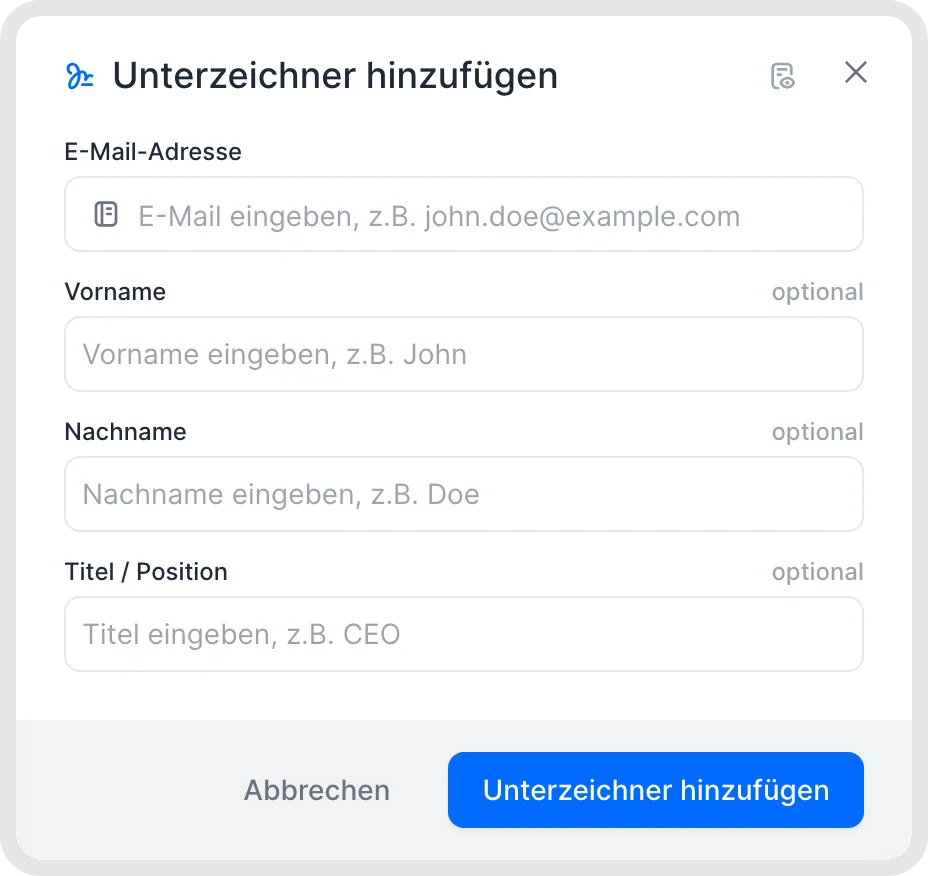
Einen Unterzeichner zu einer Partei hinzufügen.
Parteidaten im Text verwenden
Füge Partei-Platzhalter über das Befehlsmenü ein oder ziehe sie aus dem Panel in den Text. In jedem Dokument werden sie durch die Daten der Partei ersetzt:
Name des Unternehmens oder der Person
Adresse in einer Zeile
Mehrzeilige Adresse mit Zeilenumbrüchen, zum Beispiel für den Kopf eines Briefs
Referenz, etwa "der Kunde"
Im Video ansehen: Parteidaten im Text verwenden (4:27–5:06) · Deutsch
Im Video ansehen: Für HubSpot-Nutzer: Parteien aus dem CRM verknüpfen (1:32–1:53) · Deutsch
Signaturblöcke platzieren
Ziehe einen Signaturblock an die Stelle in der Vorlage, an der die Partei unterschreibt. Hat eine Partei noch keinen Signaturblock, fordert fynk dich auf, die Partei auszuwählen oder zu erstellen.
Ein Block pro Partei: In Editor-Vorlagen enthält ein Block standardmäßig alle Unterzeichner einer Partei.
Ein Block pro Unterzeichner: Das ist der Standard in PDF-Vorlagen. In Editor-Vorlagen teilst du einen Parteiblock auf, wenn jeder Unterzeichner an einer anderen Stelle unterschreibt.
Mehrere Blöcke: Füge weitere Blöcke für dieselbe Partei hinzu, wenn sie an mehreren Stellen unterschreiben oder paraphieren muss.
Klicke auf einen Signaturblock, um ihn zu verschieben, die Partei oder den Unterzeichner zu ändern, zwischen dem Stil Standard und Minimalistisch zu wechseln, ihn aufzuteilen oder zu löschen. Der Stil Standard zeigt die Unterschrift, die Namen von Unternehmen und Unterzeichner, Titel oder Position, die maskierte E-Mail-Adresse sowie Datum und Uhrzeit der Unterzeichnung. Der kompakte Stil Minimalistisch zeigt Name, Unterschrift und Signaturkennung des Unterzeichners, ohne Unternehmen, Titel, E-Mail-Adresse sowie Datum und Uhrzeit der Unterzeichnung.
Um einzelne Blöcke derselben Partei zusammenzuführen, ziehe einen Signaturblock auf den anderen. Siehe Signaturblöcke platzieren und anpassen.
Im Video ansehen: Signaturblöcke platzieren (8:45–9:26) · Deutsch
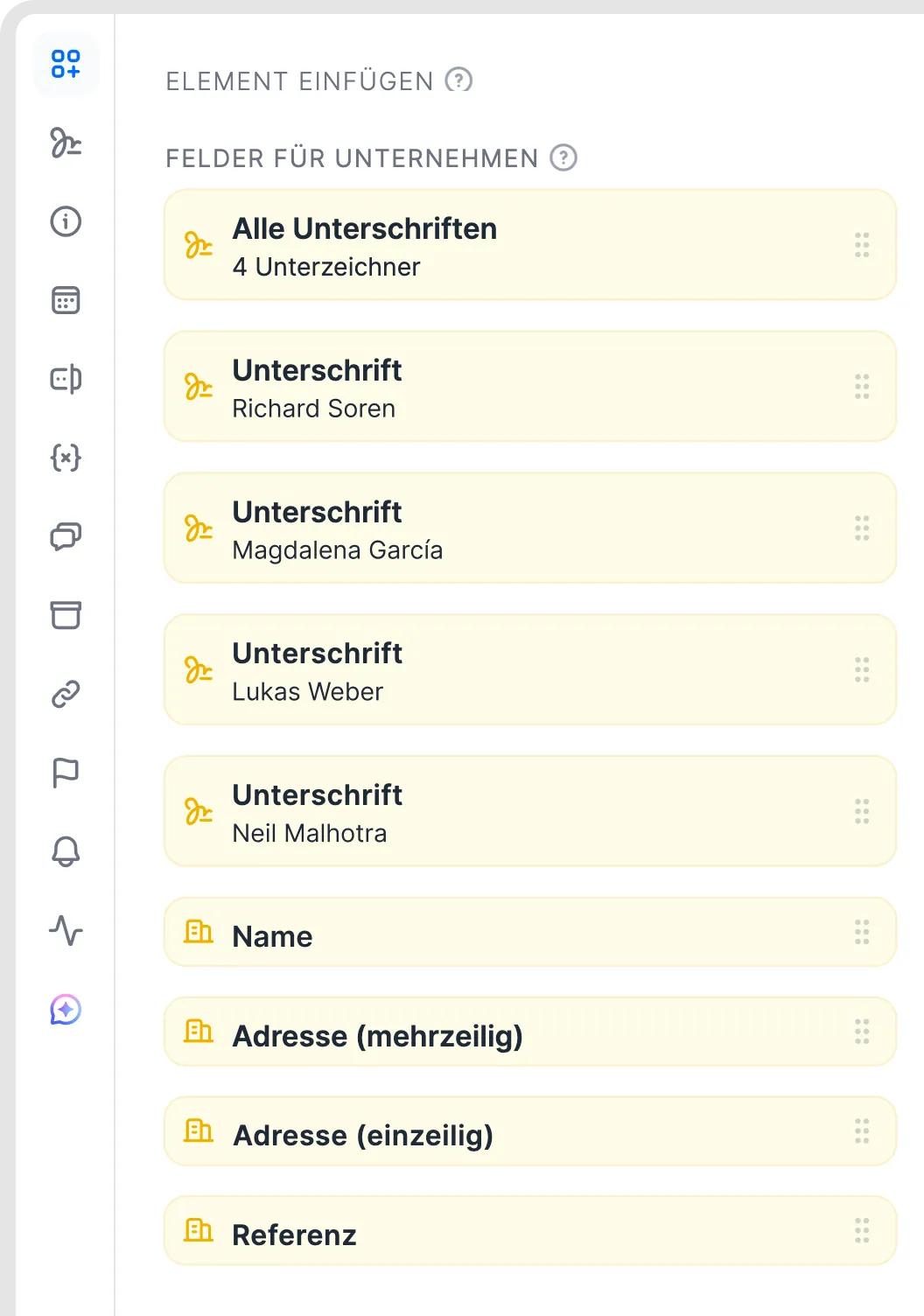
Getrennte Unterschriftsblöcke für einzelne Unterzeichner.
Gut zu wissen
Dieselbe Partei kann im Dokument mehrere Platzhalter und Signaturblöcke haben. Du kannst aber keine zwei getrennten Parteien mit exakt demselben Namen hinzufügen. Brauchst du getrennte Einträge, macht ein zusätzliches Leerzeichen die Namen unterscheidbar, zum Beispiel ein Leerzeichen statt zwei zwischen „Test“ und „GmbH“.
Jeder Signaturblock muss platziert sein und eine Partei haben. Ein nicht platzierter Block ("Block nicht gesetzt") oder ein Block ohne Unterzeichner verhindert den Start der Unterzeichnung.
Jede E-Mail-Adresse ist innerhalb eines Dokuments eindeutig und kann nur für eine Partei unterschreiben. Unterschreibt eine Person für zwei Parteien, verwende für eine davon Plus-Adressierung. Füge
+textvor dem@ein, zum Beispielname+firma@example.comstattname@example.com. Nachrichten kommen im ursprünglichen Postfach an, wenn der E-Mail-Anbieter Plus-Adressierung unterstützt und sie aktiviert ist. Kläre die Zustellung mit deiner IT, bevor du eine Plus-Adresse verwendest.Parteien, die nur als Referenz vorkommen und nicht unterschreiben, sind kein Problem. Füge für sie einfach keinen Signaturblock hinzu.
Signaturblöcke können nicht optional gemacht oder über Bedingungen ausgeblendet werden.
Wie du die Vorlage vorab unterschreibst, erfährst du unter Vorlagen vorab unterschreiben.
Es gibt kein Adressbuch für externe Parteien. Externe Parteien, die du schon verwendet hast, werden dir beim Vorbereiten eines weiteren Dokuments vorgeschlagen.
Gib Parteien klare Referenzen, etwa Arbeitgeber und Arbeitnehmer oder Käufer und Verkäufer, statt Partei 1 und Partei 2.
Sehr lange Firmennamen (mehr als etwa 50 Zeichen) passen eventuell nicht in den Signaturblock.
Verwandte Artikel
War dies hilfreich?
Brauchen Sie noch Hilfe? Team fragen