Vorlagen verwalten
Vorlagen duplizieren, bearbeiten, archivieren und löschen und festlegen, welche Teams sie nutzen dürfen.
Zuletzt aktualisiert Vor 7 Tagen
Sobald du mehrere Vorlagen hast, halte Ordnung: Gib jeder einen klaren Namen und eine Beschreibung, lege fest, welche Teams sie nutzen dürfen, und archiviere die, die du nicht mehr brauchst.
In allen Tarifen verfügbar · Eigentümer, Administratoren und Editoren verwalten Vorlagen; nur Eigentümer und Administratoren können sie löschen
Vorlagen finden
Gehe zu Vorlagen. Suche nach Namen, filtere die Liste und markiere deine meistgenutzten Vorlagen mit einem Stern. Sie erscheinen dann zuerst in der Vorlagenauswahl und unter Favoriten in der Seitenleiste.
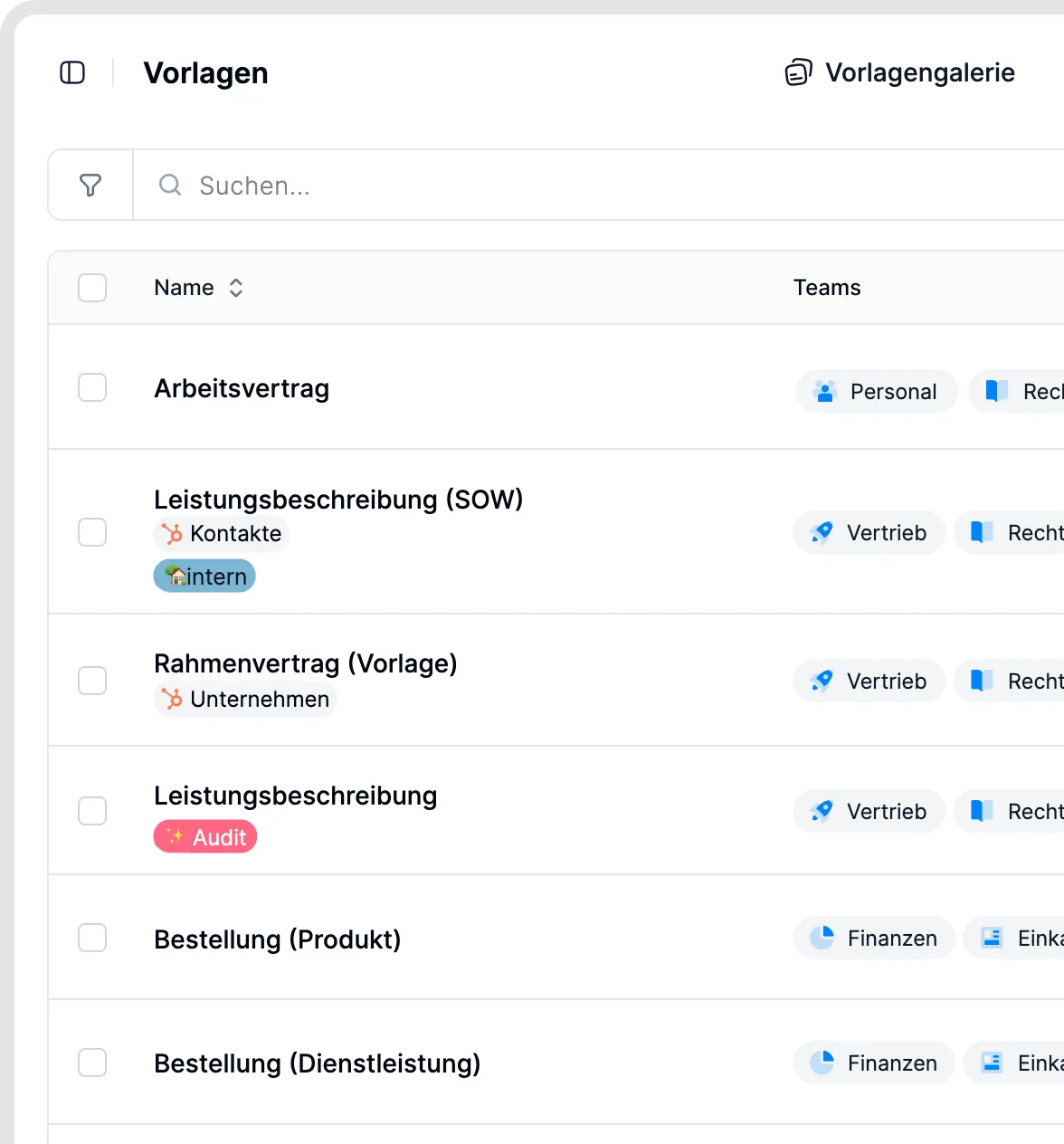
Eine Vorlage aus der Vorlagenbibliothek auswählen.
Eine veröffentlichte Vorlage bearbeiten
Öffne die Vorlage, nimm deine Änderungen vor und speichere. Durch das Bearbeiten wird die Vorlage nicht unveröffentlicht. Dokumente, die du nach dem Speichern erstellst, nutzen die aktualisierte Vorlage. Soll die Vorlage nicht mehr verfügbar sein, hebe die Veröffentlichung manuell auf.
Änderungen am Inhalt der Vorlage gelten für Dokumente, die danach erstellt werden. Der Inhalt bestehender Dokumente wird nicht aktualisiert.
Benachrichtigungseinstellungen sind eine Ausnahme: Sie bleiben von der Vorlage geerbt, außer sie werden im Dokument überschrieben. Wenn du die Benachrichtigungseinstellungen einer Vorlage änderst, kann das also bestehende Dokumente genauso betreffen wie neue. Prüfe Empfänger und Zeitpunkt, bevor du einen gemeinsam genutzten Standard änderst. Siehe Benachrichtigungen: Wer wird wie benachrichtigt.
Eine Vorlage duplizieren
Öffne das Menü … neben der Vorlage und wähle Duplizieren. So erstellst du eine Variante, zum Beispiel eine englische Version eines deutschen Vertrags. Oder du probierst größere Änderungen aus, ohne die aktive Vorlage anzufassen.
Eine Vorlage als Layout wiederverwenden
Um eine ganze Dokumentstruktur wiederzuverwenden, lege eine Master-Vorlage mit den Überschriften, Tabellen, Standardtexten und Feldern an, die du brauchst. Erstelle daraus Dokumente oder dupliziere die Vorlage, wenn du eine andere Version brauchst. Duplizierte Vorlagen sind unabhängig: Spätere Änderungen an der Master-Vorlage aktualisieren die Kopien nicht.
Für wiederverwendbares Branding oben und unten auf den Seiten nutzt du Kontoeinstellungen → Kopf-/Fußzeilen und wählst sie in der Vorlage aus. Siehe Dokumente formatieren. So verwendest du Kopf- und Fußzeile wieder, ohne den ganzen Vertragstext zu kopieren.
Festlegen, wer eine Vorlage nutzen darf
Wähle in den Einstellungen der Vorlage die Teams, die sie nutzen dürfen. Nur Mitglieder dieser Teams sowie Eigentümer und Administratoren sehen die Vorlage beim Erstellen eines Dokuments. Beim Erstellen eines Dokuments aus einer Vorlage können Manager die Vorlagen wählen, die ihren Teams zugewiesen sind. Eingeschränkte Manager können keine Dokumente erstellen, auch nicht aus Vorlagen. Manager können außerdem Word-Dokumente hochladen und bearbeiten oder Dokumente von Grund auf erstellen und bearbeiten. Den Text vorlagenbasierter Dokumente können sie nicht bearbeiten. Siehe Benutzerrollen und Berechtigungen.
Eine Vorlage archivieren oder löschen
Archivieren: Archiviere eine Vorlage, die du nicht mehr nutzt. Sie verschwindet aus der Vorlagenauswahl, Dokumente, die daraus erstellt wurden, bleiben aber unberührt.
Löschen steht Eigentümern und Administratoren zur Verfügung, nicht Editoren. Dokumente, die aus der Vorlage erstellt wurden, bleiben unverändert. Sie verlieren aber die Verknüpfung zur Vorlage und zeigen stattdessen Gelöschte Vorlage.
Klauseln in mehreren Vorlagen wiederverwenden
Es gibt keine Klauselbibliothek. Du kannst also keine Klausel zwischen Vorlagen teilen und an einer Stelle aktualisieren. Erstelle stattdessen eine Master-Vorlage und wechsle mit Bedingungen zwischen Varianten. Oder dupliziere eine Vorlage und passe die Kopie an. Siehe Bedingungen: Inhalte ein- oder ausblenden.
Gut zu wissen
Vorlagen haben keinen Versionsverlauf. Dupliziere die Vorlage vor größeren Änderungen als Sicherung.
Schreibe für jede Vorlage eine kurze Beschreibung. Sie wird in der Vorlagenauswahl angezeigt und hilft deinen Kollegen, die richtige zu wählen.
Vorlagen lassen sich nicht direkt zwischen fynk-Konten teilen. Um eine Vorlage in einem anderen Konto nachzubauen, lade den Quellinhalt als Word herunter und gib die Datei dem KI-Assistenten im Zielkonto mit der Bitte, eine Vorlage zu erstellen. Prüfe die generierten Felder, Parteien, Signaturblöcke und Einstellungen vor dem Veröffentlichen. So entsteht eine neue Vorlage, die ursprüngliche Konfiguration wird nicht übertragen. Siehe Vorlage erstellen und veröffentlichen.
Eine Vorlage mit einer vorab gesetzten Unterschrift ist gesperrt. Siehe Vorlagen vorab unterschreiben.
Hast du eine Vorlage versehentlich gelöscht, kontaktiere den Support. Gelöschte Vorlagen können innerhalb von 10 Tagen wiederhergestellt werden.
Verwandte Artikel
War dies hilfreich?
Brauchen Sie noch Hilfe? Team fragen