Ein neues Dokument erstellen
Starte ein Dokument aus einer Vorlage, von Grund auf oder durch Hochladen einer Word-Datei oder eines PDFs.
Zuletzt aktualisiert Vor 7 Tagen
Jeder neue Vertrag in fynk beginnt mit Erstellen. Du kannst eine deiner Vorlagen nutzen, mit einer leeren Seite starten oder eine vorhandene Datei hochladen.
In allen Tarifen verfügbar · Eigentümer, Administratoren, Editoren und Manager können Word-Dateien hochladen und Dokumente von Grund auf erstellen. Manager können diese Dokumente bearbeiten, aber nicht den Text von Dokumenten, die aus Vorlagen erstellt wurden. Eingeschränkte Manager können keine Dokumente hochladen oder erstellen, auch nicht aus Vorlagen.
Ein Dokument erstellen
Klicke in der oberen Leiste auf Erstellen. Wähle unter Dokument die Option Von Grund auf neu erstellen, um mit einer Vorlage oder einem leeren Dokument zu starten. Wähle Dokument unterzeichnen für ein PDF oder eine Word-Datei oder mit KI hochladen, um unterzeichnete Dokumente abzulegen.
Wähle, wie du starten willst:
Aus einer Vorlage: Durchsuche oder filtere deine Vorlagen, sieh sie dir in der Vorschau an und wähle eine aus. Markiere oft genutzte Vorlagen mit einem Stern, damit sie oben erscheinen.
Leeres Dokument: Starte mit einer leeren Seite im fynk-Editor.
Datei hochladen: Ziehe eine Word-Datei (.docx) oder ein PDF hinein.
Gib einen Namen ein und fülle aus, was die Vorlage abfragt, etwa die Parteien und dynamischen Felder.
Das Dokument öffnet sich in der Phase Entwurf und ist bereit zum Bearbeiten, Prüfen und Unterzeichnen.
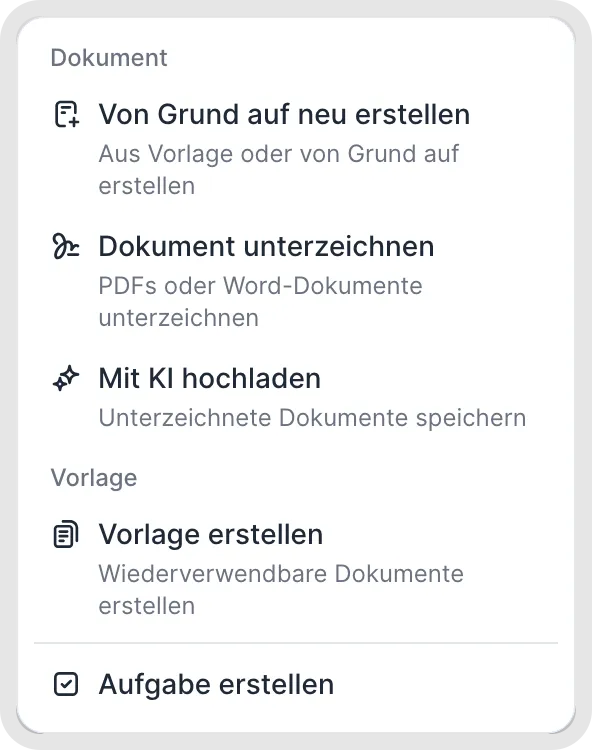
Im Erstellen-Menü auswählen, was du erstellen möchtest.
Welche Option passt?
Bereits unterzeichnete Verträge importierst du stattdessen. Siehe Bestehende Verträge hochladen und importieren.
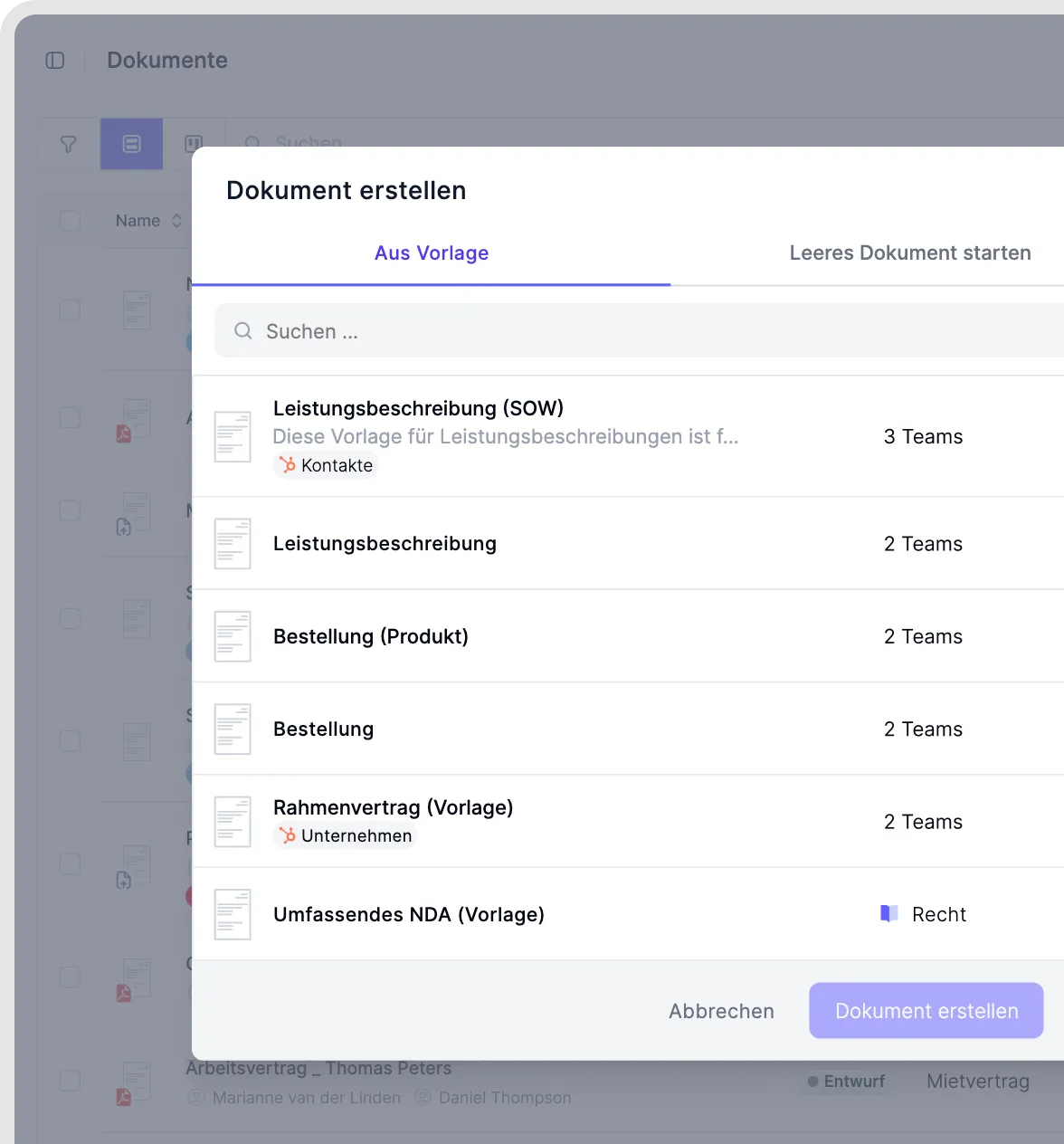
Ein Dokument aus einer Vorlage erstellen.
Vorlageneinstellungen auf eine hochgeladene Datei anwenden
Wählst du beim Hochladen eine Vorlage, übernimmt fynk Einstellungen wie Tags, Teams, Metadaten und Parteien für das hochgeladene Dokument. Ein zur Unterzeichnung hochgeladenes PDF bekommt außerdem Checkpoints und den Zugriff für Dokumentenbenutzer. Beim Import eines fertigen PDFs ohne Signieren werden die Benutzer mit automatischem Zugriff aus der Vorlage nicht übernommen. Welche Einstellungen je nach Upload-Art gelten und was du danach prüfen solltest, steht in Bestehende Verträge hochladen und importieren.
Gut zu wissen
Welche Vorlagen du siehst, hängt von deinen Teams ab. Fehlt eine Vorlage, bitte einen Eigentümer oder Administrator, dein Team hinzuzufügen.
Du kannst Dokumente auch aus einem CRM wie HubSpot, Salesforce oder Pipedrive erstellen oder über den fynk MCP aus deinen KI-Tools. Siehe Integrationen im Überblick.
Um viele ähnliche Dokumente auf einmal zu erstellen, nutze eine Automatisierung. Siehe Dokumente in großer Zahl aus Excel erstellen (Automatisierungen).
Willst du von einem bestehenden Vertrag ausgehen, dupliziere ihn. Siehe Ein Dokument duplizieren.
Verwandte Artikel
War dies hilfreich?
Brauchen Sie noch Hilfe? Team fragen