Interne Freigaben mit Checkpoints
Lass ein Dokument von Kollegen oder Teams freigeben, bevor es an die andere Partei oder in die Unterzeichnung geht.
Zuletzt aktualisiert Vor 7 Tagen
Checkpoints sind der Freigabe-Workflow in fynk. Ein Dokument kommt erst in die nächste Phase, wenn die richtigen Personen es freigegeben haben. Jede Entscheidung wird in der Dokumentenhistorie festgehalten.
Verfügbar in Essential, Business und Pro · Checkpoints richtest du in Vorlagen ein
Checkpoints in einer Vorlage einrichten
- Öffne die Vorlage und wechsle im rechten Bereich zum Tab Checkpoints (Flaggen-Icon).
- Klicke auf Checkpoint hinzufügen und wähle, wann er greift:
- Vor der Prüfung: bevor das Dokument mit der anderen Partei geteilt wird
- Vor der Unterzeichnung: bevor die Unterzeichnung starten kann
- Füge die Genehmiger hinzu: einzelne Benutzer oder ein ganzes Team.
- Bei mehreren Genehmigern legst du fest, ob einer, zwei oder alle zustimmen müssen.
- Füge weitere Schritte hinzu, wenn Freigaben nacheinander erfolgen sollen, zum Beispiel zuerst Legal, dann die Geschäftsführung. Die Reihenfolge kannst du später ändern.
- Klicke auf Schließen und veröffentliche die Vorlage.
Jedes Dokument, das aus dieser Vorlage erstellt wird, bekommt diese Checkpoints.
Optionales Video auf Englisch: Checkpoints einrichten und verwenden (3:32 Minuten).
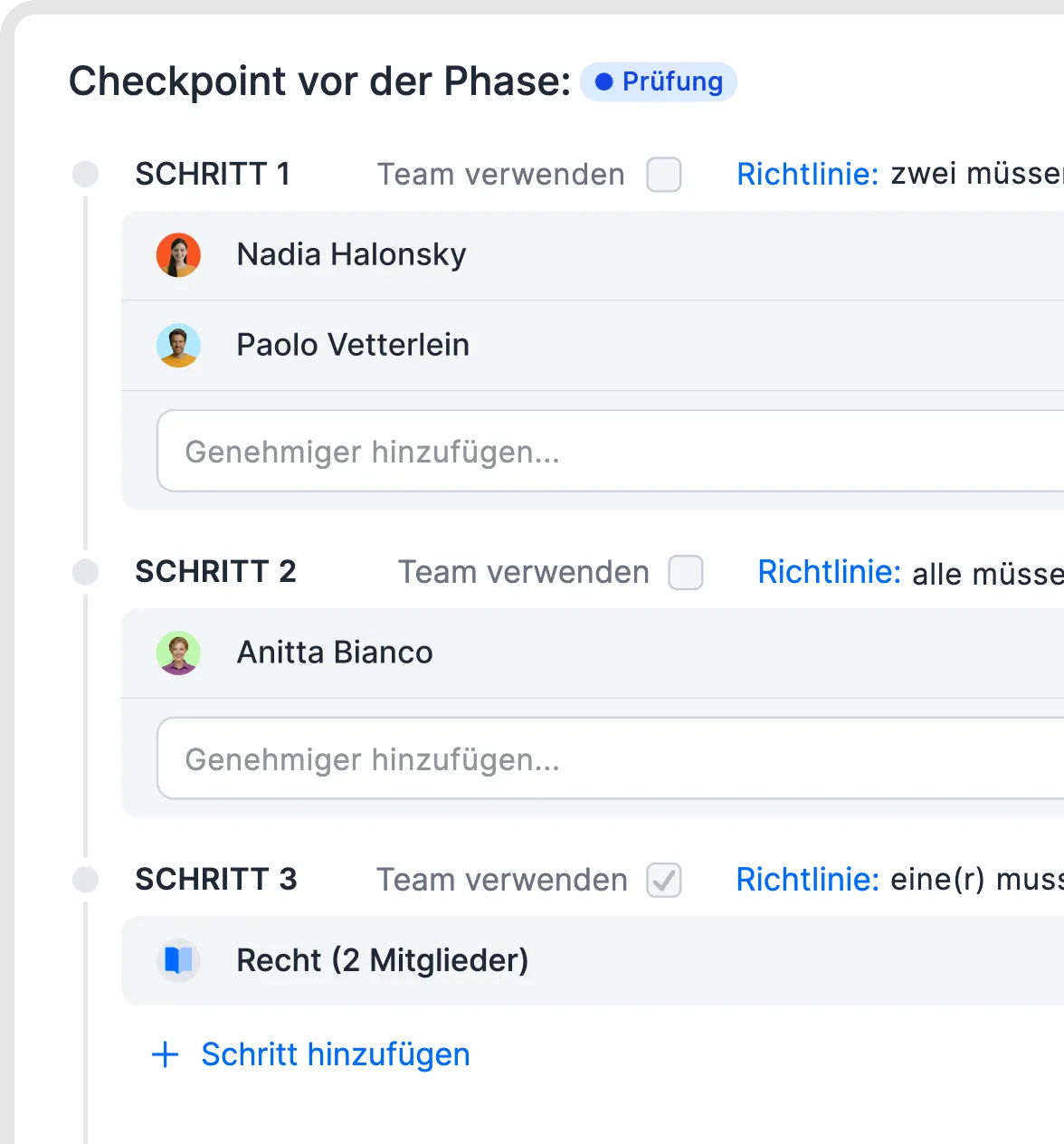
Einen Freigabe-Checkpoint konfigurieren.
So funktioniert die Freigabe
- Wenn jemand das Dokument in die nächste Phase verschieben will, fordert fynk dazu auf, den Checkpoint zu starten.
- Die Genehmiger des ersten Schritts erhalten eine E-Mail und eine Aufgabe. Bis sie entscheiden, gehen alle zwei Tage Erinnerungen raus.
- Jeder Genehmiger öffnet das Dokument und klickt auf Genehmigen oder Ablehnen.
- Ist ein Schritt freigegeben, startet der nächste. Ist der letzte Schritt freigegeben, geht das Dokument weiter.
- Lehnt jemand ab, wird der ganze Checkpoint abgebrochen und das Dokument bleibt in seiner Phase. Nimm die Änderungen vor und starte den Checkpoint erneut.
Externe Parteien können das Dokument während eines Checkpoints weiter lesen und kommentieren, aber die Unterzeichnung nicht starten. Sie können das Dokument als bereit zur Unterzeichnung markieren, um dir Bescheid zu geben.
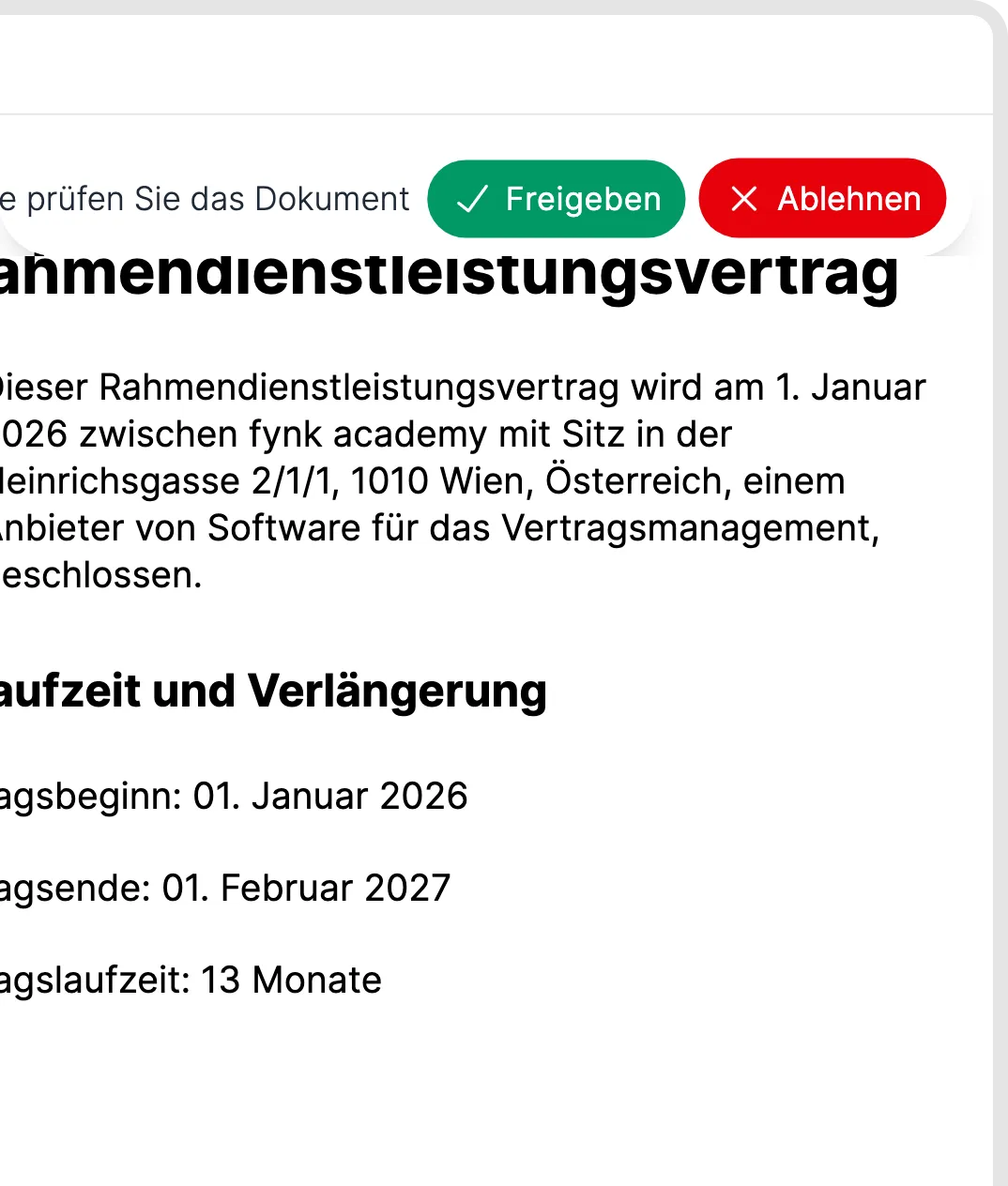
Ein Dokument an einem Checkpoint freigeben oder ablehnen.
Checkpoints für hochgeladene PDFs
Willst du ein PDF zur Unterzeichnung freigeben lassen, wähle beim Hochladen über Dokument signieren eine Vorlage mit Checkpoints. Die Vorlage kann bis auf die Checkpoints leer sein.
Gut zu wissen
- Freigaben lassen sich nicht spontan zu einem einzelnen Dokument hinzufügen. Für ein schnelles, informelles OK erwähne einen Benutzer in einem internen Kommentar.
- Ein Checkpoint auf einem Dokument lässt sich nicht ändern, auch nicht seine Genehmiger. Auch wenn du den Checkpoint abbrichst, kannst du ihn nicht bearbeiten oder einen Genehmiger ersetzen.
- Freigaben können nicht automatisch von Werten abhängen, zum Beispiel erst ab 50.000 €. Nutze dafür separate Vorlagen oder ein Playbook, das solche Dokumente markiert. Siehe Verträge mit Playbooks prüfen.
- Damit jedes Dokument eine Freigabe durchläuft, mache unter Kontoeinstellungen → Dokument-Workflow eine Vorlage für jedes Dokument zur Pflicht. Siehe Einstellungen zum Dokument-Workflow.
- Freigaben und Ablehnungen werden im Aktivitätsverlauf festgehalten.
- Eine Vorlage kann Checkpoints sowohl vor der Prüfung als auch vor der Unterzeichnung haben.
- Du kannst einen Checkpoint auch zu einem Playbook hinzufügen, im Tab Freigaben des Playbooks. Dokumente, auf denen das Playbook läuft, brauchen dann eine Freigabe. Siehe Verträge mit Playbooks prüfen.
- Offene Checkpoints siehst du im Tab Checkpoints (Flaggen-Icon) des Dokuments, mit den Schritten, den Genehmigern und der Phase, vor der der jeweilige Checkpoint liegt.
Verwandte Artikel
War dies hilfreich?
Brauchen Sie noch Hilfe? Team fragen