Dokument zur Unterschrift senden
Füge Unterzeichner hinzu, platziere Signaturblöcke und starte den Signaturprozess.
Zuletzt aktualisiert Vor 7 Tagen
Wenn ein Dokument fertig ist, sendest du es direkt aus fynk zur Unterschrift. Unterzeichner brauchen kein fynk-Konto. Sie unterschreiben über einen Link in ihrer E-Mail.
Verfügbar in allen Tarifen · Benutzer mit Bearbeitungszugriff auf das Dokument
Eingeschränkte Manager können die Unterzeichnung nur starten, wenn sie zu diesem Dokument als Mitwirkende/r eingeladen wurden.
Bevor du startest
Das Dokument liegt in fynk vor: aus einer Vorlage erstellt, im Editor geschrieben oder als Word oder PDF hochgeladen. Für PDFs siehe Hochgeladenes PDF unterschreiben.
Jede unterschreibende Partei hat mindestens einen Unterzeichner mit Name und E-Mail-Adresse.
Prüfe die Parteien: vollständige rechtliche Namen, korrekte Adressen und Registerangaben, jeder Unterzeichner bei der richtigen Partei und die Signaturblöcke richtig zugeordnet.
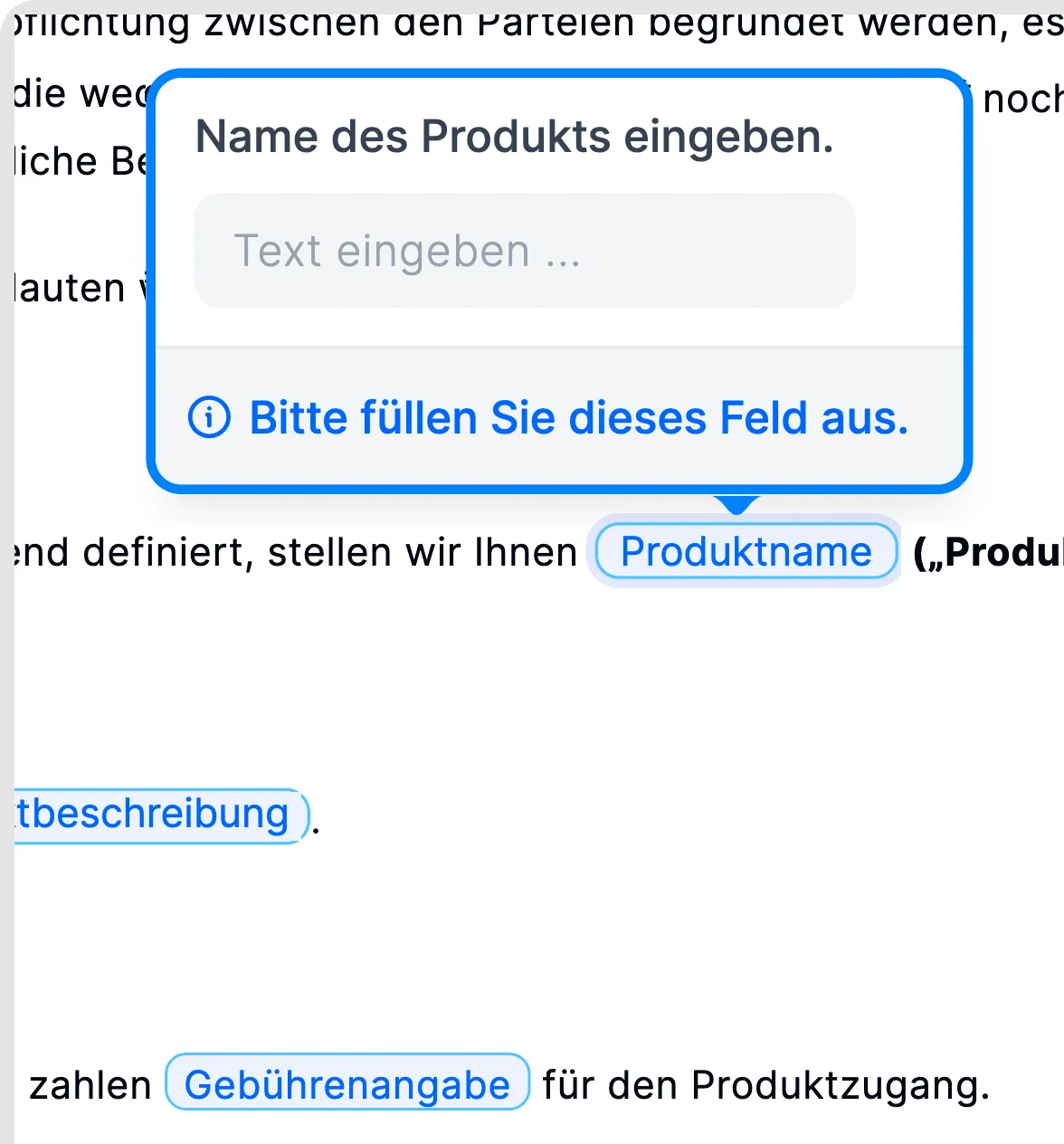
Die dynamischen Felder eines Dokuments ausfüllen.
Dokument senden
Öffne das Dokument.
Füge die Parteien und Unterzeichner hinzu, falls sie noch fehlen. fynk zeigt einen Hinweis, wenn eine Partei fehlt. Für dein eigenes Unternehmen wählst du die interne Partei über das Adressbuch-Icon. Du kannst dich selbst oder eine Kollegin bzw. einen Kollegen hinzufügen oder Name und E-Mail eintippen.
Klicke auf Unterschriftsblöcke platzieren und ziehe je Partei einen Block an die richtige Stelle. Siehe Signaturblöcke platzieren und anpassen.
Klicke auf Unterzeichnung starten.
Wähle den Signaturtyp: einfach, fortgeschritten oder qualifiziert. Siehe Signaturarten: einfach, fortgeschritten, qualifiziert.
Optional: Aktiviere unter Unterzeichner bestätigen die Option Unterschriftenreihenfolge festlegen und ziehe die Unterzeichner in die Reihenfolge, in der sie unterschreiben sollen. Siehe Unterschriftenreihenfolge, mehrere Unterzeichner, eine Person für mehrere Parteien.
Optional: Füge eine Nachricht an die Unterzeichner und CC-Empfänger hinzu, die ab dem Start der Unterzeichnung Lesezugriff und nach Abschluss die unterschriebene Kopie bekommen sollen.
Klicke erneut auf Unterzeichnung starten. fynk schickt jedem Unterzeichner per E-Mail eine Einladung zum Unterschreiben. CC-Empfänger erhalten ebenfalls eine E-Mail und Lesezugriff auf das Dokument; sie werden nicht zur Unterschrift aufgefordert.
Im Video ansehen: Dokument senden (3:13–3:33) · Deutsch
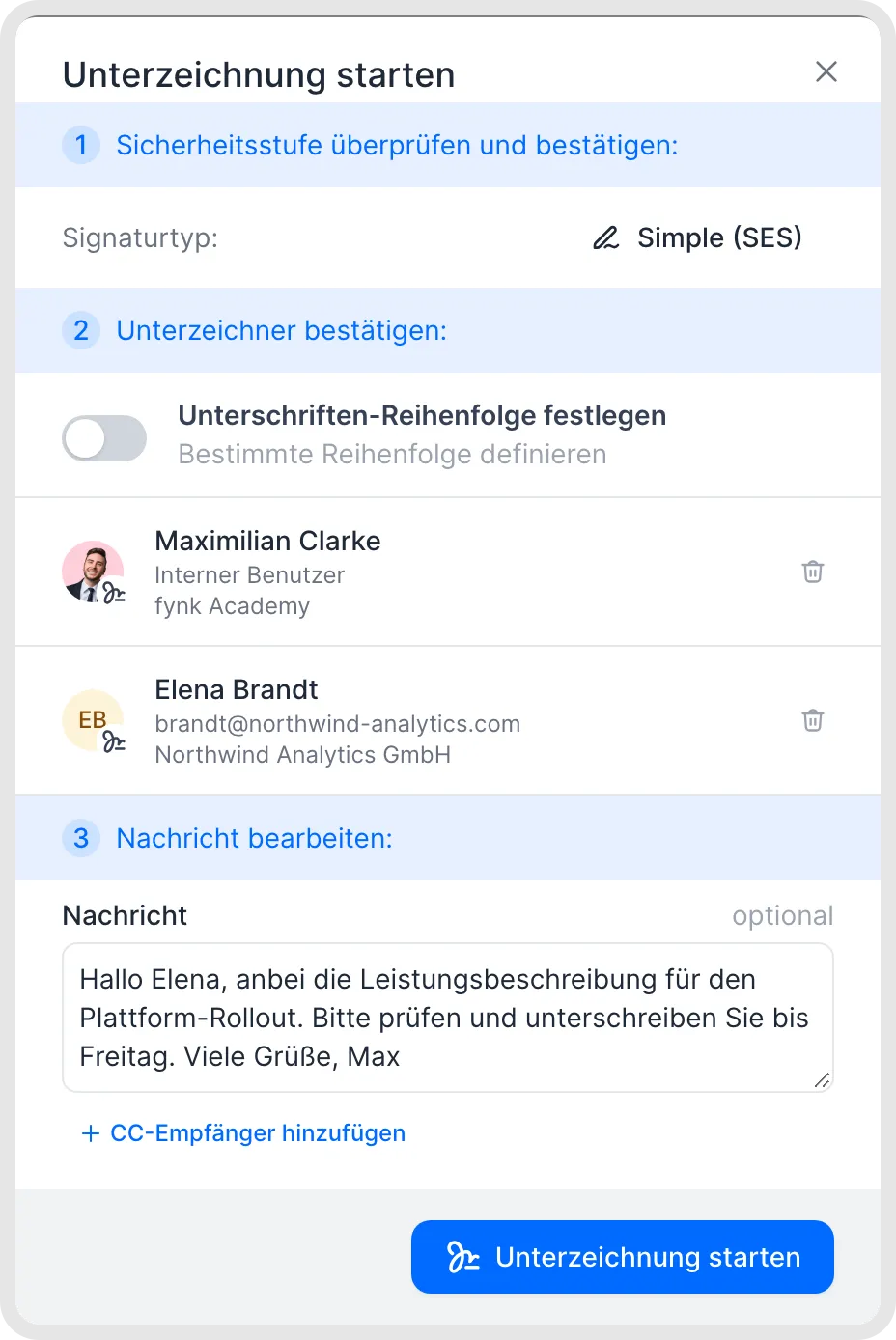
Die Einstellungen vor dem Start der Unterzeichnung prüfen.
Wie es weitergeht
Das Dokument wechselt in die Signaturphase und wird gesperrt. Sein Inhalt kann sich während der Unterzeichnung nicht ändern, damit alle genau denselben Text unterschreiben.
Die Phasen-Spalte in der Dokumentenliste zeigt den Fortschritt, zum Beispiel 1/2 unterschrieben.
Unterzeichner, die noch nicht unterschrieben haben, bekommen automatisch eine Erinnerungs-E-Mail. Siehe Erinnerungen, CC-Empfänger und Signaturlinks.
Wenn der letzte Unterzeichner unterschrieben hat, wechselt das Dokument zu Unterzeichnet. Alle Parteien und CC-Empfänger erhalten das unterschriebene PDF per E-Mail.
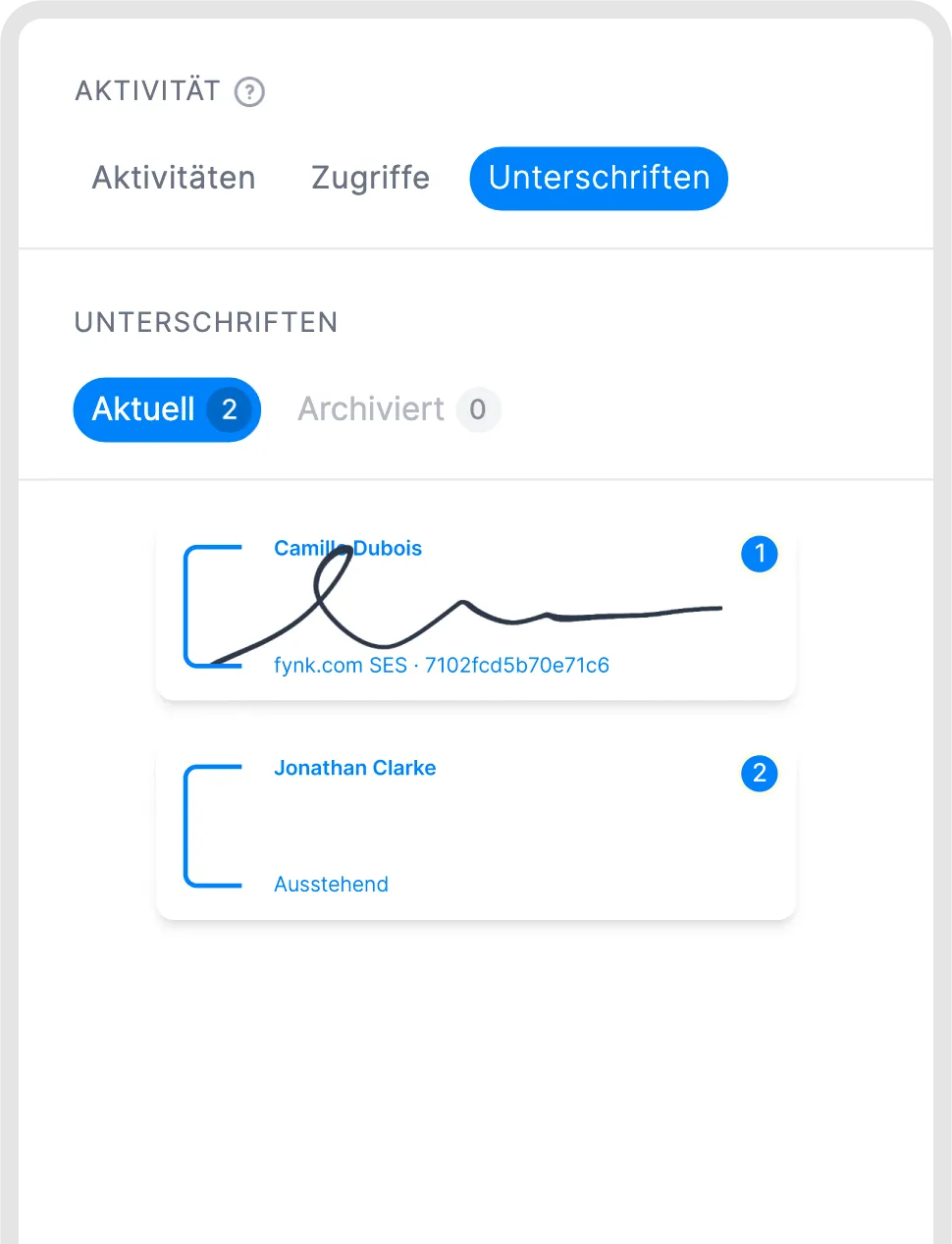
Unterschriftsaktivitäten in der Seitenleiste verfolgen.
Gut zu wissen
Du kannst die Unterzeichnung direkt aus dem Entwurf starten. Die Prüfung musst du vorher nicht durchlaufen, außer das Dokument hat Checkpoints.
Du kannst Unterzeichner auch während der laufenden Unterzeichnung noch ändern, zum Beispiel bei einer falschen E-Mail-Adresse. Siehe Unterzeichner ändern oder Unterzeichnung nach dem Start abbrechen.
Nach dem Start der Unterzeichnung kannst du den Text nicht mehr ändern. Um ihn zu ändern, brich die Unterzeichnung ab. Alle bis dahin geleisteten Unterschriften gehen dabei verloren.
Der in einer Vorlage festgelegte Signaturtyp lässt sich in Dokumenten aus dieser Vorlage nicht ändern.
Du kannst den Start der Unterzeichnung nicht planen und keine Frist für die Unterzeichnung setzen. Als Workaround fügst du ein Datumsfeld hinzu, verknüpfst es mit Metadaten und erstellst daraus eine Aufgabe.
Wenn die andere Seite vorher Felder ausfüllen oder prüfen soll, lade sie als Mitwirkende ein, bevor du die Unterzeichnung startest. Siehe Dokument mit externen Parteien teilen.
Fehlerbehebung
Unterzeichnung starten ist ausgegraut oder zeigt einen Fehler? Ein Pflichtfeld ist leer, ein Signaturblock ist nicht platziert oder eine Partei hat keinen Unterzeichner. Siehe Ich kann die Unterzeichnung nicht starten.
Verwandte Artikel
War dies hilfreich?
Brauchen Sie noch Hilfe? Team fragen