Erinnerungen, CC-Empfänger und Signaturlinks
Wie fynk Unterzeichner erinnert, wer die unterschriebene Kopie erhält und wie lange Signaturlinks gültig sind.
Zuletzt aktualisiert Vor 7 Tagen
fynk verschickt bis zu fünf wiederkehrende Signatur-Erinnerungen, sendet das unterschriebene PDF nach Abschluss an alle Beteiligten und hält Signaturlinks sicher, indem es sie erneuert.
Verfügbar in allen Tarifen · Konfigurierbare Benachrichtigungen: Essential, Business und Pro
Erinnerungen für Unterzeichner
Unterzeichner, die noch nicht unterschrieben haben, bekommen standardmäßig alle 2 Tage eine Erinnerungs-E-Mail. Jede Erinnerung enthält einen neuen Signaturlink. Die wiederkehrenden Erinnerungen enden, wenn die Person unterschrieben hat, die Unterzeichnung abgebrochen wird oder fünf Erinnerungen verschickt wurden. Nach der ersten Einladung gibt es maximal fünf Erinnerungen, danach werden keine weiteren wiederkehrenden Signatur-Erinnerungen verschickt.
So änderst du das Intervall:
Für alle Dokumente: Gehe zu Kontoeinstellungen → Benachrichtigungen und öffne die Regel Unterschrift erforderlich, um das Erinnerungsintervall anzupassen.
Für ein Dokument: Öffne das Dokument, klicke auf das Glocken-Icon und ändere die Erinnerungseinstellungen für dieses Dokument.
Externe Unterzeichner öffnen die Benachrichtigungseinstellungen eines Dokuments über den Link unten in einer Dokument-E-Mail (Benachrichtigungen für dieses Dokument verwalten). Dort können sie mit einem Klick alle Benachrichtigungen für dieses Dokument abschalten. Benachrichtigungen für andere Dokumente bleiben davon unberührt.
Personen mit Lesezugriff hinzufügen (CC)
Füge CC-Empfänger hinzu, um Personen ab dem Start der Unterzeichnung Lesezugriff zu geben, zum Beispiel einer Kollegin, die das Dokument mitverfolgen, aber nicht unterschreiben soll:
Klicke auf Unterzeichnung starten.
Füge die E-Mail-Adressen als CC-Empfänger hinzu.
Starte die Unterzeichnung wie gewohnt.
Beim Start der Unterzeichnung erhalten CC-Empfänger eine E-Mail und Lesezugriff auf das Dokument in fynk. Sie können das Dokument ansehen, aber nicht bearbeiten, und werden nicht zur Unterschrift aufgefordert. Sobald die Unterzeichnung abgeschlossen ist, erhalten sie zusätzlich das fertig unterschriebene PDF per E-Mail.
Tipp: Probiere die Empfängeransicht selbst aus. Füge deine eigene Plus-Adresse, etwa name+test@company.com, als CC-Empfänger hinzu. So erhältst du die E-Mail, die beim Start der Unterzeichnung an CC-Empfänger gesendet wird, und kannst das Dokument mit Lesezugriff öffnen. Die Nachrichten kommen in deinem gewohnten Postfach an, wenn dein E-Mail-Anbieter Plus-Adressierung unterstützt und sie aktiviert ist. Um die eigentliche Einladung zur Unterschrift und die Signaturschritte zu testen, füge deine Plus-Adresse stattdessen als Unterzeichner in einem separaten Testdokument hinzu. Siehe Erklärung zur Plus-Adressierung.
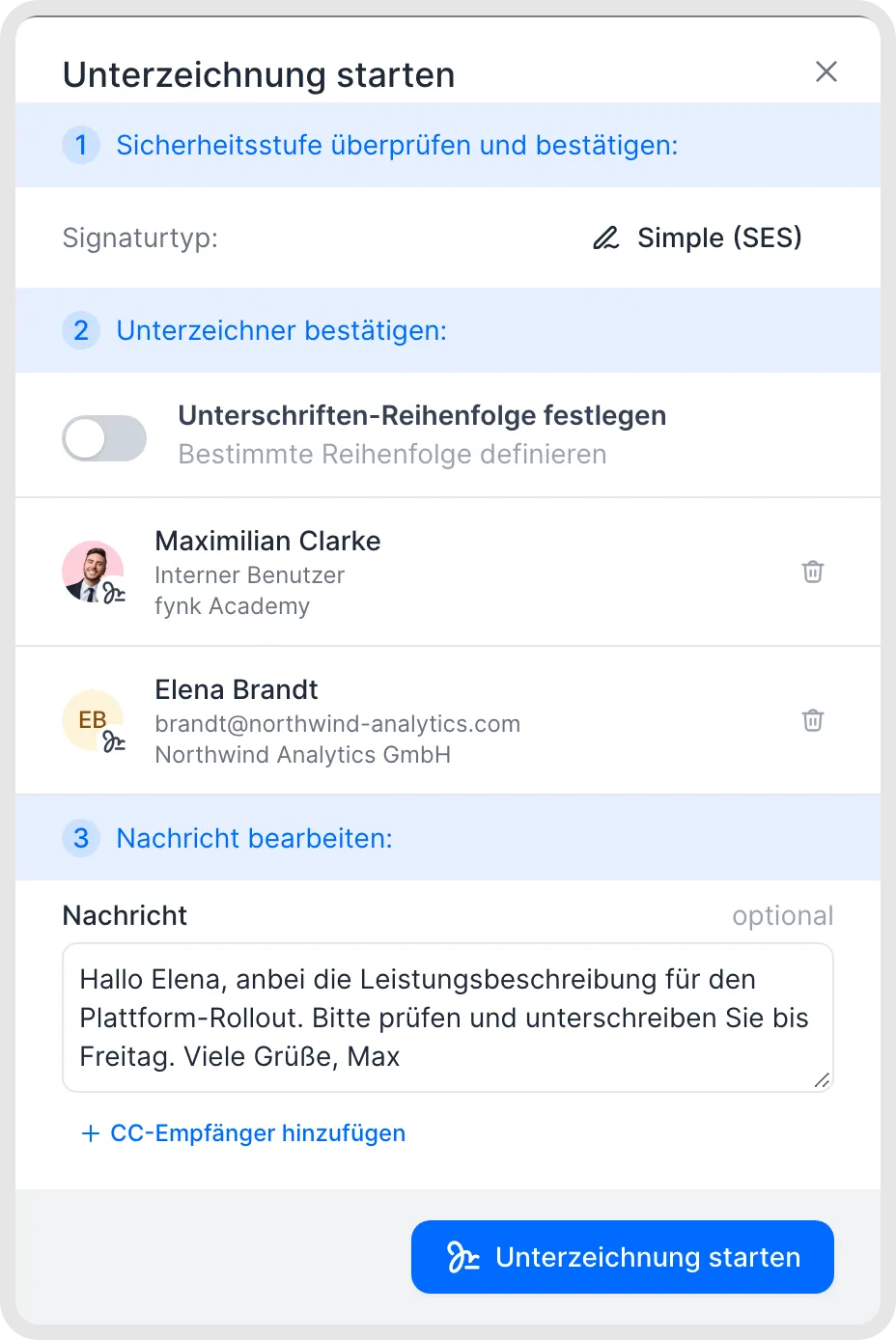
Die Einstellungen vor dem Start der Unterzeichnung prüfen.
Wie lange Signaturlinks gültig sind
Die Links sind absichtlich kurzlebig: Ein Signaturlink gibt ohne Passwort Zugriff auf das Dokument. Ein neuer Link geht immer an die ursprüngliche E-Mail-Adresse. Wer eine alte E-Mail weiterleitet, verschafft also niemand anderem Zugriff.
Gut zu wissen
Erinnerungen gehen nur an Unterzeichner. Mitwirkende und Betrachter werden nicht erinnert.
Bei einer Unterschriftenreihenfolge werden Unterzeichner erst erinnert, wenn sie an der Reihe sind.
Um eine Einladung erneut zu senden, öffne ⋯ → Teilen. Suche im Dialog Teilen die Person unter Benutzer mit Zugriff und klicke unter ihrem Namen oder ihrer E-Mail-Adresse auf Erneut senden.
Du kannst die Einladung eines Unterzeichners auch direkt über seinen Eintrag im Bereich Parteien/Unterzeichner erneut senden, mit Erneut teilen. Die Aktion Erneut senden im Dialog Teilen ist ein weiterer Weg.
Fehlerbehebung
Ein Unterzeichner sagt, der Link funktioniert nicht? Signaturlinks laufen nach 48 Stunden ab. Der Unterzeichner kann über den Button auf der Seite einen neuen Link anfordern. Er geht an dieselbe E-Mail-Adresse. Kommt nichts an, prüfe die Adresse und den Spam-Ordner, oder öffne den Dialog Teilen und klicke unter der Person auf Erneut senden.
Ein Unterzeichner bekommt zu viele Erinnerungen? Ändere das Intervall für dieses Dokument über das Glocken-Icon.
Verwandte Artikel
War dies hilfreich?
Brauchen Sie noch Hilfe? Team fragen