Unterschriftenreihenfolge, mehrere Unterzeichner, eine Person für mehrere Parteien
Lege fest, wer wann unterschreibt, füge einer Partei mehrere Unterzeichner hinzu und regle, wenn eine Person für mehr als eine Partei unterschreibt.
Zuletzt aktualisiert Vor 7 Tagen
Bei SES und Standard-AES bekommen standardmäßig alle Unterzeichner ihre Einladung gleichzeitig und können in beliebiger Reihenfolge unterschreiben. QES und AES (eID) nutzen immer die sequenzielle Unterzeichnung. Du kannst sie auch nacheinander unterschreiben lassen, einer Partei mehrere Unterzeichner hinzufügen und eine Person für mehrere Parteien unterschreiben lassen.
Verfügbar in allen Tarifen
Eine Unterschriftenreihenfolge festlegen
Klicke als interner Benutzer auf Unterzeichnung starten.
Aktiviere unter Unterzeichner bestätigen die Option Unterschriftenreihenfolge festlegen.
Ordne die Unterzeichner mit den Ziehpunkten daneben in der Reihenfolge an, in der sie unterschreiben sollen.
Klicke erneut auf Unterzeichnung starten.
Zuerst wird nur der erste Unterzeichner eingeladen. Jeder weitere bekommt seine Einladung, sobald der vorherige unterschrieben hat. Wer noch nicht an der Reihe ist, kann das Dokument öffnen, aber nicht unterschreiben.
Tipp: Viele Unternehmen lassen die andere Seite zuerst unterschreiben und unterschreiben selbst zuletzt. So unterschreiben sie erst, wenn sich die Vertragspartei verbindlich festgelegt hat.
Im Video ansehen: Eine Unterschriftenreihenfolge festlegen (3:17–3:28) · Deutsch
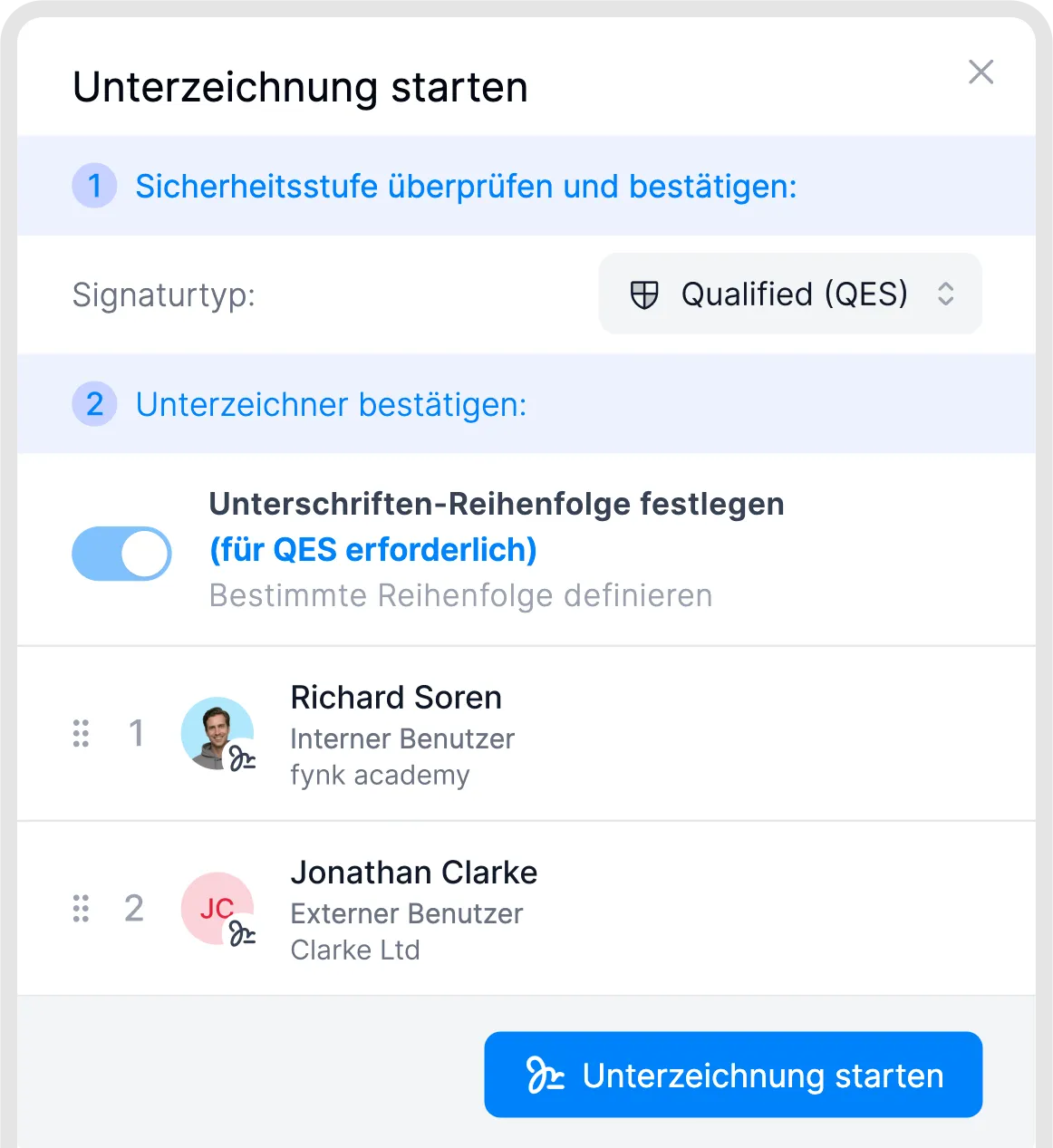
Die Unterschriftsreihenfolge konfigurieren.
Mehrere Unterzeichner für eine Partei
Füge einer Partei so viele Unterzeichner hinzu, wie du brauchst, zum Beispiel zwei Geschäftsführer. Jeder Unterzeichner unterschreibt separat. In Editor-Dokumenten hat die Partei standardmäßig einen Signaturblock, der alle ihre Unterzeichner auflistet. Du kannst ihn aufteilen, damit jeder Unterzeichner an seiner eigenen Stelle unterschreibt. PDF-Dokumente und PDF-Vorlagen nutzen standardmäßig einzelne Unterzeichner-Blöcke. Siehe Signaturblöcke platzieren und anpassen.
Externe Mitwirkende können die Unterzeichner ihrer eigenen Partei zunächst während des Einrichtungsassistenten verwalten und danach über die Parteidetails. Für diese Partei muss ein Signaturblock platziert sein. Partei-Blöcke erlauben das Hinzufügen und Entfernen von Unterzeichnern. Einzelne Unterzeichner-Blöcke erlauben nur, den zugewiesenen Unterzeichner zu ersetzen.
Dieselbe Partei kann in einem Dokument mehrere Platzhalter und Signaturblöcke haben. Separate Partei-Einträge dürfen nicht exakt denselben Namen haben. Brauchst du separate Einträge, hilft ein zusätzliches Leerzeichen in einem der Namen.
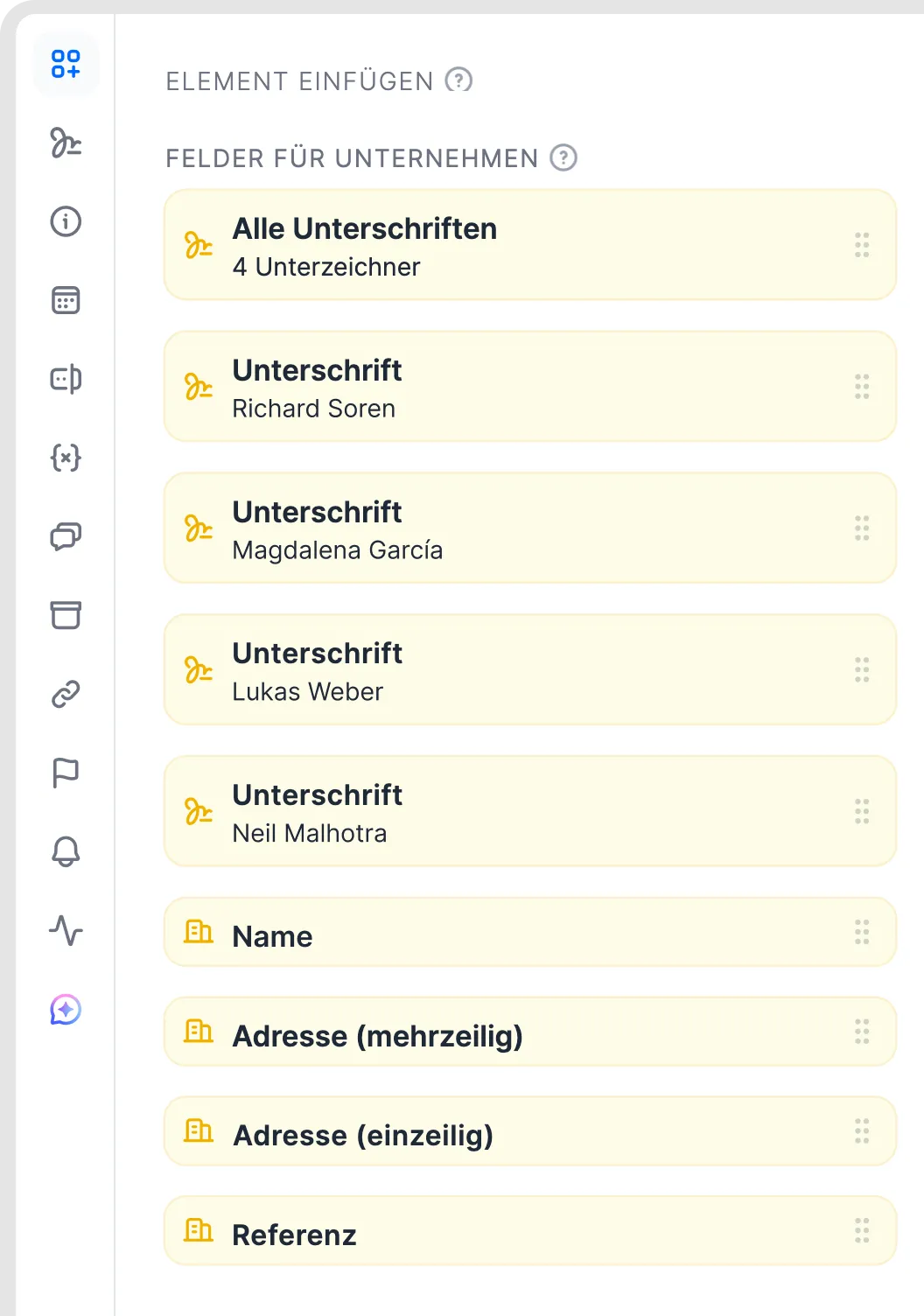
Getrennte Unterschriftsblöcke für einzelne Unterzeichner.
Mehrere Stellen für denselben Unterzeichner
Unterschreibt dieselbe Person an mehreren Stellen für dieselbe Partei, füge für diesen Unterzeichner weitere Signaturblöcke hinzu. Das funktioniert auch mit QES und braucht keine separate E-Mail-Adresse. Jeder Block muss unterschrieben werden, und bei QES kann für jeden Block eine eigene Verifizierung nötig sein.
Eine Person unterschreibt für mehrere Parteien
Jede E-Mail-Adresse kann pro Dokument nur einmal verwendet werden. Unterschreibt eine Person für zwei Parteien, zum Beispiel für eine Muttergesellschaft und ihre Tochter, verwende Plus-Adressierung, um für jede Partei eine eigene Adresse anzugeben:
Partei A: anna.berger@company.com
Partei B: anna.berger+1@company.com
Füge +text vor dem @ ein, zum Beispiel name+firma@example.com statt name@example.com. Nachrichten kommen im ursprünglichen Postfach an, wenn der E-Mail-Anbieter Plus-Adressierung unterstützt und sie aktiviert ist. Kläre die Zustellung mit deiner IT, bevor du eine Plus-Adresse verwendest. Die Person bekommt zwei Einladungen und unterschreibt einmal für jede Partei.
In Exchange Online ist Plus-Adressierung standardmäßig aktiviert, kann aber von einem Administrator deaktiviert werden. Diese Plus-Adressen müssen nicht als Postfach-Aliasse eingerichtet werden. Siehe Microsoft: Plus-Adressierung in Exchange Online.
Willst du vor allem einen anderen Titel oder eine andere Funktion neben einer Unterschriftsstelle anzeigen, nutze den Signaturblock-Stil Minimalistisch und setze Rolle, Titel und Unternehmen als einfachen Text oder dynamische Felder daneben. Bei einem hochgeladenen PDF platzierst du Textfelder neben dem Block. Der minimalistische Stil lässt Profiltitel und Unternehmensdaten weg. Das ist nur eine Anzeige-Lösung. Brauchst du getrennte Partei- oder Unterzeichner-Einträge, nutze den oben beschriebenen Weg mit separater Adresse.
Der gleiche Trick hilft beim Testen: Schicke dir Dokumente an name+test@company.com, um zu sehen, was ein externer Unterzeichner sieht.
Gut zu wissen
Bei qualifizierten Signaturen (QES) und AES (eID) ist die Unterschriftenreihenfolge verpflichtend.
Du kannst die sequenzielle Unterzeichnung im Tab Allgemein einer Vorlage aktivieren, die Reihenfolge der Unterzeichner aber nicht direkt in der Vorlage festlegen. Die Standardreihenfolge richtet sich danach, wann die Unterzeichner angelegt wurden: Unterzeichner aus der Vorlage kommen vor später hinzugefügten. Ein interner Benutzer kann die Reihenfolge im Dialog Unterzeichnung starten anpassen, bevor der Prozess startet. Denke an diese Standardreihenfolge bei automatisierten Abläufen, etwa bei Dokumenten, die über die API erstellt werden.
Gemischte Reihenfolgen sind nicht möglich, zum Beispiel eine Person zuerst und dann alle anderen in beliebiger Reihenfolge. Entweder unterschreiben alle nacheinander oder alle gleichzeitig.
Nach dem Start der Unterzeichnung kannst du die Reihenfolge nicht mehr ändern. Unterzeichner kannst du aber weiterhin anpassen: Partei-Blöcke erlauben Hinzufügen und Entfernen, einzelne Blöcke nur das Ersetzen. Die Partei muss einen platzierten Signaturblock haben. Siehe Unterzeichner ändern oder Unterzeichnung nach dem Start abbrechen.
Mehrere Dokumente auf einmal zu unterschreiben oder eine Reihenfolge für mehrere Dokumente festzulegen, ist nicht möglich. Jedes Dokument hat seinen eigenen Signaturprozess.
Fehlerbehebung
Ein Unterzeichner kann das Dokument öffnen, aber nicht unterschreiben? Es gibt eine Unterschriftenreihenfolge, und er ist noch nicht an der Reihe. Er bekommt eine E-Mail, sobald es so weit ist.
fynk meldet, dass die E-Mail-Adresse schon verwendet wird? Dieselbe Adresse ist in diesem Dokument bereits Unterzeichner für eine andere Partei. Nutze eine Plus-Adresse wie oben beschrieben.
Verwandte Artikel
War dies hilfreich?
Brauchen Sie noch Hilfe? Team fragen