Selbst unterschreiben und gespeicherte Unterschriften verwalten
Unterschreibe Dokumente als fynk-Benutzer und speichere Unterschriften, auch eine Standard-Unterschrift oder einen Stempel.
Zuletzt aktualisiert Vor 7 Tagen
Wenn du selbst Unterzeichner bist, kannst du direkt in fynk unterschreiben. Speichere deine Unterschrift einmal und verwende sie für jedes Dokument wieder.
Verfügbar in allen Tarifen
Dokument unterschreiben
Öffne das Dokument über die Einladungs-E-Mail oder über deinen Posteingang in fynk.
Klicke auf Jetzt unterzeichnen.
Klicke auf deinen Signaturblock und füge deine Unterschrift hinzu:
Zeichnen mit Maus, Touchpad oder Finger.
Tippen deines Namens.
Hochladen eines Bildes deiner Unterschrift.
Oder wähle eine gespeicherte unter Meine Unterschriften.
Wenn das Dokument weitere Blöcke für dich enthält, unterschreibe jeden davon. Du kannst dieselbe Unterschrift wiederverwenden.
Bestätige. Bei einer fortgeschrittenen oder qualifizierten Signatur verifizierst du dich danach mit einem Code oder bei deinem QES-Anbieter.
Im Video ansehen: Dokument unterschreiben (3:33–3:51) · Deutsch
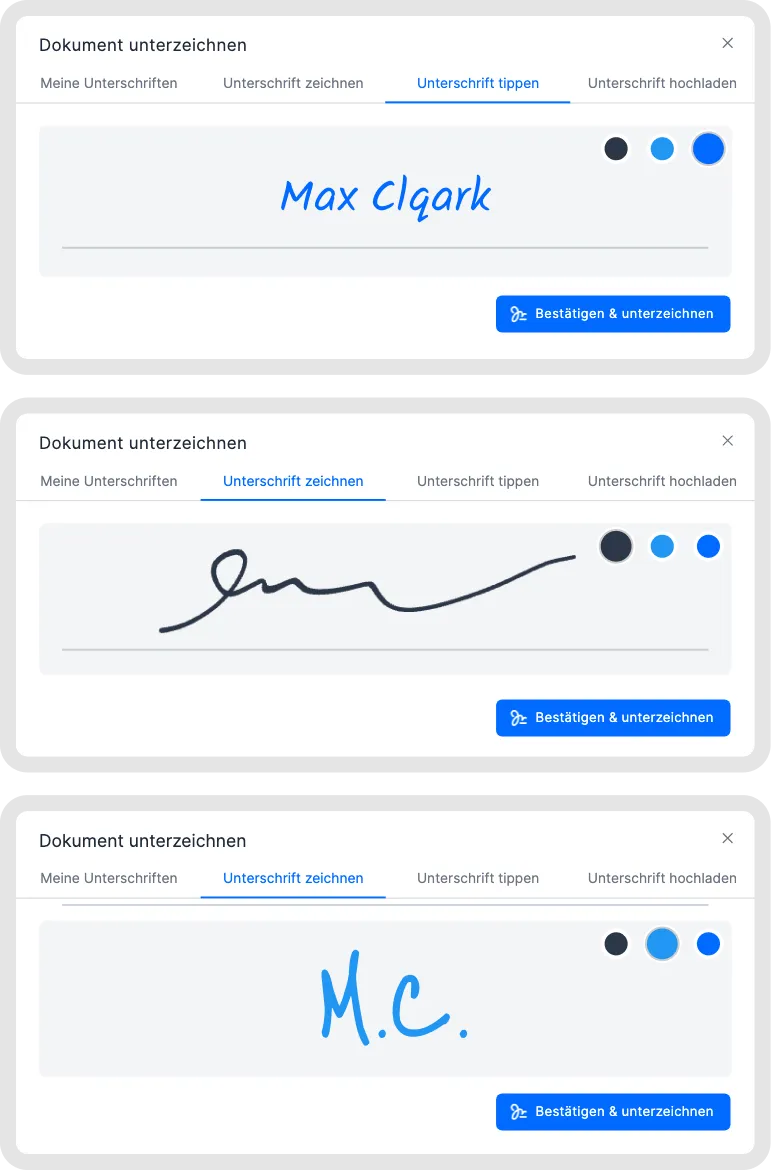
Die Darstellung deiner Unterschrift auswählen.
Unterschriften speichern und Standard festlegen
Gehe zu deinem Profil und öffne Gespeicherte Unterschriften (app.fynk.com/user-profile/user-signature-seals).
Füge eine Unterschrift hinzu, indem du sie zeichnest, tippst oder hochlädst.
Klicke auf das Stern-Icon, um sie zu deinem Standard für das aktuelle Konto zu machen. fynk schlägt sie dann bei jedem Unterschreiben vor.
Du kannst mehrere Unterschriften speichern, zum Beispiel deine Unterschrift und einen Firmenstempel, und jedes Mal die passende wählen.
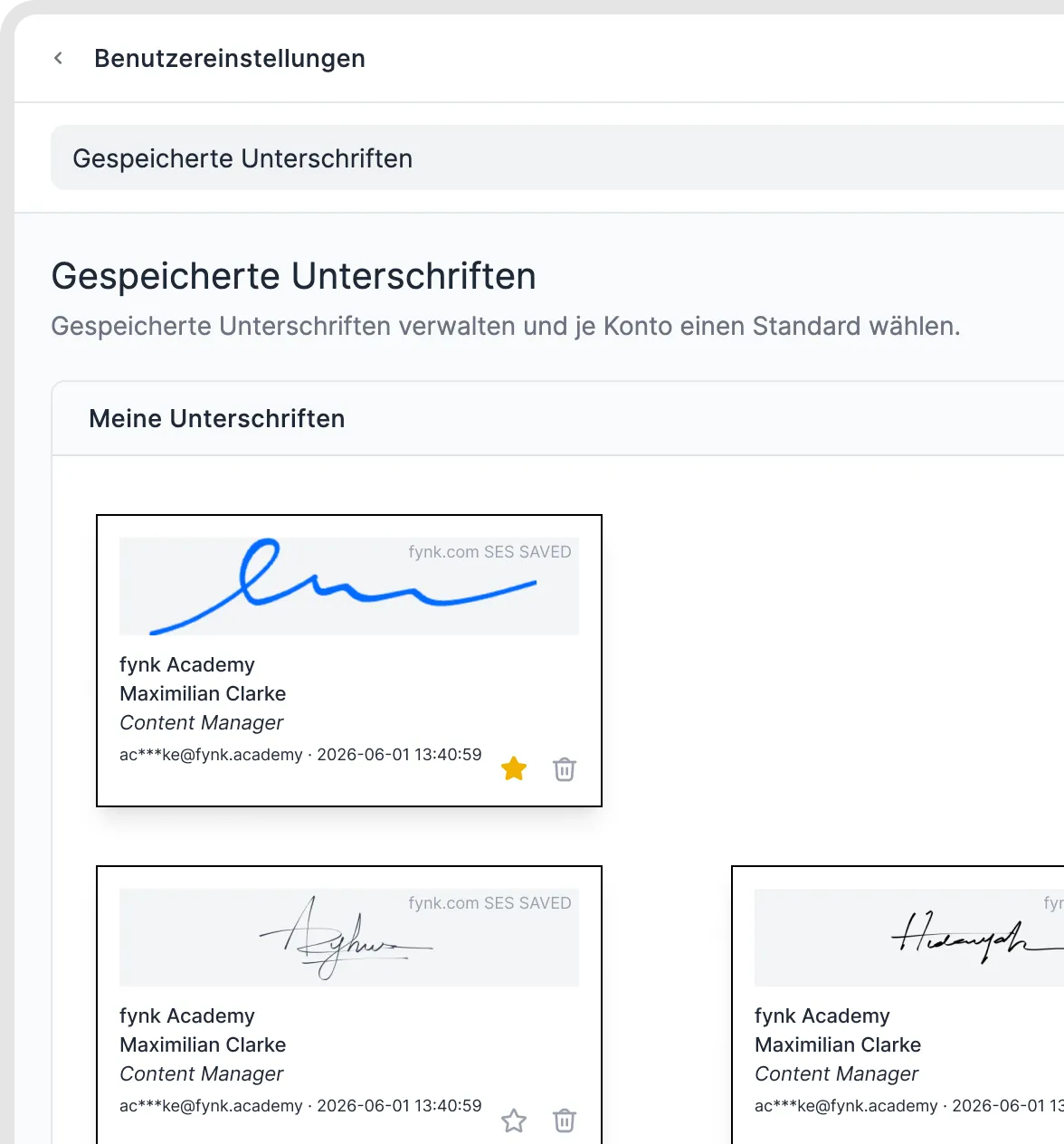
Gespeicherte Unterschriften verwalten.
Gut zu wissen
Gespeicherte Unterschriften sind persönlich. Kollegen können sie nicht nutzen.
In Business und Pro kannst du als interner Benutzer mit der Rolle Editor, Admin oder Owner Vorlagen vorab unterschreiben, bei denen du selbst Unterzeichner des Signaturblocks bist, damit jedes daraus erstellte Dokument schon deine Unterschrift trägt. Siehe Vorlagen vorab unterschreiben.
Ein Stempel ist keine eigene Signaturart. Lade ihn als Bild-Unterschrift hoch, wenn er im Signaturblock erscheinen soll.
Verwandte Artikel
War dies hilfreich?
Brauchen Sie noch Hilfe? Team fragen