Signaturarten: einfach, fortgeschritten, qualifiziert
Die drei eIDAS-Signaturstufen in fynk, wie Unterzeichner ihre Identität bestätigen und welche du wählen solltest.
Zuletzt aktualisiert Vor 7 Tagen
fynk bietet die drei elektronischen Signaturstufen an, die die EU-eIDAS-Verordnung definiert. Sie unterscheiden sich darin, wie streng die Identität des Unterzeichners geprüft wird.
In allen Tarifen verfügbar, auch in Free. Qualifizierte Signaturen sind im Rahmen einer Fair-Use-Regelung enthalten.
Diese drei Signaturstufen werden in fynk über vier Signaturoptionen angeboten: SES, AES, AES (eID) und QES. AES (eID) nutzt externe Identitätsanbieter und ist keine vierte rechtliche Signaturstufe.
Die drei Stufen im Überblick
Im Video: Beispiel: einfach elektronisch unterschreiben (SES) · Deutsch · Ausschnitt 1:31–2:24
Das Video zeigt ein Beispiel für die einfache Signatur. Die aktuellen Signaturoptionen sind oben beschrieben.
Signaturart wählen
Für ein Dokument: Wähle die Art, wenn du auf Unterzeichnung starten klickst.
Als Standard für dein Konto: Lege die Standard-Signaturart unter Kontoeinstellungen → Allgemein fest.
In einer Vorlage: Lege die Art in der Vorlage fest. Dokumente, die aus dieser Vorlage erstellt werden, verwenden sie immer, und sie kann im Dokument nicht geändert werden.
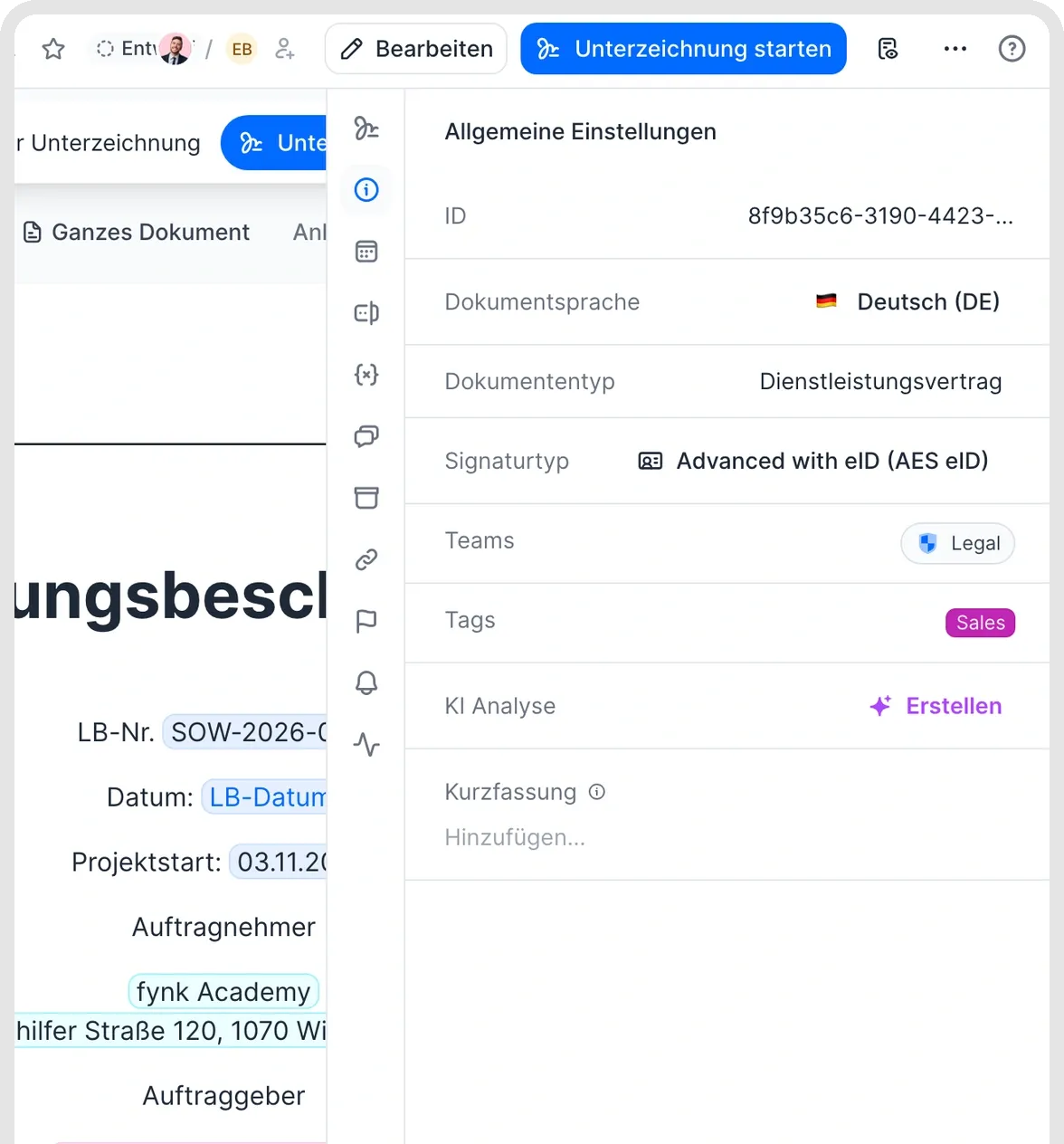
Die Signaturart in den Dokumenteinstellungen wählen.
Fortgeschrittene Signaturen: Code per SMS oder WhatsApp
Bei AES erhält der Unterzeichner einen Verifizierungscode per SMS oder WhatsApp auf sein Handy und gibt ihn zum Unterschreiben ein. Die Mobilnummer gibt nur der Unterzeichner selbst während der Unterzeichnung ein. Der Absender kann sie nicht vorab festlegen.
Manche Mobilfunkanbieter blockieren SMS-Codes aus dem Ausland. Gemeldet wurde das zum Beispiel aus China, der Türkei, den VAE, Indonesien und Norwegen. Kommt ein Code nicht an, kann der Unterzeichner stattdessen WhatsApp nutzen, oder du startest die Unterzeichnung mit einer einfachen oder qualifizierten Signatur neu.
Im Video: Beispiel: fortgeschritten unterschreiben mit SMS-Code · Deutsch · Ausschnitt 2:24–3:29
Das Video zeigt die Variante mit SMS-Code. WhatsApp und AES (eID) sind separat im Text beschrieben.
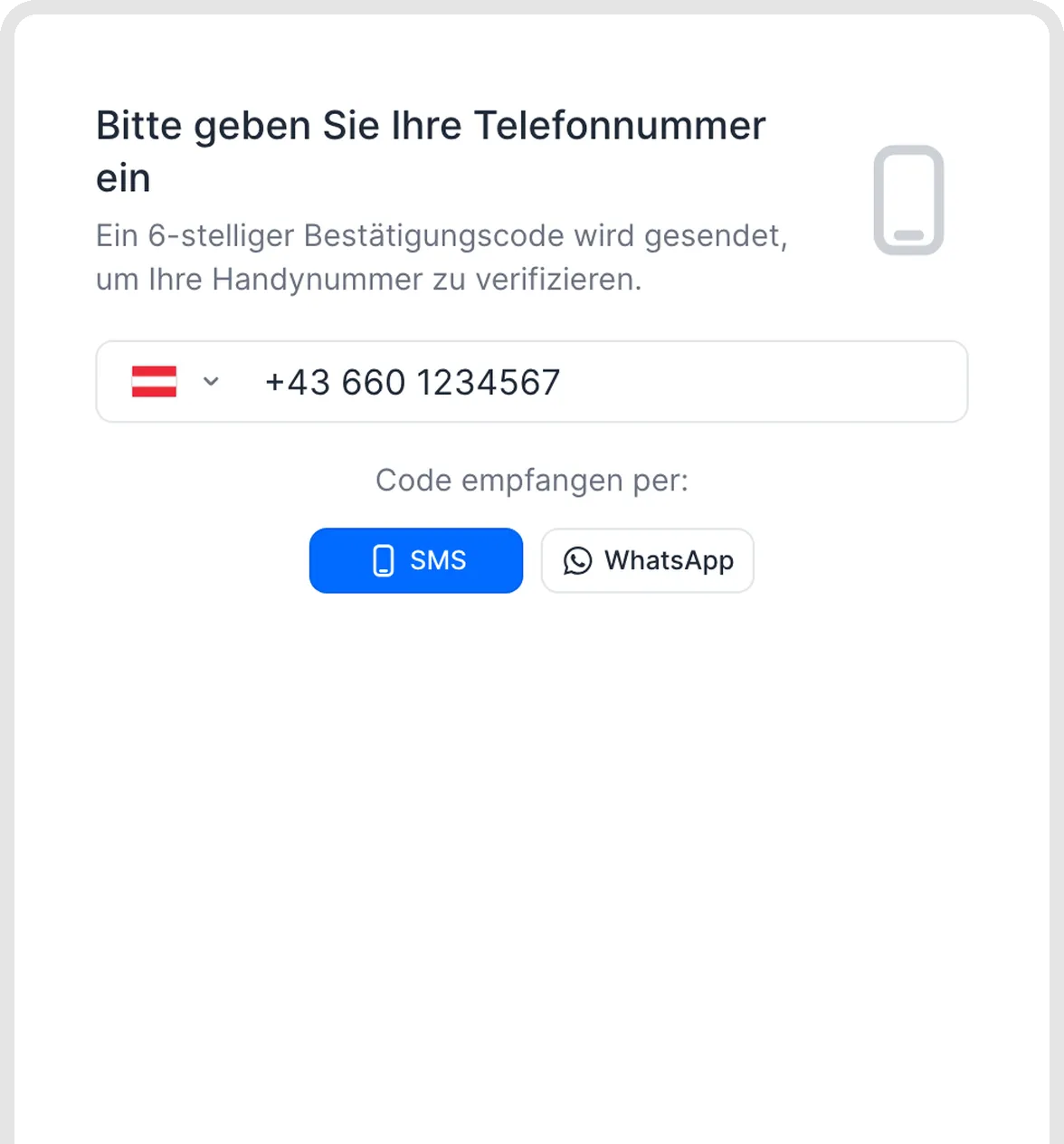
Telefonverifizierung für eine fortgeschrittene Signatur.
AES (eID): nationale eID und Vertrauensdiensteanbieter
Wähle AES (eID), damit Unterzeichner einen externen Identitätsanbieter nutzen können, etwa die dänische MitID, die schwedische oder norwegische BankID, das Finnish Trust Network oder das italienische SPID. In dieser Option sind auch qualifizierte Anbieter verfügbar. Die normale AES nutzt weiterhin die SMS- oder WhatsApp-Verifizierung von fynk.
Zuerst aktiviert ein Eigentümer oder Administrator AES (eID) aktivieren unter Kontoeinstellungen → Allgemein. Die Option ist standardmäßig aus, und der Schalter wird bei Konten mit QES angezeigt. Wähle dann AES (eID) für das Dokument oder die Vorlage. Für die separate QES-Option ist der Schalter nicht nötig.
- Unterzeichner unterschreiben immer nacheinander.
- Das Dokument wird beim Start der Unterzeichnung in ein PDF umgewandelt.
- Abstimmungsblöcke sind mit AES (eID) nicht verfügbar.
- Jede Signatur wird mit der tatsächlich erreichten Stufe gekennzeichnet. Ein AES-(eID)-Dokument kann daher je nach gewähltem Anbieter sowohl AES- als auch QES-Signaturen enthalten.
- Fahre mit der Maus über eine Signatur, um zu sehen, welcher Anbieter genutzt wurde.
MitID, die schwedische BankID und SPID sind über AES (eID) verfügbar, nicht über die QES-Option. QES bietet nur qualifizierte Verfahren. Siehe die Liste der Signaturmethoden.
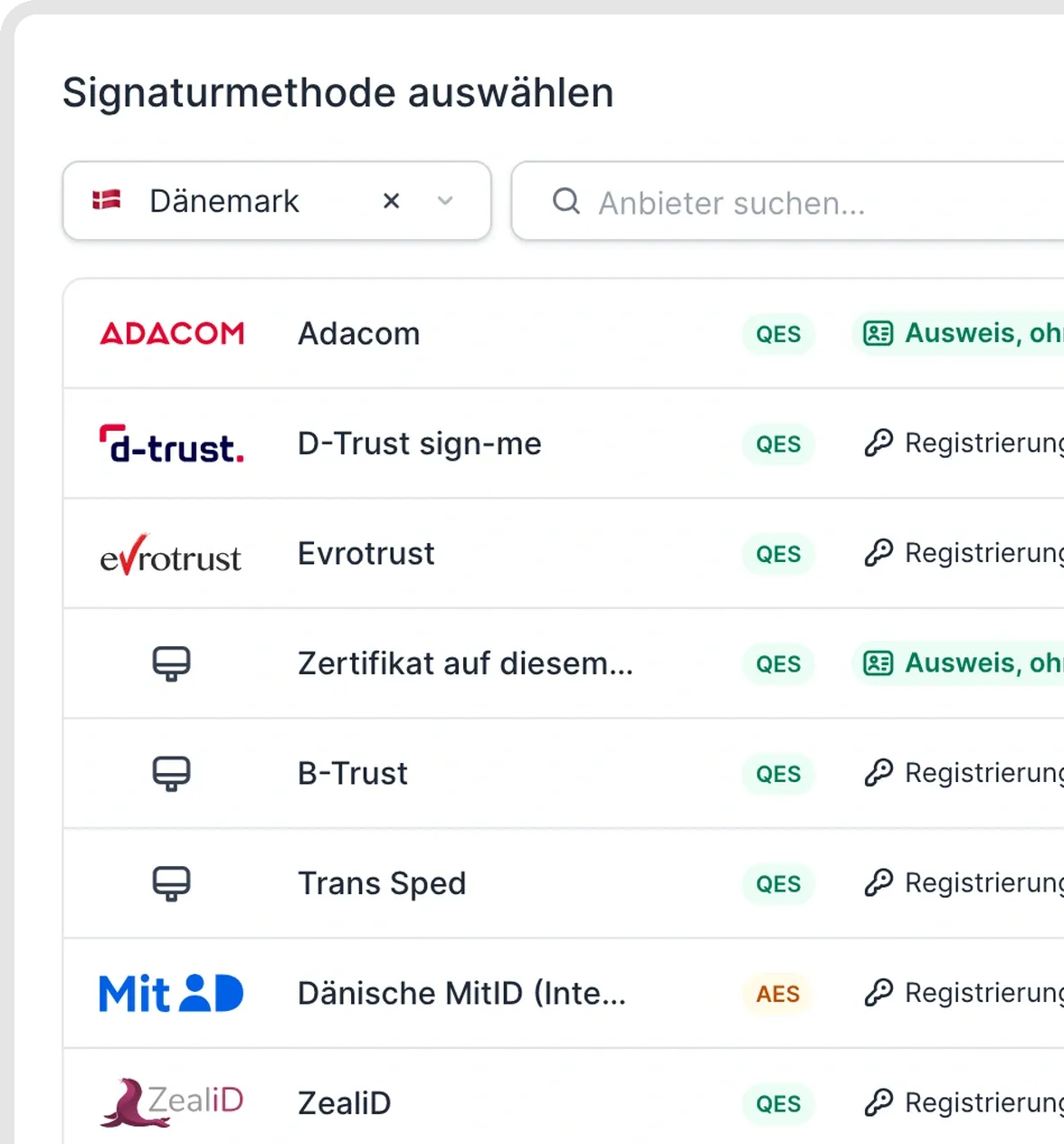
Einen Identitätsanbieter im Unterschriftsprozess wählen.
Qualifizierte Signaturen
Bei QES weisen Unterzeichner ihre Identität vor dem Unterschreiben bei einem externen Vertrauensdiensteanbieter nach, zum Beispiel mit einer Ausweis-App oder per Video-Identifikation. Beim ersten Mal dauert das ein paar Minuten, danach geht es schnell. Anbieter und Schritte findest du unter Qualifizierte Signaturen (QES).
Ein Video-Beispiel mit ID Austria findest du unter Qualifizierte Signaturen (QES).
Welche Art brauche ich?
Für die meisten Geschäftsverträge reicht eine einfache oder fortgeschrittene Signatur. Manche Dokumente unterliegen gesetzlichen Formvorschriften, die nur eine qualifizierte Signatur erfüllt. Welche Art du brauchst, hängt vom Dokument, vom Land und von deinen eigenen Risikoanforderungen ab. fynk stellt die Technologie bereit, kann aber keine Rechtsberatung zu deinem konkreten Fall geben.
Gut zu wissen
Ein Signaturprozess verwendet eine ausgewählte Signaturoption für alle beteiligten Unterzeichner. Bei AES (eID) kann die tatsächlich erreichte Stufe je nach Anbieter abweichen, wie oben beschrieben. Lade ein bereits qualifiziert signiertes PDF nicht erneut hoch, nur um eine weitere Signatur hinzuzufügen: Wird es verändert oder geglättet, kann die bestehende QES ungültig werden oder verloren gehen. Für vorab unterschriebene Vorlagen gibt es einen eigenen Ablauf: Die bestehende Signatur wird als „vorab unterschrieben“ gekennzeichnet, und die übrigen Unterzeichner können anschließend mit SES, fynk AES oder QES unterschreiben. Wenn du für den nachfolgenden Prozess AES oder QES wählst, begründet oder erhöht das nicht die rechtliche Signaturstufe der Vorab-Signatur. Die Vorab-Signatur sollte nicht allein deshalb als bestätigter Ersatz für eine AES-Signatur gelten, weil sie mit einem AES-Signaturprozess kompatibel ist. Muss die Vorab-Signatur selbst die AES-Anforderungen erfüllen, kontaktiere fynk, bevor du sie dafür verwendest. Siehe Vorlagen vorab unterschreiben.
Eine einfache Signatur kann mit Maus, Touchpad oder Touchscreen gezeichnet, als Name getippt oder als Bild einer handschriftlichen Unterschrift hochgeladen werden.
Digitale Signaturen sind in das unterzeichnete PDF eingebettet. Du kannst sie mit der RTR-Signaturprüfung überprüfen. Adobe Acrobat Reader zeigt bei manchen Dokumenten eventuell eine Meldung über eine nicht verifizierte oder ungültige Signatur. Nutze in diesem Fall RTR als zusätzliche Prüfung. Siehe Nach der Unterzeichnung: signiertes PDF, Validierung, Aktivitätsprotokoll.
Verwandte Artikel
Für externe Parteien: Mein Link ist abgelaufen oder mein Code kommt nicht an
War dies hilfreich?
Brauchen Sie noch Hilfe? Team fragen