Editor-Grundlagen und das Befehlsmenü
Finde dich im fynk-Editor zurecht: Befehlsmenü, Elementbereich, Vorschaumodus, Suchen und Ersetzen sowie Tastenkombinationen.
Zuletzt aktualisiert Vor 7 Tagen
Der fynk-Editor funktioniert ähnlich wie Word oder Google Docs. Er kennt aber auch Parteien, dynamische Felder und Signaturblöcke. Du nutzt ihn für Vorlagen und für Dokumente, die in fynk erstellt werden.
Verfügbar in allen Tarifen
Bearbeitungsmodus und Vorschau
Vorlagen kannst du jederzeit bearbeiten.
Dokumente öffnen sich in der Vorschau. Wechsle im Dokumentkopf zu Bearbeiten, um Änderungen vorzunehmen.
Sobald die Unterzeichnung gestartet ist, ist das Dokument gesperrt. Um es zu ändern, musst du die Unterzeichnung stoppen und die Bearbeitung wieder aktivieren. Vorhandene Unterschriften werden dabei entfernt. Siehe Unterzeichner ändern oder Unterzeichnung nach dem Start abbrechen.
Die Vorschau zeigt das Dokument so, wie es versendet wird: mit ausgefüllten Werten der dynamischen Felder, ohne ausgeblendeten bedingten Text, ohne Hervorhebungen und ohne unsichtbare Tabellenrahmen. Seitenumbrüche sowie Kopf- und Fußzeilen erscheinen nur im PDF.
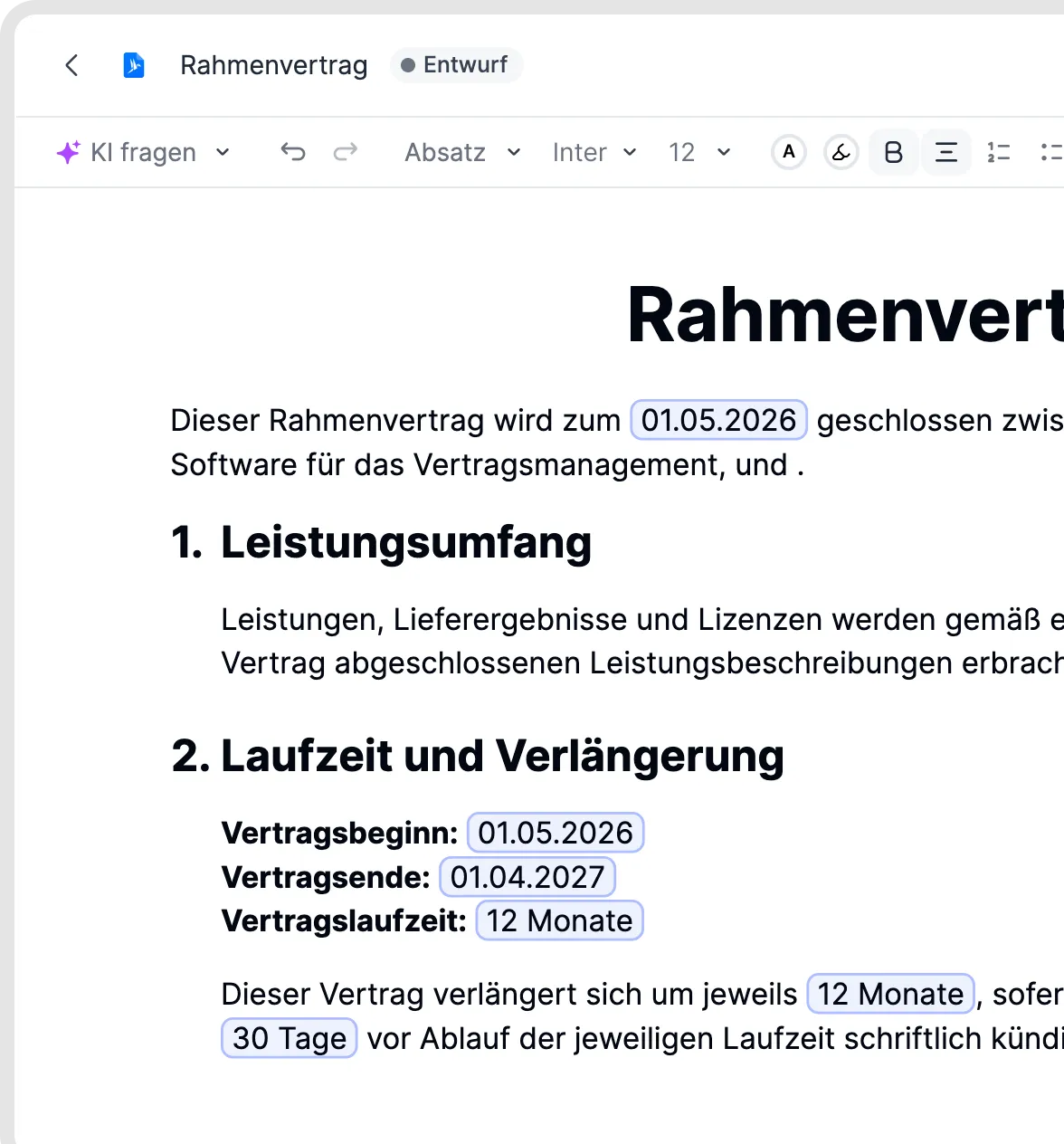
Der Dokumenteditor mit Seitenleiste.
Das Befehlsmenü
Drücke Ctrl+P (Windows) oder Cmd+P (Mac) oder markiere Text, um das Befehlsmenü zu öffnen. Hier kannst du:
Textstile (Titel, Überschrift, Unterüberschrift, normaler Text), Schriftart, Größe und Farbe wählen
Ausrichtung, Einrückung und Zeilenabstand festlegen und Formatierung übertragen
Listen, Tabellen und Seitenumbrüche erstellen und ein Inhaltsverzeichnis einfügen
dynamische Felder, Partei-Platzhalter, Signaturblöcke, Bedingungen und Querverweise hinzufügen
Text mit KI schreiben, übersetzen oder korrigieren. Siehe KI-Schreibwerkzeuge im Editor.
Der Elementbereich
Im Bereich Element einfügen rechts findest du die Parteien, dynamischen Felder und Signaturblöcke des Dokuments. Ziehe sie in den Text oder klicke sie an, um ihre Einstellungen zu bearbeiten.
Suchen und Ersetzen
Mit Suchen und Ersetzen findest du ein Wort oder eine Wortgruppe und ersetzt alle Vorkommen auf einmal. Du kannst Text auch durch einen Partei-Platzhalter oder ein dynamisches Feld ersetzen. Das ist nützlich nach einem Word-Import, zum Beispiel um jedes "[Customer]" in den Platzhalter für den Kundennamen umzuwandeln.
Bilder
Füge Bilder über das Bild-Icon ein. Klicke ein Bild an, um es links, zentriert oder rechts auszurichten, Text darum fließen zu lassen, seine Größe zu ändern oder es zu löschen. Bilder lassen sich in Editor-Dokumente und -Vorlagen einfügen, auch im Tarif Essential. Unterstützt werden PNG, JPEG, WebP, AVIF, HEIC und TIFF mit maximal 30 MB pro Bild. Kleinere Bilddateien verbessern die Ladegeschwindigkeit und die Leistung beim Bearbeiten: Verkleinere oder komprimiere Bilder vor dem Hochladen und verwende nur die Auflösung, die du für eine scharfe Darstellung brauchst.
Tastenkombinationen
Gut zu wissen
Änderungen an Dokumenten und Vorlagen musst du ausdrücklich speichern. Sie werden nicht automatisch gespeichert. Speichere regelmäßig, vor allem bei langen Sitzungen. Willst du die Seite mit ungespeicherten Änderungen verlassen, warnt dich der Browser: Brich das Verlassen ab, speichere und navigiere dann weiter. Ungespeicherte Änderungen gehen verloren, wenn du vor dem Speichern abgemeldet wirst.
Nutze einen aktuellen Browser, etwa Chrome, Edge, Firefox oder Safari.
Zeigt fynk nach dem Einfügen von Inhalten eine Warnung zu doppelten IDs, klicke auf Automatisch beheben.
Eigene Schriftarten können nicht hochgeladen werden. Wähle aus den Schriftarten im Befehlsmenü.
Verwandte Artikel
War dies hilfreich?
Brauchen Sie noch Hilfe? Team fragen