Dokumente per Excel in großer Zahl erstellen (Automatisierungen)
Erstelle viele Dokumente auf einmal aus einer Vorlage, indem du eine Excel-Datei ausfüllst, zum Beispiel Vertragsänderungen für alle Mitarbeitenden.
Zuletzt aktualisiert Vor 7 Tagen
Automatisierungen erstellen viele Dokumente in einem Durchgang. Du wählst eine Vorlage, füllst eine Excel-Datei mit einer Zeile pro Dokument aus, und fynk erstellt die Dokumente mit den Parteien, Unterzeichnern und Werten der dynamischen Felder aus der Datei. Danach kannst du alle mit einem Klick zur Unterzeichnung senden.
Verfügbar in Essential, Business und Pro · Eigentümer, Administratoren und Editoren
Typische Anwendungen: Vertragsänderungen für alle Mitarbeitenden, dieselbe Vereinbarung mit vielen Partnern oder jährliche Bestätigungen.
Bevor du startest
Du brauchst eine veröffentlichte Vorlage mit:
den Parteien und Signaturblöcken
dynamischen Feldern für alles, was sich von Dokument zu Dokument ändert
einem festgelegten Signaturtyp
Siehe Eine Vorlage erstellen und veröffentlichen.
Eine Automatisierung erstellen
Gehe in der Seitenleiste zu Automatisierungen und klicke auf Automatisierung erstellen.
Gib einen Namen ein. Die erstellten Dokumente werden danach benannt, gefolgt von Details wie den Parteien.
Wähle die Vorlage.
Optional: Wähle Teams und Tags für alle Dokumente. Der Zugriff folgt den üblichen Dokumentregeln, inklusive der Zugriffseinstellungen der Vorlage, Teams, Unterzeichner und Checkpoint-Genehmiger. Wer die Automatisierung erstellt, wird Eigentümer jedes erzeugten Dokuments.
Klicke auf Weiter.
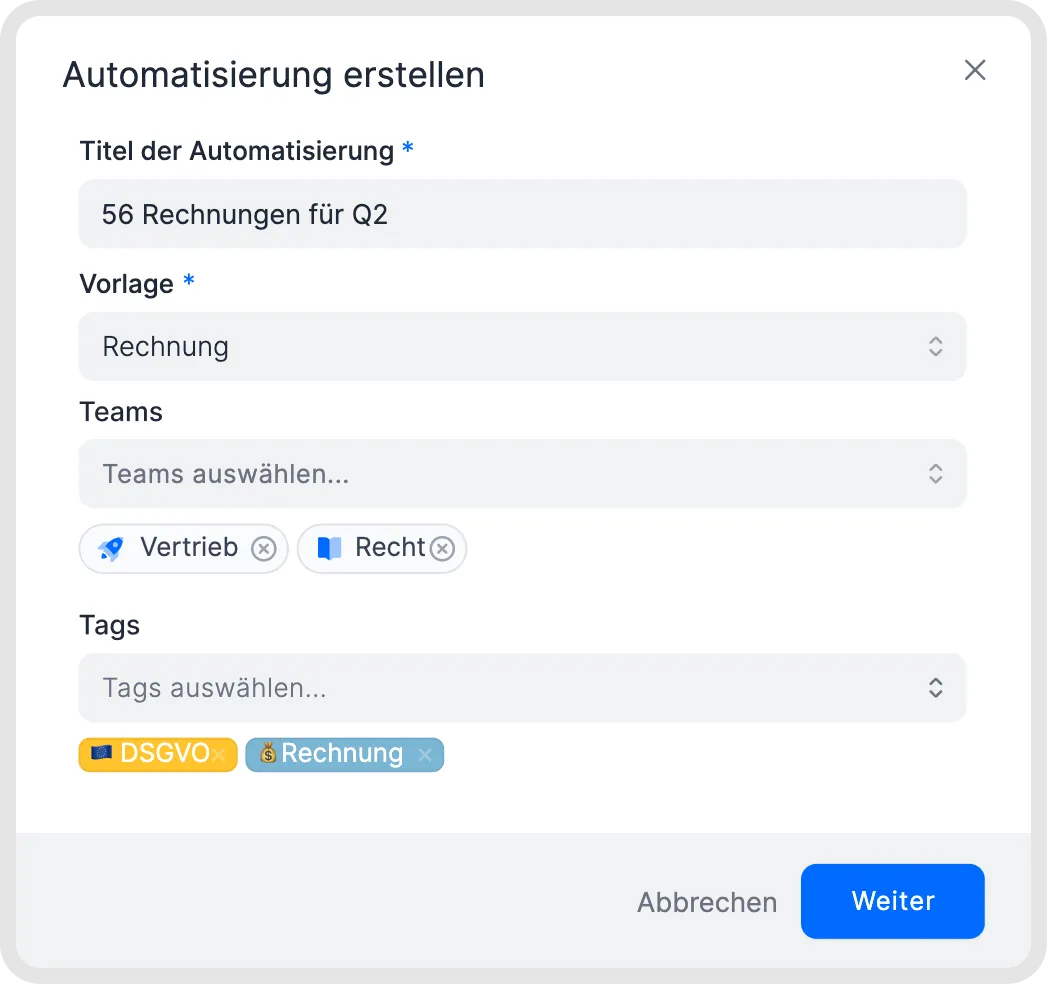
Die Massenerstellung von Dokumenten konfigurieren.
Die Excel-Datei ausfüllen
Lade die Excel-Vorlage herunter. Sie hat eine Spalte für jede Partei, jeden Unterzeichner und jedes dynamische Feld.
Fülle eine Zeile pro Dokument aus.
Speichere die Datei und lade sie unter Daten hochladen hoch.
Klicke auf Automatisierung starten.
So vermeidest du Fehler beim Hochladen:
Nutze immer die heruntergeladene Excel-Datei und ändere ihre Struktur nicht: Verschiebe, ergänze oder lösche keine Spalten und ändere die Zeilen 2 und 3 nicht.
Schreibe Datumsangaben als JJJJ-MM-TT, zum Beispiel 2026-01-31.
Vermeide Zeilenumbrüche, doppelte Leerzeichen und Leerzeichen am Anfang oder Ende eines Werts.
Lass keine leeren Zeilen. Lösche ungenutzte Zeilen unter deinen Daten vollständig, statt sie nur zu leeren.
Nutze reine Werte, keine Formeln. Enthält deine Quelltabelle Formeln, kopiere die Ergebnisse und füge sie vor dem Hochladen als Werte ein.
Formatiere alle Zellen als Text, auch Telefonnummern.
Trage in der Spalte für den Entitätstyp person oder business ein.
Gib jeder Partei einen Namen und eine Adresse. Ohne diese Angaben kann der Unterzeichner der Partei nicht hinzugefügt werden.
Gehört eine E-Mail-Adresse zu zwei Parteien, nutze für eine davon einen Alias wie name+1@example.com.
Lösche die Beispieldaten, bevor du die Datei hochlädst.
Vermeide Sonderzeichen, die durch Kopieren und Einfügen hineinkommen, und füge keine zusätzliche Formatierung hinzu.
Schlägt ein Upload fehl, kopiere deine Daten in eine frische Kopie der Excel-Vorlage und versuche es noch einmal.
Ein bestehendes Vertragsregister aus Excel in fynk übernehmen
Verwaltest du Verträge und Metadaten bereits in Excel, kannst du diese Daten mit einer Automatisierung in fynk übernehmen, bevor du die eigentlichen Vertrags-PDFs hinzufügst. Die Automatisierung erstellt für jede Zeile ein Platzhalter-Dokument mit deinen bestehenden Parteien und Metadaten.
Bereite eine Migrationsvorlage vor. Füge Parteifelder und dynamische Felder für die Werte in deinem Register hinzu, etwa eine Vertragsreferenz, Start- und Enddatum, Verlängerungsdetails und Kündigungsfristen.
Verknüpfe die dynamischen Felder mit Metadaten. Nutze die passenden bestehenden Metadatenfelder und lege bei Bedarf eigene Metadaten an. Verknüpfe Vertragsdaten, Verlängerungsdetails und Kündigungsfristen mit den passenden Feldern, damit fynk sie für die Fristenüberwachung nutzen kann.
Richte Erinnerungen und Zugriff in der Vorlage ein. Prüfe die Benachrichtigungsregeln und Empfänger für Enddaten, Verlängerungen und Kündigungsfristen. Dokumente aus der Vorlage übernehmen deren Einstellungen.
Veröffentliche die Vorlage und erstelle eine Automatisierung. Lade ihre Excel-Vorlage herunter und kopiere dein bestehendes Register in die passenden Spalten. Halte dich an die Formatierungsregeln oben und nutze eine Zeile pro Vertrag.
Teste mit ein paar Zeilen. Prüfe die erstellten Dokumente, Parteien, Metadaten, berechneten Fristen und Empfänger der Erinnerungen, bevor du die restlichen Zeilen verarbeitest.
Führe die restlichen Durchläufe aus. So entstehen Platzhalter-Dokumente mit den Daten, die du schon hast. Für bestehende Verträge nutzt du den Schritt zur Dokumenterstellung, ohne neue Einladungen zur Unterzeichnung zu senden.
Füge den eigentlichen Vertrag später hinzu. Öffne das passende Platzhalter-Dokument und nutze Revision hochladen, um das PDF des eigentlichen Vertrags, Angebots oder anderen Dokuments als neue Revision hinzuzufügen. Prüfe, ob Metadaten und Fristen noch zum Vertrag passen.
Dieser Ablauf bringt deine Tabellendaten in fynk. Die Automatisierung hängt die eigentlichen Vertrags-PDFs aber nicht aus der Tabelle an. Halte in jeder Zeile eine eindeutige Vertragsreferenz fest, damit du jedes PDF später dem richtigen Dokument zuordnen kannst.
Optional: Jeden Registereintrag in eine lesbare Vertragszusammenfassung verwandeln
Platziere die dynamischen Felder zusätzlich zur Verknüpfung mit Metadaten auch im Dokumentinhalt der Migrationsvorlage. Die Automatisierung füllt diese Felder dann mit den Werten aus Excel. So sind die vorhandenen Informationen direkt in jedem erzeugten Dokument lesbar.
Erstelle zum Beispiel eine einfache Zusammenfassung mit einer Überschrift und einer zweispaltigen Tabelle: links eine Bezeichnung, rechts das passende dynamische Feld. Nimm Vertragsreferenz, Vertragspartei, Start- und Enddatum, Verlängerungsbedingungen, Kündigungsfrist und Vertragswert auf. Nutze für Parteidetails, wo sinnvoll, Partei-Platzhalter.
Das ist besonders hilfreich, wenn du die Original-PDFs nicht hast: Das erzeugte Dokument ist ein lesbarer Nachweis der vorhandenen Informationen, während die verknüpften Metadaten Filter und Fristenüberwachung ermöglichen. Ein sauberes Layout braucht etwas mehr Vorbereitung in der Vorlage, aber du gestaltest es nur einmal für den ganzen Import.
Kennzeichne es deutlich als Zusammenfassung Vertragsregister, damit Kolleg:innen es vom Originalvertrag unterscheiden können. Du kannst die Zusammenfassung weiter nutzen, wenn kein PDF vorhanden ist, und das Original später hinzufügen.
Siehe Metadaten erklärt und Erinnerungen an Verlängerungen und Fristen.
Die Dokumente senden
Nach dem Durchlauf der Automatisierung siehst du eine Liste aller erstellten Dokumente mit Phase, Teams und Benutzern. Du kannst jedes öffnen und prüfen und dann alle Dokumente auf einmal in die nächste Phase verschieben, zum Beispiel in Unterzeichnung. Alle Unterzeichner bekommen dann ihre Einladung zur Unterzeichnung per E-Mail.
Dokumente können nur weiter, wenn:
es keine offenen oder abgelehnten Checkpoints gibt
alle Signaturblöcke platziert sind
alle dynamischen Pflichtfelder ausgefüllt sind
ein Signaturtyp gewählt ist
kein Dokument im Bearbeitungsmodus ist
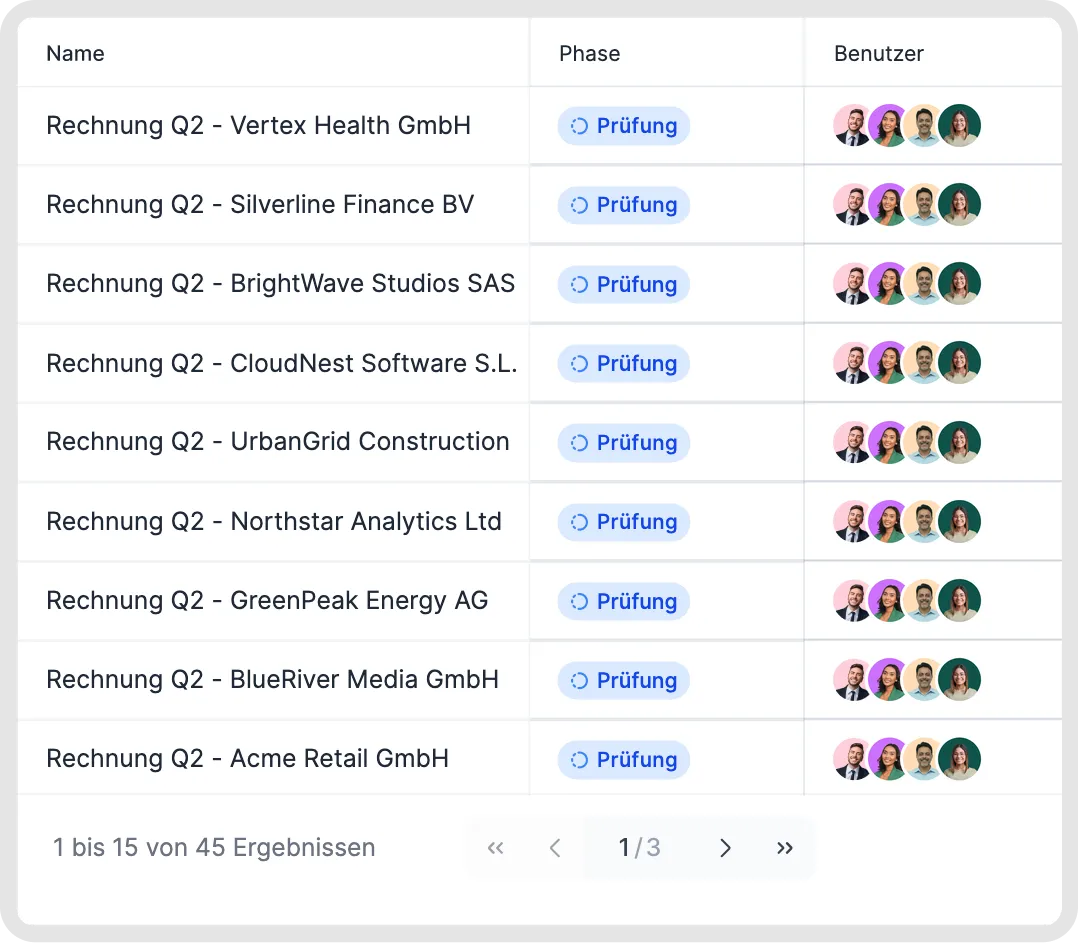
Die durch eine Automation erstellten Dokumente prüfen.
Grenzen
Eine Automatisierung erstellt bis zu 250 Dokumente pro Durchlauf. Einladungen zur Unterzeichnung werden in Paketen von etwa 100 E-Mails verschickt. Verschiebe Dokumente deshalb in Gruppen von etwa 75 in Unterzeichnung.
Gut zu wissen
Dokumente aus einer Automatisierung übernehmen Inhalt, Metadaten, dynamische Felder, Signatureinstellungen, Checkpoints und Parteienkonfiguration der Vorlage.
Mitglieder der Teams, die du in der Automatisierung wählst, bekommen Zugriff auf die erstellten Dokumente. Die Team-Zuweisung allein meldet sie nicht für Benachrichtigungen an. Benachrichtigungen gehen an Dokumentenbenutzer. Teams als Empfänger kannst du in einzelnen Dokumenten auswählen.
Unterzeichner werden eingeladen, wenn die Dokumente die Phase Unterzeichnung erreichen. Sollen Dokumente zuerst in Prüfung, werden die Mitwirkenden aus der Excel-Datei dann eingeladen.
Jedes erstellte Dokument zählt als Dokument in deinem Konto.
Um Dokumente statt aus Excel automatisch aus anderen Systemen zu erstellen, nutze die API oder eine CRM-Integration. Siehe Integrationen im Überblick.
Verwandte Artikel
War dies hilfreich?
Brauchen Sie noch Hilfe? Team fragen