Dokumente formatieren: Nummerierung, Überschriften, Tabellen, Seitenumbrüche
Richte Klauselnummerierung, Überschriften und ein Inhaltsverzeichnis ein, arbeite mit Tabellen und steuere Seitenumbrüche, Kopf- und Fußzeilen.
Zuletzt aktualisiert Vor 7 Tagen
Verträge brauchen eine saubere Struktur: nummerierte Klauseln, klare Überschriften und Tabellen, die im PDF nicht auseinanderfallen. Dieser Artikel stellt die Formatierungswerkzeuge im fynk-Editor vor.
Verfügbar in allen Tarifen · Kopf- und Fußzeilen verwalten Eigentümer und Administratoren
Überschriften
Verwende für Abschnittstitel die Stile Titel, Überschrift und Unterüberschrift (Strg/Cmd+Alt+1, 2, 3). Sie werden für das Inhaltsverzeichnis und für Querverweise genutzt.
Nummerierte Klauseln
Starte eine Liste, indem du 1. oder §1 gefolgt von einem Leerzeichen tippst, oder - bzw. * für Aufzählungspunkte. Mit Tab rückst du einen Eintrag eine Ebene ein, mit Shift+Tab wieder aus.
Klicke auf eine Nummer, um ihr Format zu ändern. Aktiviere Erweiterte Nummerierung für alle Optionen:
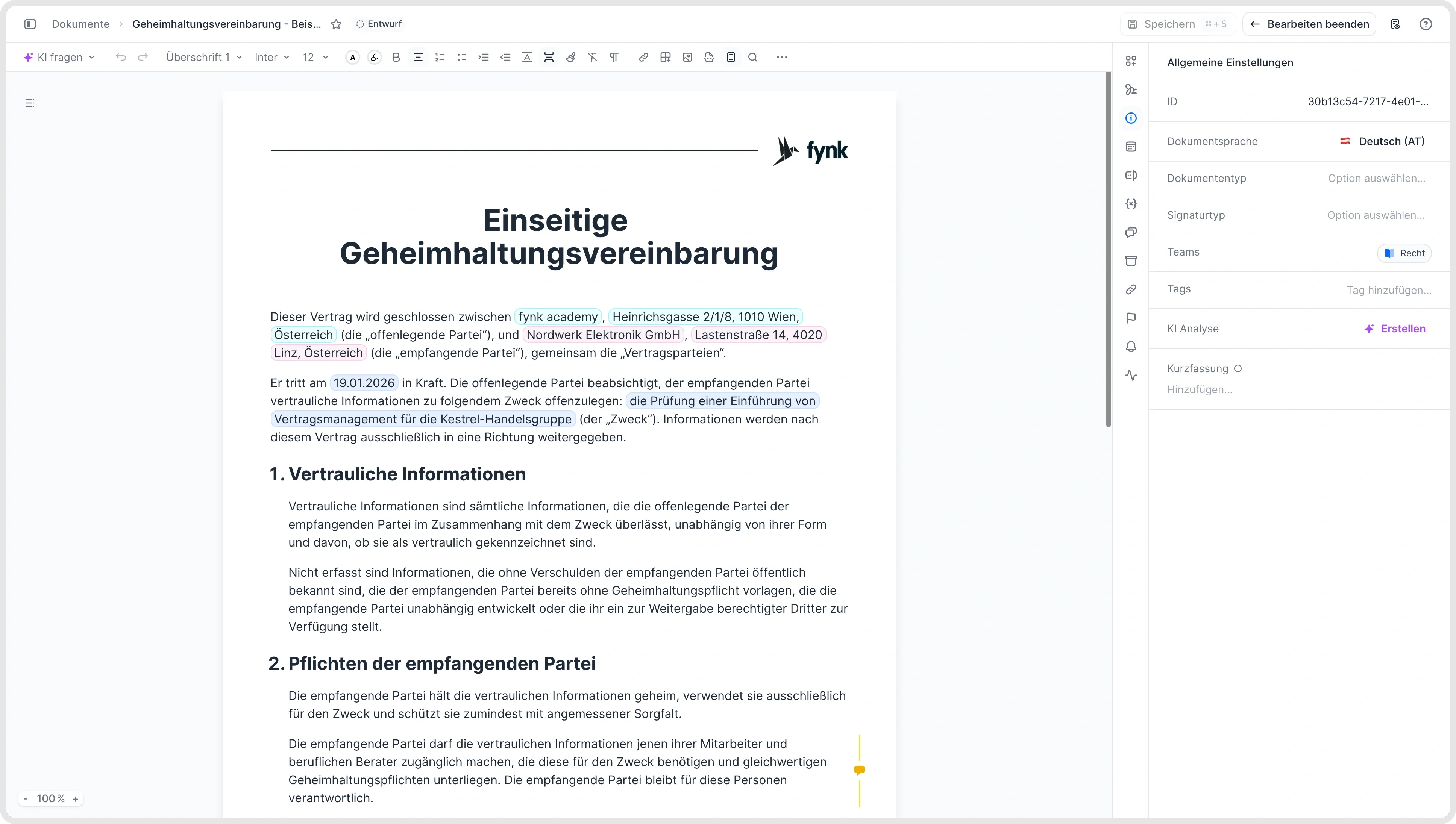
Nummerierungsoptionen im Editor wählen.
Inhaltsverzeichnis und Querverweise
Inhaltsverzeichnis: Wähle im Befehlsmenü … → Inhaltsverzeichnis. Es listet alle Titel, Überschriften und Unterüberschriften auf, und die Einträge sind anklickbar, auch im PDF. Willst du es schmaler machen oder Inhalt daneben platzieren, setze es in eine Tabelle. Zum Entfernen setze den Cursor direkt hinter das Inhaltsverzeichnis und drücke die Rücktaste.
Querverweise: Verlinke über das Befehlsmenü auf eine andere Klausel. Der Verweis zeigt auf den Abschnitt selbst, nicht auf eine feste Nummer. Er aktualisiert sich also automatisch, wenn sich die Nummerierung des Abschnitts ändert.
Tabellen
Füge eine Tabelle über das Befehlsmenü ein. Klicke in die Tabelle, um Zeilen und Spalten hinzuzufügen oder zu löschen, Kopfzeilen und Kopfspalten umzuschalten, Zellen einzufärben, Rahmen ein- oder auszuschalten oder die Tabelle an die Seitenbreite anzupassen. Ziehe an den Spaltenlinien, um die Breiten zu ändern.
Du kannst Zellen aus Excel kopieren und in eine normale Tabelle im Editor einfügen. In Preistabellen und dynamischen Tabellen geht das nicht. Importiere keine sehr großen Tabellen, da sie das Dokument verlangsamen können.
Neue Tabellen haben eine Kopfzeile, aber keine Kopfspalte. Die Zeilenhöhe passt sich dem Inhalt an, Spaltenbreiten legst du selbst fest. An Editorbreite anpassen setzt auch eigene Spaltenbreiten zurück. Verhält sich eine Tabelle seltsam, nutze Tabelle automatisch reparieren im Tabellenmenü.

Steuerelemente zur Tabellenbearbeitung.
Zweisprachige Dokumente mit zwei Spalten
Für ein manuelles Layout nebeneinander nutzt du eine zweispaltige Tabelle mit je einer Sprache pro Spalte. Setze jedes Paar zusammengehöriger Klauseln in eine eigene Zeile und schalte die Tabellenrahmen bei Bedarf aus.
Die automatische Nummerierung läuft nicht über Tabellenzellen hinweg weiter. Brauchst du in beiden Sprachen dieselben Klauselnummern, gib sie als Text ein und pflege sie manuell. Halte die Zeilen kurz: Eine einzelne Tabellenzeile kann nicht über PDF-Seiten umbrechen. Prüfe das heruntergeladene PDF, bevor du es teilst.
Muss ein komplexes zweisprachiges Layout exakt erhalten bleiben, bereite es außerhalb von fynk vor und lade das fertige PDF zur Unterzeichnung hoch.
Seitenumbrüche
Wähle im Befehlsmenü … → Seitenumbruch. In fynk erscheint der Umbruch als Linie, wirksam wird er im PDF. Um einen Seitenumbruch zu verschieben, füge Absätze davor hinzu oder entferne welche. Per Drag-and-drop lassen sich Umbrüche nicht verschieben. Zum Löschen klickst du auf das Papierkorb-Icon in seiner Mitte.
Steht vor einem Umbruch mehr Inhalt, als auf die Seite passt, bricht das PDF früher um als an der gesetzten Stelle.
Kopf- und Fußzeilen
Eigentümer und Administratoren erstellen Kopf- und Fußzeilen unter Kontoeinstellungen → Kopf-/Fußzeilen. In einer Vorlage klickst du auf Kopf- und Fußteile verwalten, um eine auszuwählen. Kopf- und Fußzeilen können Seitennummern enthalten. Seit Juni 2026 kannst du sie auch in einzelnen Dokumenten verwalten, nicht nur in Vorlagen. Im PDF erscheinen sie auf jeder Seite, in fynk werden sie einmal angezeigt.
Grenzen, die du kennen solltest
Im fynk-Editor erstellte Dokumente verwenden A4 im Hochformat. Andere Papierformate und Ausrichtungen gibt es nur bei hochgeladenen PDFs, die ihr Seitenformat behalten.
Seitennummern lassen sich nur in Kopf- oder Fußzeile platzieren, nicht im Dokumenttext.
Kopf- und Fußzeilen können keine dynamischen Felder enthalten.
Tabellen können nicht rechnen. Nutze stattdessen eine dynamische Preistabelle. Siehe Dynamische Preistabellen.
Eine einzelne Tabellenzeile kann nicht auf mehrere Seiten verteilt werden. Sehr lange Zeilen werden im PDF eventuell abgeschnitten. Halte den Inhalt kurz oder teile ihn auf mehrere Zeilen auf.
Für Ankreuzkästchen nutzt du ein dynamisches Feld vom Typ Checkbox. Siehe Dynamische Felder: Typen, Sichtbarkeit, Pflichtfelder.
Es gibt keine Tabstopps. Um Text horizontal auszurichten, nutze eine Tabelle ohne Rahmen. Verwende keine führenden Leerzeichen: Sie bringen zentrierten Text durcheinander.
Eigene Schriftarten sind nicht möglich, und die Größe der Überschriftenstile lässt sich nicht ändern.
Die automatische Nummerierung läuft nicht über Tabellenzellen hinweg weiter. Für ein zweisprachiges Layout nutze den oben beschriebenen manuellen Weg, statt auf eine durchgehende Nummerierung über Zellen zu setzen.
fynk erstellt kein Anlagenverzeichnis automatisch. Schreibe es als normalen Text.
Verwandte Artikel
War dies hilfreich?
Brauchen Sie noch Hilfe? Team fragen