Bestehende Verträge hochladen und importieren
Bring deine unterschriebenen Verträge nach fynk, einzeln oder bis zu 200 auf einmal, und lass sie von der KI auslesen.
Zuletzt aktualisiert Vor 7 Tagen
Importiere deine bestehenden Verträge, damit du sie an einem Ort hast, durchsuchen kannst und an Fristen erinnert wirst. fynk liest jedes Dokument mit KI aus und füllt Daten, Parteien und weitere Angaben aus, die du dann prüfst.
Verfügbar in allen Tarifen · Massenimport: Essential, Business und Pro
Vor deinem ersten Import
Mit ein wenig Vorbereitung werden die KI-Ergebnisse deutlich besser:
Füge deine internen Parteien hinzu, damit fynk weiß, welche Seite deine ist. Siehe Interne Parteien einrichten (Meine Parteien).
Prüfe Dokumententypen und Metadaten. Deaktiviere Dokumententypen, die du nicht nutzt, und füge eigene Felder hinzu, die du brauchst. Siehe Dokumenttypen: einrichten und anpassen und Eigene Metadaten erstellen, die die KI extrahieren kann.
Richte Teams ein, damit importierte Dokumente für die richtigen Personen sichtbar sind. Siehe Teams: festlegen, wer welche Dokumente sieht.
Teste zuerst mit 2–5 Dokumenten. Prüfe die Ergebnisse, passe deine Metadaten an und importiere dann den Rest.
Dokumente importieren
Ziehe die Dateien auf eine beliebige Seite in fynk, oder gehe zu Dokumente und klicke auf Dateien hochladen.
Wähle Importieren ohne Signieren. Damit werden die Dokumente als abgeschlossene Verträge gespeichert.
Optional: Gib dem Import einen Namen, zum Beispiel "Lieferantenverträge 2024". Später kannst du danach filtern, um den Stapel zu prüfen.
Optional: Wähle ein Team und Tags für alle Dokumente in diesem Import.
Starte den Import.
fynk verarbeitet die Dokumente nacheinander. Jedes dauert etwa 1–3 Minuten, inklusive Texterkennung und KI-Analyse. In der Zwischenzeit kannst du weiterarbeiten.
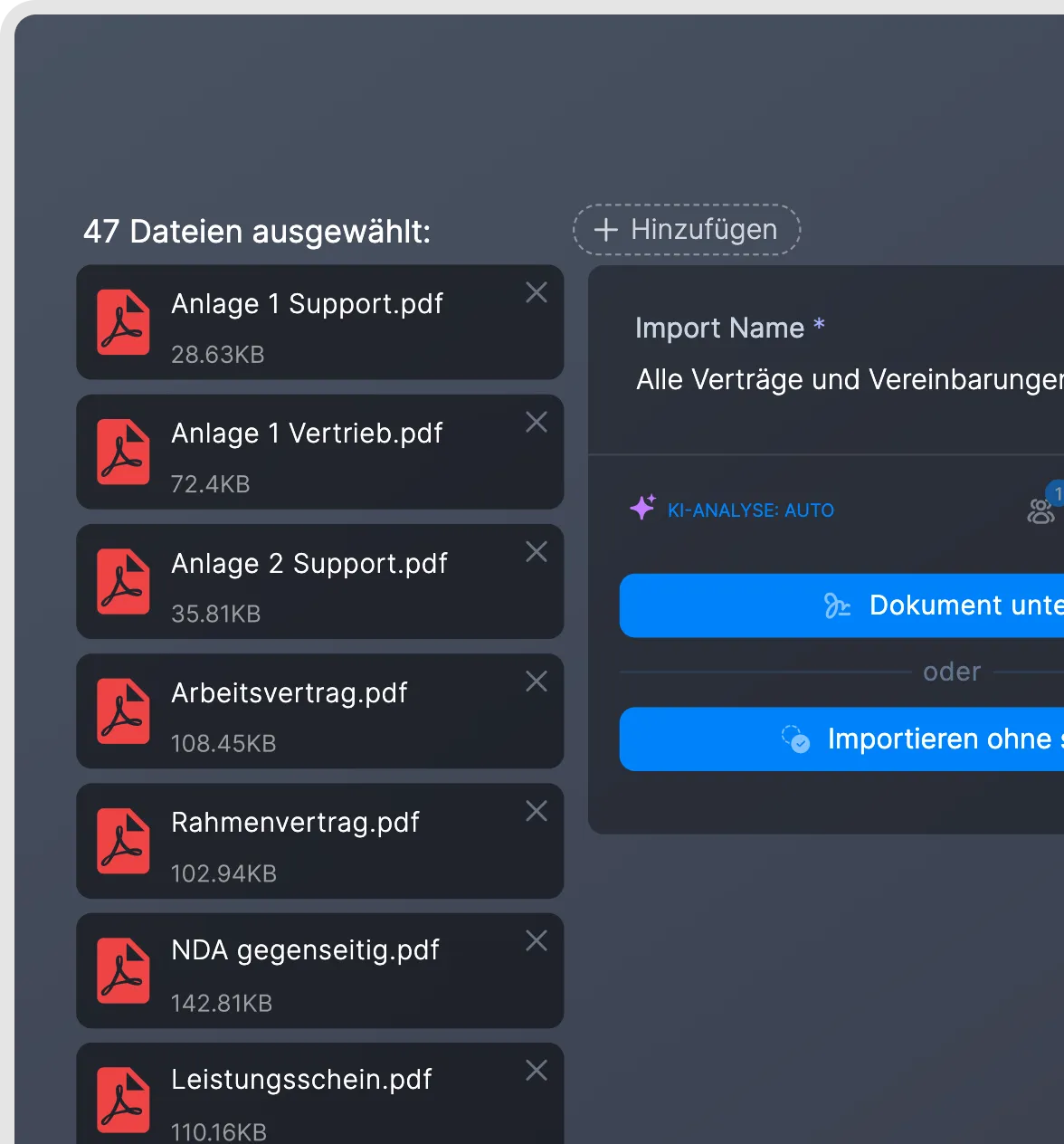
Verträge für die KI-Analyse hochladen.
Einstellungen einer Vorlage beim Hochladen nutzen
Wählst du beim Hochladen eine Vorlage, werden ihre Einstellungen auf das hochgeladene Dokument angewendet. Welche Einstellungen übernommen werden, hängt vom Upload-Weg ab:
Importieren ohne Signieren übernimmt nicht die Benutzer mit automatischem Dokumentenzugriff aus der Vorlage. Prüfe nach dem Import den Zugriff und füge die Kollegen hinzu, die ihn brauchen. Nutze den Signatur-Weg nur, wenn der Vertrag noch unterschrieben werden muss.
Prüfe voreingestellte Parteien und Metadaten, bevor du eine Vorlage für Importe nutzt: Werte, die die Vorlage schon mitbringt, können verhindern, dass die KI abweichende Werte aus dem hochgeladenen Vertrag extrahiert. Auch Metadaten, die mit dynamischen Feldern verknüpft sind, musst du prüfen, wenn diese Felder im hochgeladenen Dokument nicht vorkommen.
Benachrichtigungseinstellungen bleiben vererbt. Spätere Änderungen auf Vorlagenebene können sich also auf importierte Dokumente auswirken, sofern sie nicht überschrieben werden. Siehe Benachrichtigungen: wer benachrichtigt wird und wie.
Nach dem Import
Die KI schlägt für jedes Dokument Werte vor, etwa Parteien, Start- und Enddatum, Kündigungsfrist und Vertragswert. Prüfe und bestätige diese Ergebnisse. Nur bestätigte Werte fließen in Erinnerungen, Kalender, Dashboards und Filter ein. Siehe Ergebnisse der KI-Analyse prüfen und bestätigen.
Sobald du den Ergebnissen vertraust, kannst du sie von fynk automatisch übernehmen lassen: mit KI-Analyse standardmäßig automatisch übernehmen unter Kontoeinstellungen → Dokument-Workflow.
Du hast schon ein Vertragsverzeichnis in Excel? Nutze Automatisierungen, um aus einer vorbereiteten Vorlage Platzhalter-Dokumente zu erstellen, deine Tabellenwerte über dynamische Felder in Metadaten zu übertragen und Fristerinnerungen einzurichten. Setze die dynamischen Felder auch in den Dokumenttext der Vorlage, wenn jedes erzeugte Dokument eine lesbare Zusammenfassung der importierten Daten zeigen soll. Das lohnt sich auch, wenn du die Original-PDFs nicht hast. Liegt ein PDF später vor, füge es mit Revision hochladen hinzu. Den Ablauf für die Migration findest du in Dokumente in großer Zahl aus Excel erstellen (Automatisierungen).
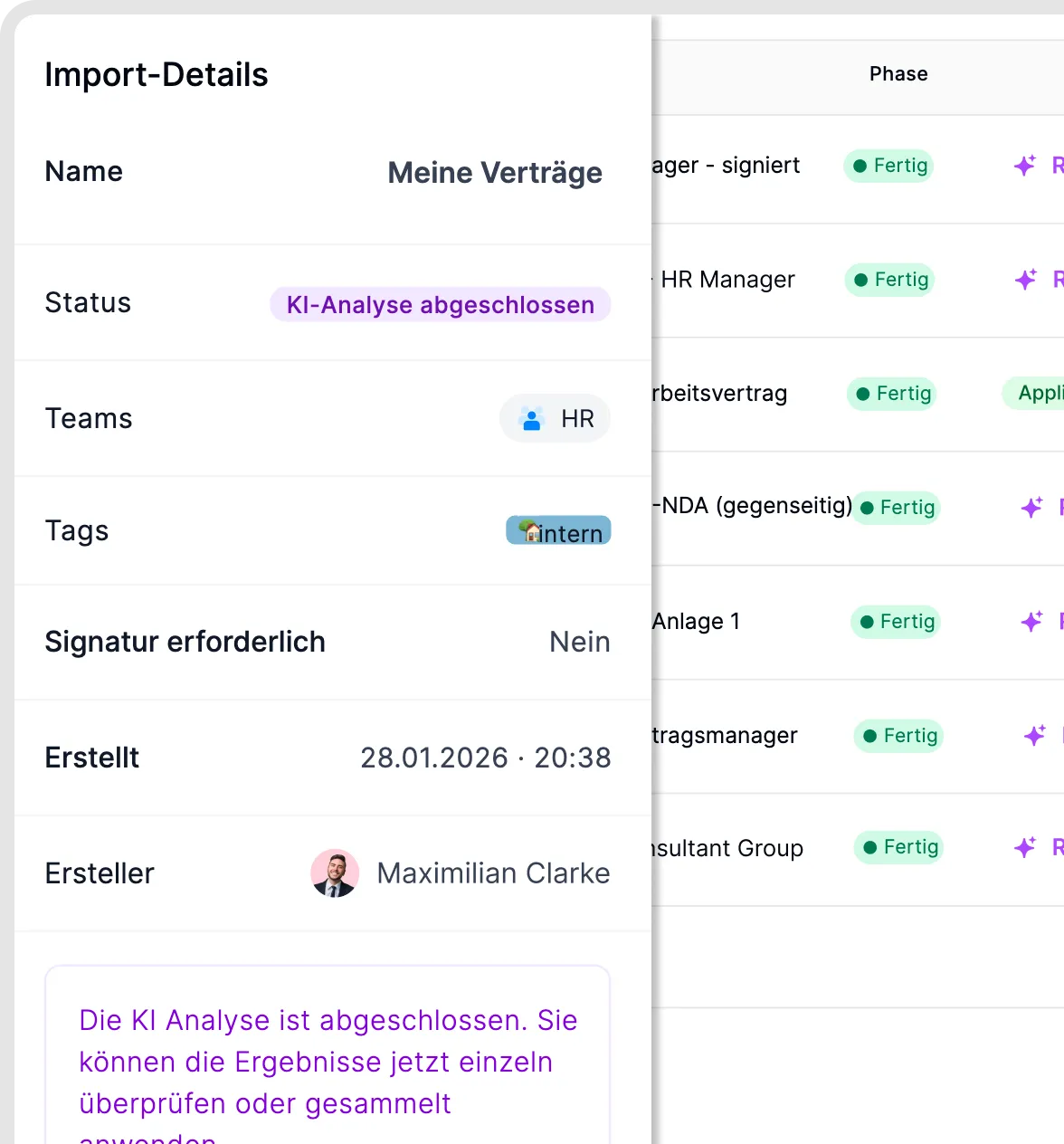
Die Details eines Dokumentimports prüfen.
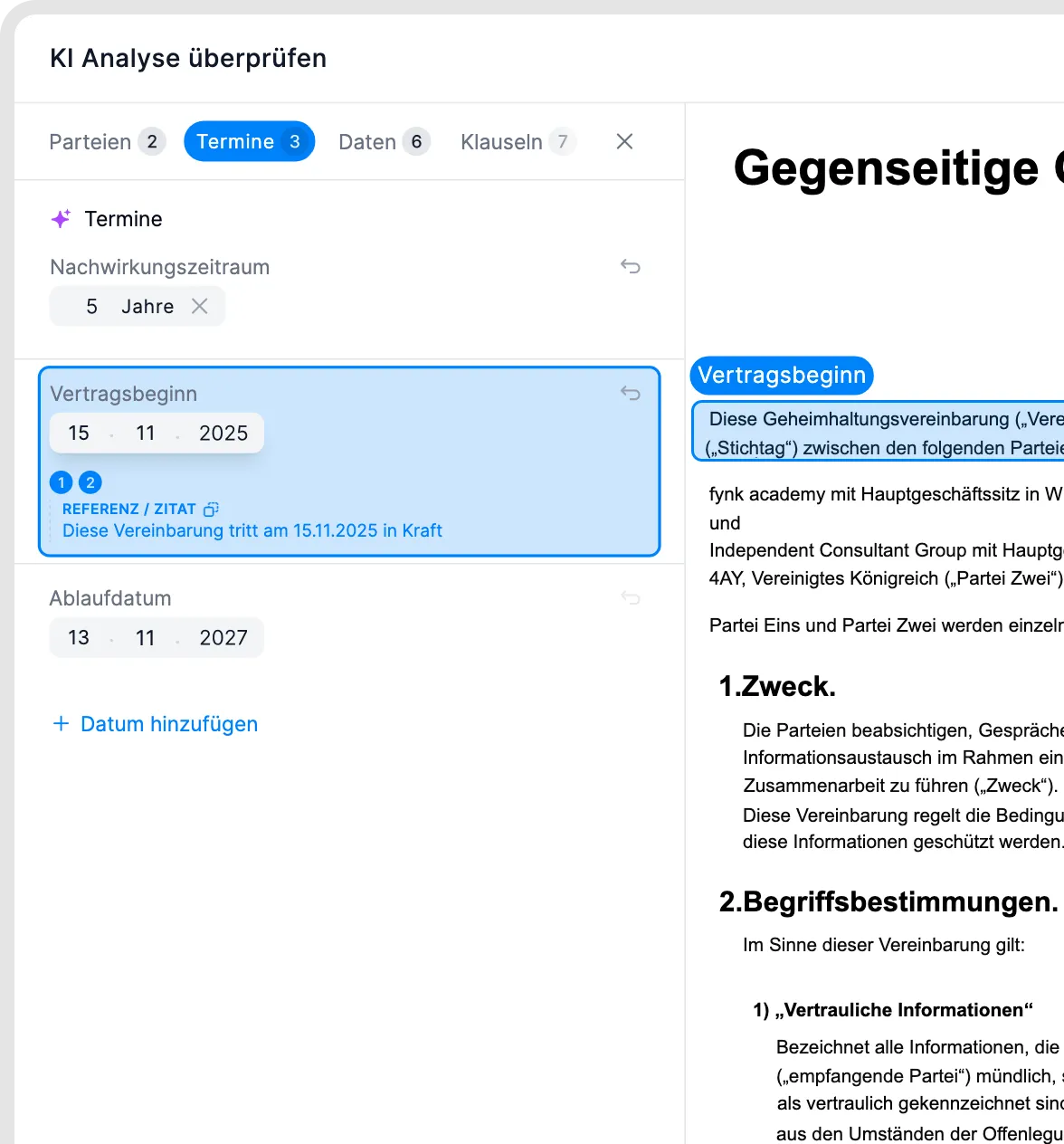
Von der KI erkannte Vertragsdaten prüfen.
Grenzen und unterstützte Dateien
Bis zu 200 Dateien pro Import, jede bis zu 30 MB.
PDF-Dateien, auch gescannte PDFs: fynk erkennt den Text automatisch.
Der Massenimport nimmt nur PDFs an. Word-Dateien in einem Import werden übersprungen. Um mit einer Word-Datei zu arbeiten, erstelle stattdessen ein Dokument daraus. Siehe Aus Word importieren und als Word oder PDF exportieren.
Große Scans über 30 MB: Komprimiere eine Kopie oder teile sie in mehrere PDFs auf und verknüpfe diese. Bewahre die Originaldatei auf: Komprimieren oder Aufteilen kann bestehende digitale Signaturen ungültig machen. Siehe Ein PDF lässt sich nicht hochladen oder zeigt Fehler.
Der Datei-Import importiert keine Excel-Tabellen als Verträge. Um ein Vertragsverzeichnis samt Metadaten aus Excel zu migrieren, nutze den oben beschriebenen Weg über Automatisierungen. Willst du die Tabelle selbst als Datei aufbewahren, nutze die Dateiablage eines Dokuments. Exportiere Google Docs vorher als Word oder PDF.
Gut zu wissen
Wähle deine interne Partei beim Import bestehender Verträge nicht vorab aus. Sonst liest die KI die Parteien nicht aus den Dokumenten aus.
Importieren ohne Signieren oder Dokument signieren: Nutze Dokument signieren nur für Verträge, die noch unterschrieben werden müssen. Siehe Hochgeladenes PDF unterzeichnen.
Jedes Dokument sollte genau einen Vertrag enthalten. Sind Nachträge oder Anlagen eigene Dateien, lade sie separat hoch und verknüpfe sie mit dem Hauptvertrag. Siehe Anhänge, Dateiablage und verknüpfte Dokumente.
fynk erkennt keine Duplikate. Prüfe vor einem großen Import, welche Dateien du schon importiert hast.
Um PDF-Anhänge aus einem geteilten Microsoft-365-Postfach zu importieren, kannst du mit Power Automate und der fynk API einen eigenen Flow bauen. Siehe E-Mail-Anhänge mit Microsoft Power Automate importieren. Für andere automatisierte Importe siehe Integrationen im Überblick.
Die KI-Analyse verbraucht KI-Credits. Siehe KI-Credits: Kontingent, Top-ups und Verbrauch.
Verwandte Artikel
War dies hilfreich?
Brauchen Sie noch Hilfe? Team fragen