Kommentare, Diskussionen und Änderungsvorschläge
Besprich ein Dokument mit Kollegen und der anderen Partei, erwähne Personen und nimm vorgeschlagene Änderungen an oder lehne sie ab.
Zuletzt aktualisiert Vor 7 Tagen
Verhandle direkt in fynk, statt Word-Dateien hin und her zu schicken. Alle kommentieren im selben Dokument, die andere Partei schlägt Änderungen vor, und du entscheidest, was übernommen wird.
Verfügbar in allen Tarifen · Verhandlung mit externen Parteien: Essential, Business und Pro
Ein Dokument kommentieren
- Markiere Text im Dokument und klicke auf das Kommentar-Symbol. Für einen allgemeinen Kommentar öffnest du Diskussionen im rechten Bereich.
- Schreibe deinen Kommentar. Tippe @, um einen Benutzer oder eine externe Person zu erwähnen. Sie werden benachrichtigt.
- Wähle, wer den Kommentar sehen kann:
- Intern: nur dein Team
- Alle: dein Team und die externen Parteien
- Veröffentliche ihn.
Eigentümer und Administratoren können neue Kommentare und Vorschläge standardmäßig intern machen. Dafür gibt es Kommentare und Vorschläge standardmäßig intern unter Kontoeinstellungen → Dokument-Workflow. Du kannst das für jeden Kommentar und jeden Vorschlag einzeln ändern.
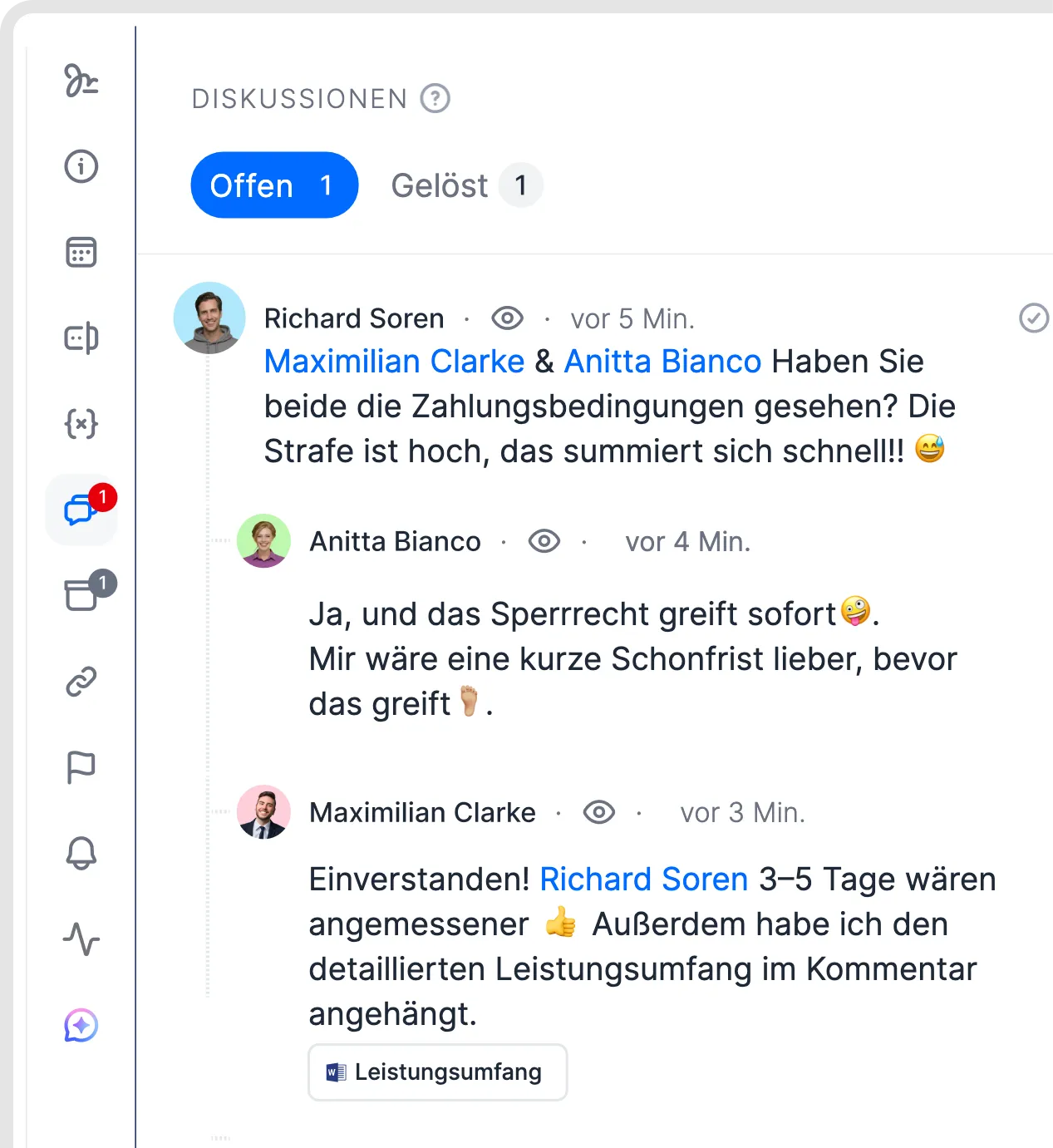
Ein Dokument in einem Diskussionsverlauf besprechen.
Änderungen vorschlagen
Statt direkt zu bearbeiten, können du und die andere Partei Änderungen am Text vorschlagen. Jeder Vorschlag zeigt, was gelöscht und was hinzugefügt würde.
- Externe Parteien können nur Änderungen vorschlagen, nie direkt bearbeiten.
- Du entscheidest: Annehmen übernimmt die Änderung in den Text, Ablehnen verwirft sie.
- Angenommene und abgelehnte Vorschläge bleiben im Diskussionsverlauf sichtbar.
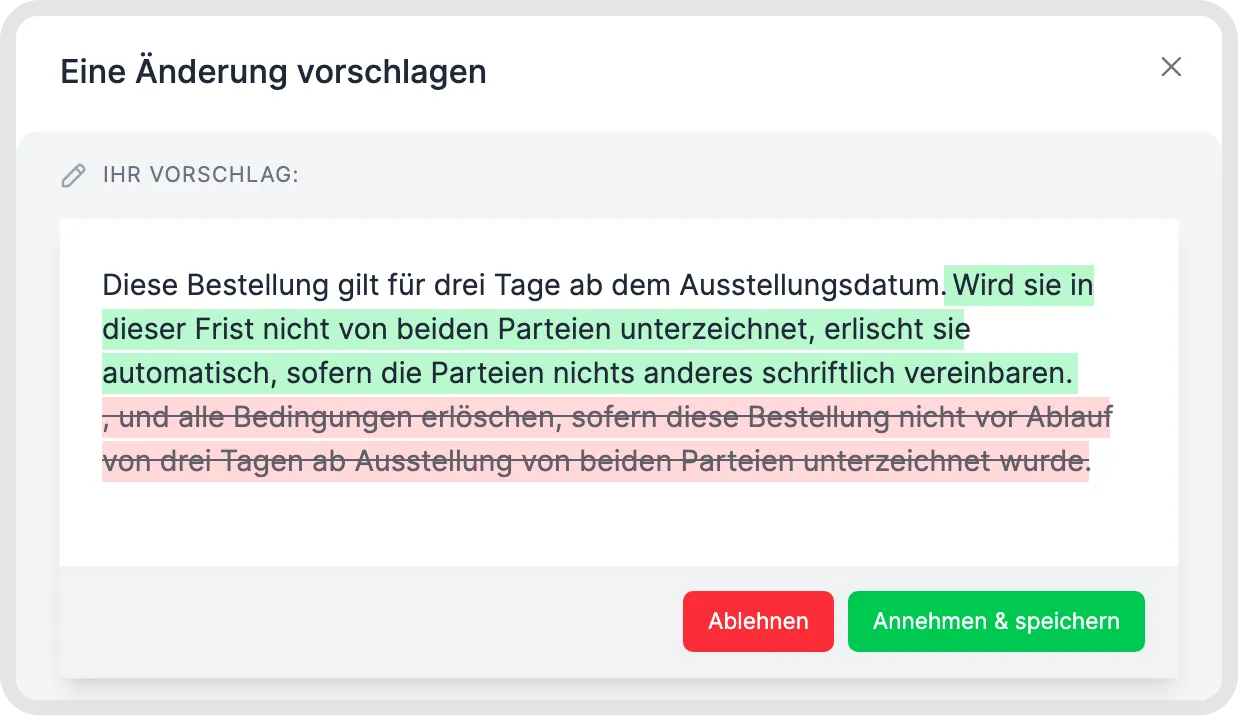
Einen Änderungsvorschlag annehmen oder ablehnen.
Diskussionen abschließen
Ist ein Thema geklärt, markiere den Kommentar als erledigt. Erledigte Kommentare werden im Dokument ausgeblendet, bleiben aber im Verlauf.
Gut zu wissen
- Veröffentlichte Kommentare kann niemand bearbeiten oder löschen, auch nicht die Person, die sie geschrieben hat. Das gilt für interne Benutzer und externe Mitwirkende. Kommentare lassen sich als erledigt markieren. So bleibt der Verhandlungsverlauf vollständig. Die Sichtbarkeit eines Kommentars kannst du trotzdem mit dem Augen-Symbol ändern, außer der Kommentar hat sichtbare Antworten.
- Vorschläge sind nur in Dokumenten möglich, die im fynk-Editor erstellt wurden. In hochgeladenen PDFs nutzt du allgemeine Kommentare.
- Kommentare in hochgeladenen PDFs sind allgemeine Diskussionen. Sie lassen sich nicht an eine Seite, Position oder bestimmte Textstelle anheften.
- Offene Kommentare und Vorschläge werden in der Dokumentenliste mit einem Symbol angezeigt. So siehst du, wo noch eine Antwort aussteht.
- Für ein schnelles, informelles OK erwähnst du einen Benutzer in einem internen Kommentar. Für eine formelle Freigabe nutzt du einen Checkpoint. Siehe Interne Freigaben mit Checkpoints.
- Arbeitet die andere Partei lieber mit Word, exportiere das Dokument mit Kommentaren und Vorschlägen und importiere ihre Version als Revision. Siehe Aus Word importieren und als Word oder PDF exportieren.
Verwandte Artikel
War dies hilfreich?
Brauchen Sie noch Hilfe? Team fragen