Deine erste Vorlage und dein erstes Dokument erstellen
Verwandle ein bereits verwendetes Word-Dokument in eine Vorlage in fynk und erstelle daraus dein erstes Dokument.
Zuletzt aktualisiert Vor 7 Tagen
Die meisten Teams starten mit einem einfachen Vertrag, den sie oft verwenden, etwa einem NDA. In dieser Anleitung machst du aus deiner Word-Version eine fynk-Vorlage und erstellst daraus ein erstes Dokument.
In allen Tarifen verfügbar · Für Eigentümer, Administratoren und Editoren
Der schnelle Weg: Lass die KI deine Vorlage entwerfen
Die KI kann deinen bestehenden Vertrag für dich in eine Vorlage umwandeln. Das spart dir den Großteil der Einrichtung.
Öffne den KI-Assistenten.
Ziehe deine Vorlage oder dein Dokument als Word- (.docx) oder PDF-Datei in den Chat.
Bitte ihn, eine Vorlage zu erstellen, zum Beispiel Erstelle eine Vorlage aus diesem NDA.
Nach ein paar Minuten ist die Vorlage fertig, mit dynamischen Feldern, Parteien, Partei-Platzhaltern und Signaturblöcken an sinnvollen Stellen. Prüfe das Ergebnis, passe im Editor an, was nötig ist, und mache dann mit Schritt 5 weiter, um sie einzurichten und zu veröffentlichen. Das Entwerfen verbraucht KI-Credits, abhängig von Länge und Komplexität des Dokuments. Siehe Vorlage erstellen und veröffentlichen.
Oder Schritt für Schritt aufbauen
Wenn du lieber alles selbst einrichtest, folge diesen Schritten.
Schritt 1: Word-Datei als Vorlage importieren
Gehe zu Vorlagen und klicke auf Erstellen.
Ziehe dein Dokument oder deine Vorlage als .docx-Datei hinein, fange bei null an oder lass die KI einen Entwurf starten.
Prüfe die Formatierung im Editor und in der Vorschau. Korrigiere bei Bedarf Nummerierung oder Abstände.
Schritt 2: Parteien hinzufügen
Füge im rechten Panel eine Partei für dein Unternehmen hinzu (wähle deine interne Partei) und eine für die andere Seite mit der Referenz "Partner".
Ersetze die Namen im Text durch Partei-Platzhalter, zum Beispiel mit Suchen und Ersetzen. Siehe Parteien und Unterzeichner in Vorlagen.
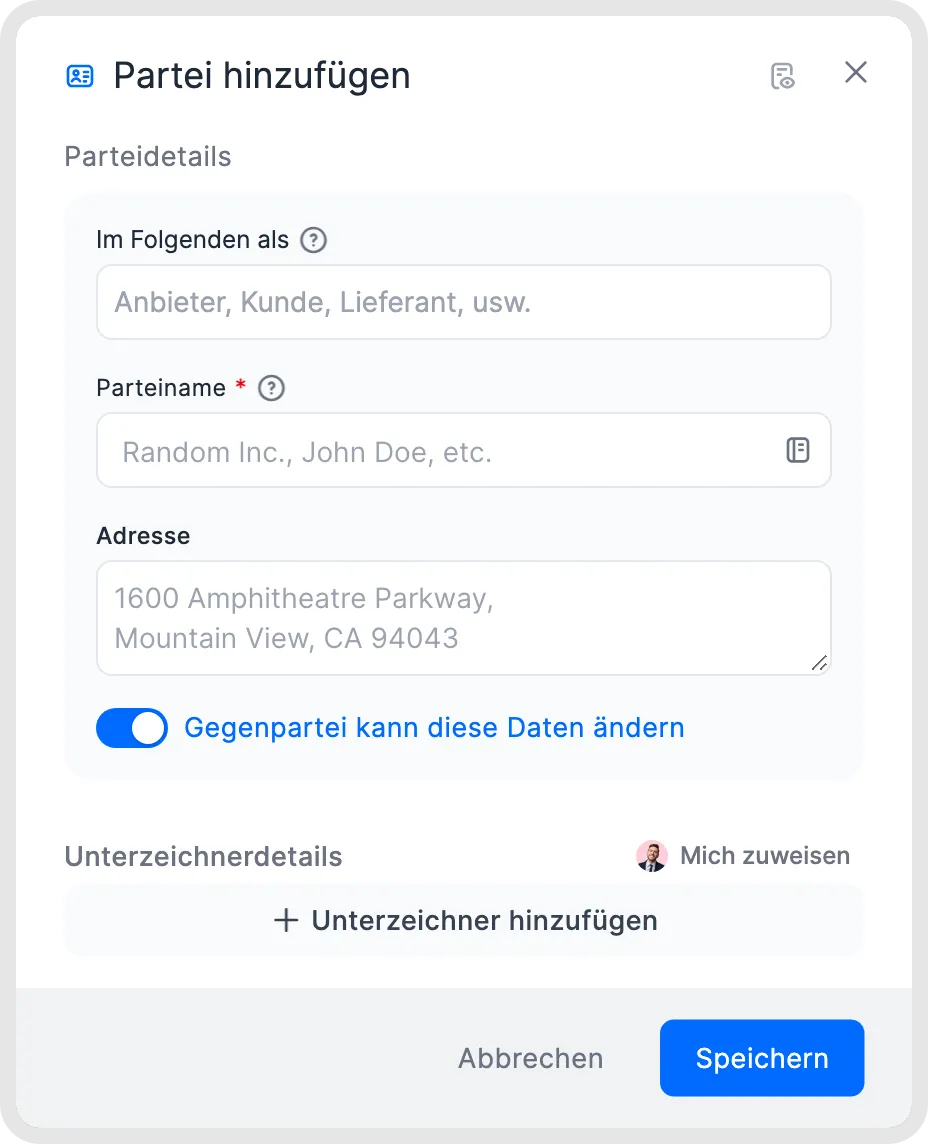
Eine Partei zu einer Vorlage hinzufügen.
Schritt 3: Dynamische Felder hinzufügen
Mache alles, was sich von Vertrag zu Vertrag ändert, zu einem dynamischen Feld, etwa den Zweck des NDA oder die Laufzeit in Jahren. Füge sie über das rechte Panel oder mit dem Befehlsmenü (Ctrl/Cmd+P) ein. Siehe Dynamische Felder: Typen, Sichtbarkeit, Pflichtfelder.
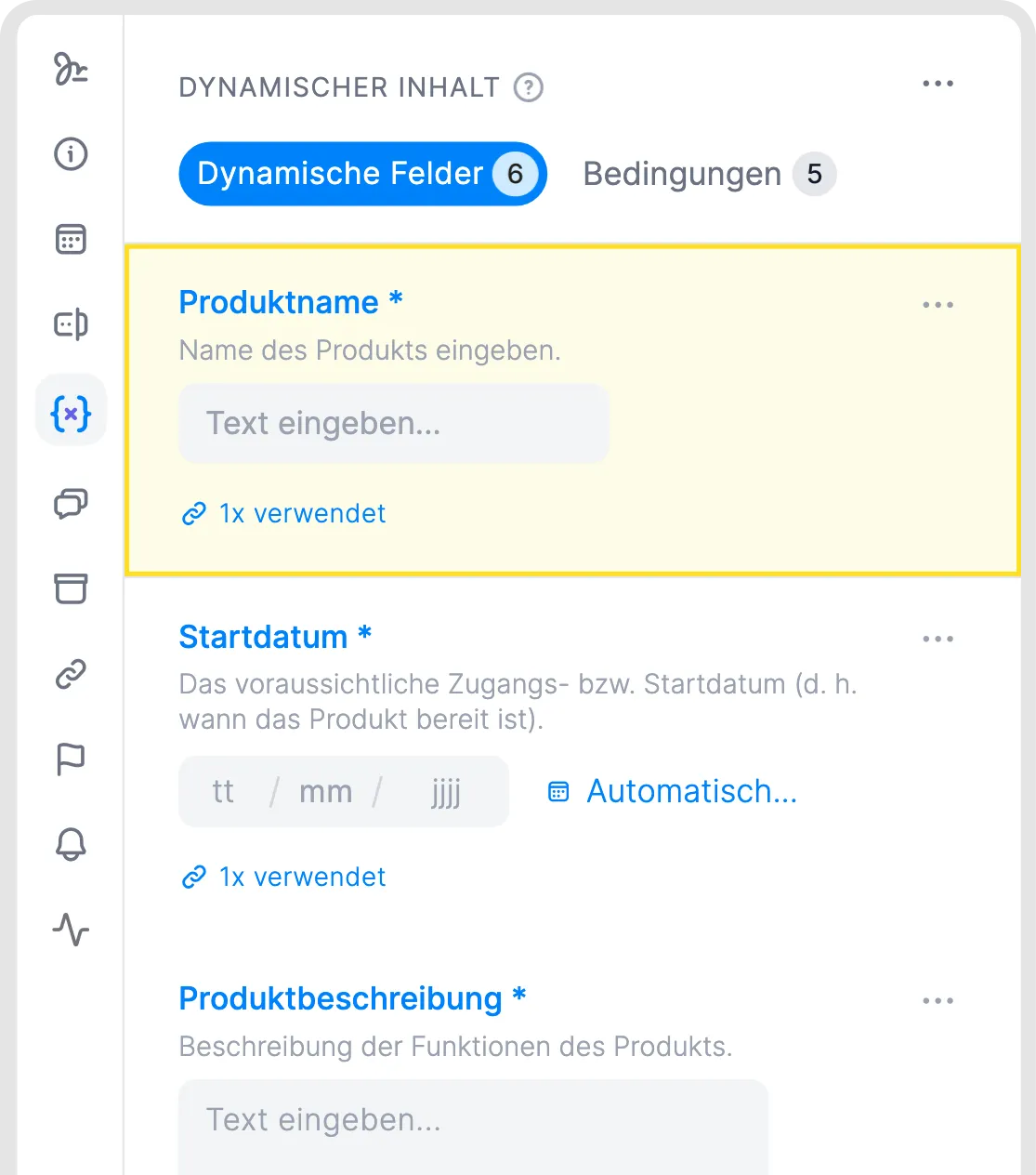
Dynamische Felder in einer Vorlage.
Schritt 4: Signaturblöcke platzieren
Ziehe für jede Partei einen Signaturblock ans Ende des Dokuments. Wenn immer dieselbe Person für dein Unternehmen unterschreibt, lege sie als Standardunterzeichner fest.
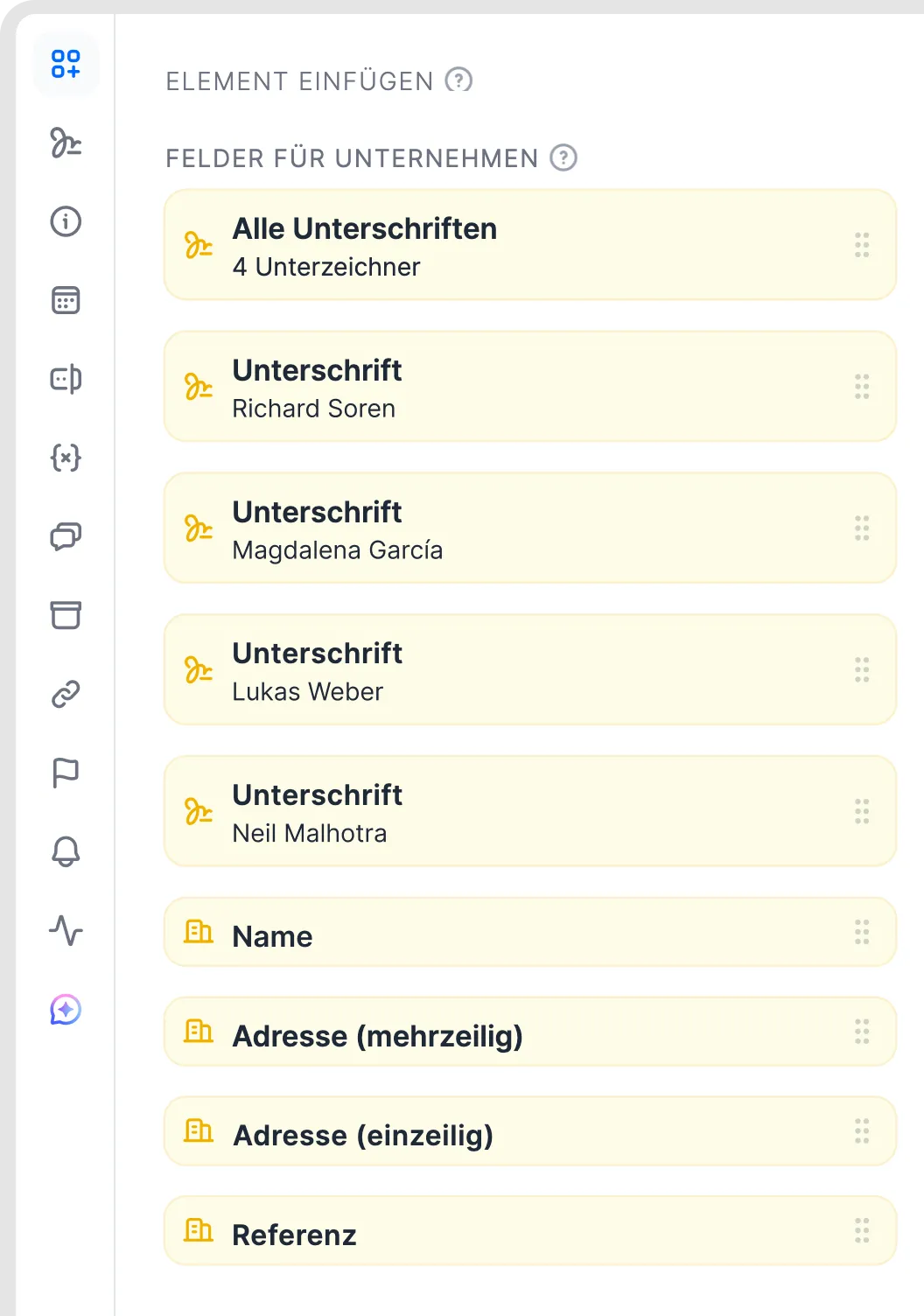
Getrennte Unterschriftsblöcke für einzelne Unterzeichner.
Schritt 5: Einrichten und veröffentlichen
Wähle in den Vorlageneinstellungen den Dokumententyp (NDA), die Signaturart und die Teams, die die Vorlage nutzen dürfen.
Prüfe die Vorschau mit Beispielwerten.
Klicke auf Veröffentlichen.
Schritt 6: Dokument erstellen
Klicke auf Erstellen, wähle Dokument und dann deine NDA-Vorlage.
Gib die Daten der anderen Partei ein und fülle die dynamischen Felder aus.
Das Dokument öffnet sich im Entwurf und ist bereit zum Teilen oder Unterschreiben. Siehe Dein erstes Dokument zur Unterschrift senden.
Im Video ansehen: Eine Vorlage mit einem Dokument testen (9:41–11:03) · Deutsch
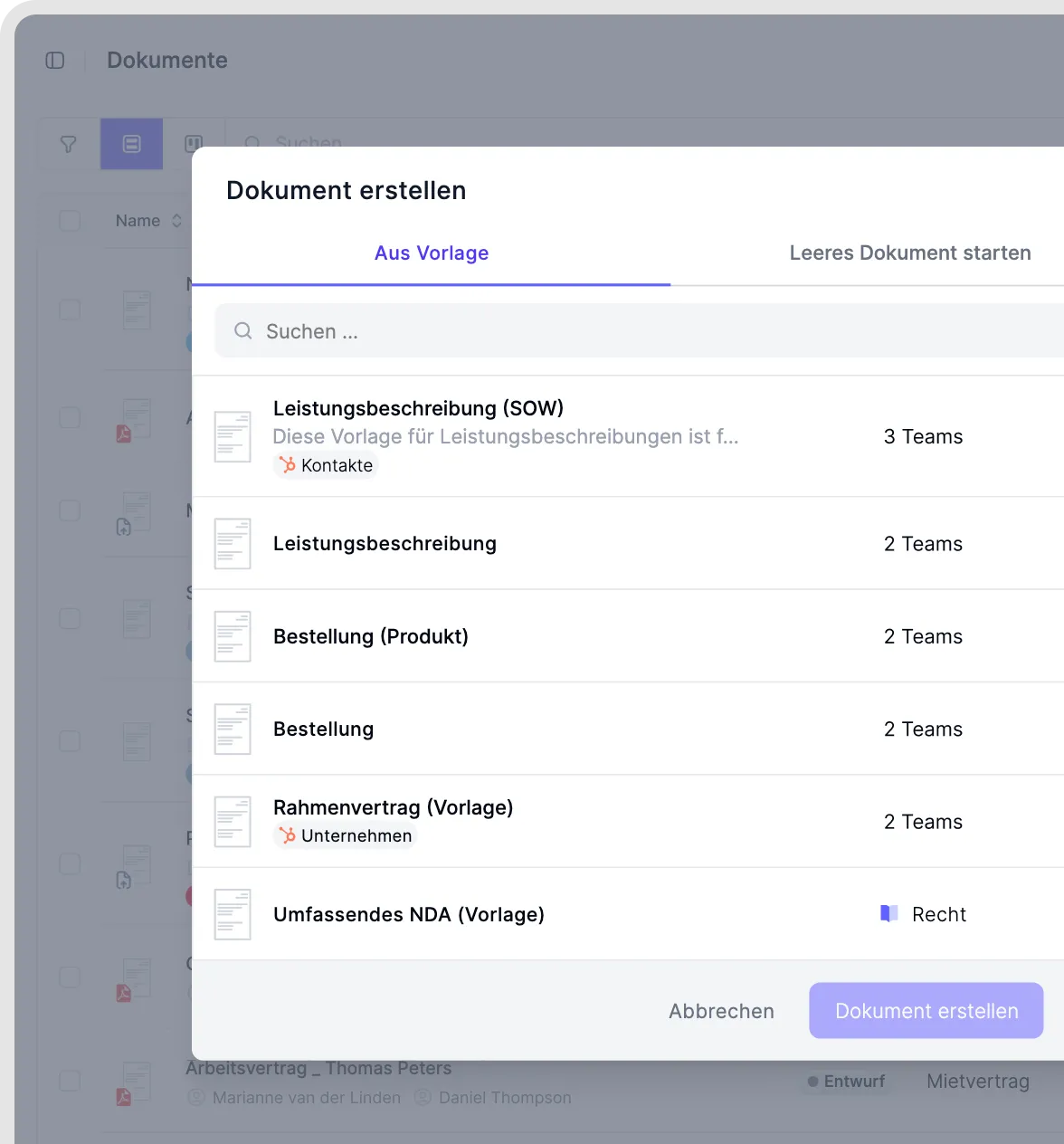
Ein Dokument aus einer Vorlage erstellen.
Gut zu wissen
Sobald die Grundlagen funktionieren, kannst du optionale Klauseln mit Bedingungen hinzufügen. Siehe Bedingungen: Inhalte ein- oder ausblenden.
Wenn das Veröffentlichen nicht klappt, siehe Eine Vorlage lässt sich nicht veröffentlichen.
Verwandte Artikel
War dies hilfreich?
Brauchen Sie noch Hilfe? Team fragen