Ein Dokument mit externen Parteien teilen
Lade die andere Partei per E-Mail ein, schick ihr einen persönlichen Link oder erstelle einen öffentlichen Link nur zum Ansehen – und lege fest, wie lange der Zugriff gilt.
Zuletzt aktualisiert Vor 7 Tagen
Teile ein Dokument mit Personen außerhalb deines Unternehmens. So können sie es lesen, kommentieren, Änderungen vorschlagen oder vor der Unterzeichnung ihre Daten eintragen. Ein fynk-Konto brauchen sie dafür nicht.
In allen Tarifen verfügbar · Verhandlung mit Kommentaren und Vorschlägen: Essential, Business und Pro
Bevor du teilst
Fülle die dynamischen Felder und die Parteien aus, damit die andere Seite ein vollständiges Dokument sieht.
Markiere Felder, die die andere Partei selbst ausfüllen soll, als Intern und extern. Siehe Dynamische Felder: Typen, Sichtbarkeit, Pflichtfelder.
Unterzeichnern, die nur unterschreiben sollen, musst du das Dokument nicht freigeben. Sie bekommen ihre Einladung automatisch, sobald die Unterzeichnung startet.
Speichere deine Änderungen und verlasse den Bearbeitungsmodus, bevor du teilst.
Drei Möglichkeiten zum Teilen
Klicke im Dokumentkopf auf Einladen und wähle:
Wenn du ein Dokument zum ersten Mal teilst, wechselt es in die Phase Prüfung. Siehe Dokumentphasen erklärt.
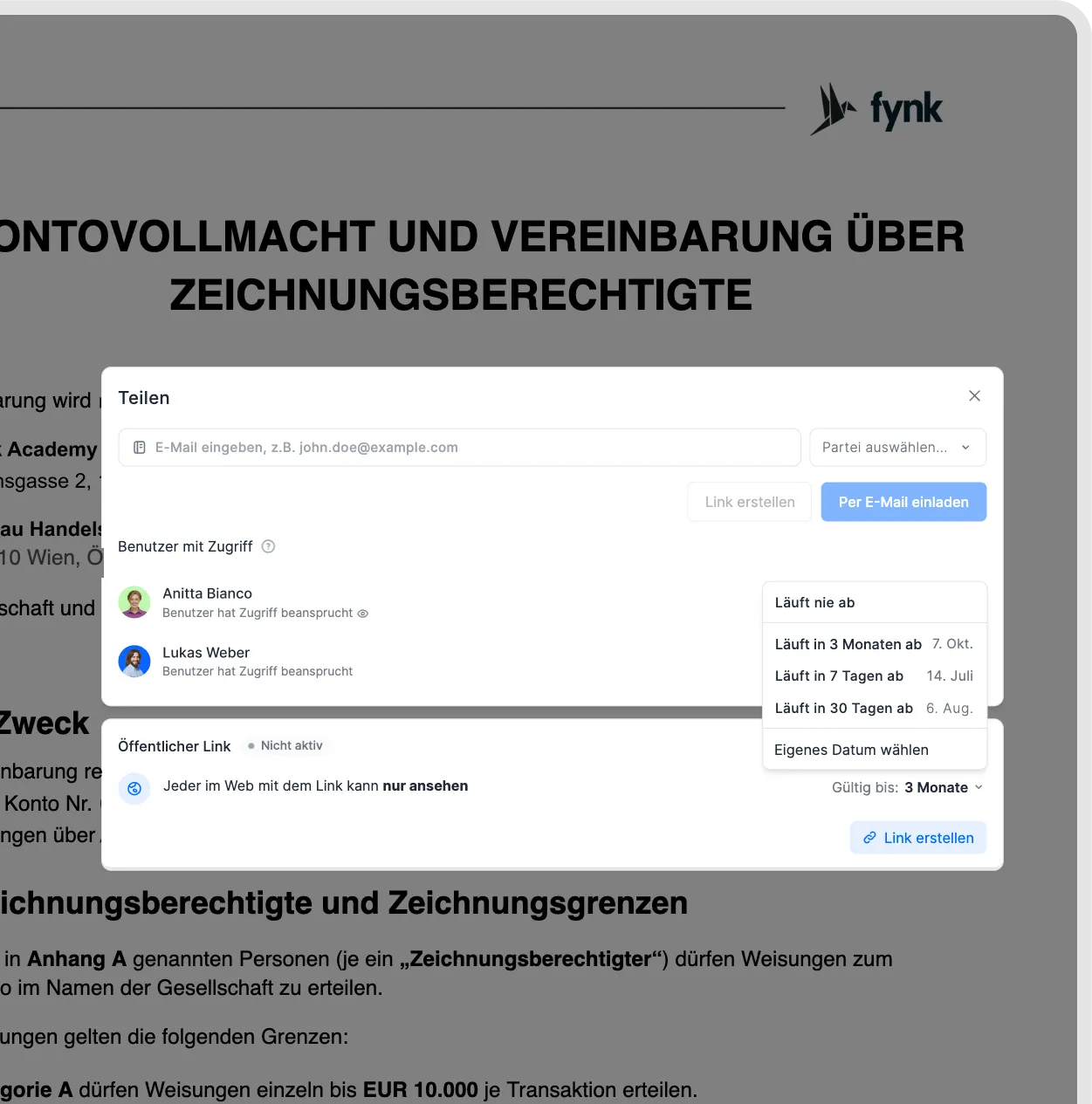
Ein Dokument per Link teilen.
Rollen für externe Personen
Lege für jede eingeladene Person fest, was sie darf:
Mitwirkende: kommentieren, Änderungen vorschlagen und Felder ausfüllen, die für externe Parteien freigegeben sind
Betrachter: das Dokument und extern geteilte Kommentare lesen; kann keine Kommentare hinzufügen und sieht keine internen Kommentare
Die Rolle einer Person kannst du später im Dialog Einladen ändern.
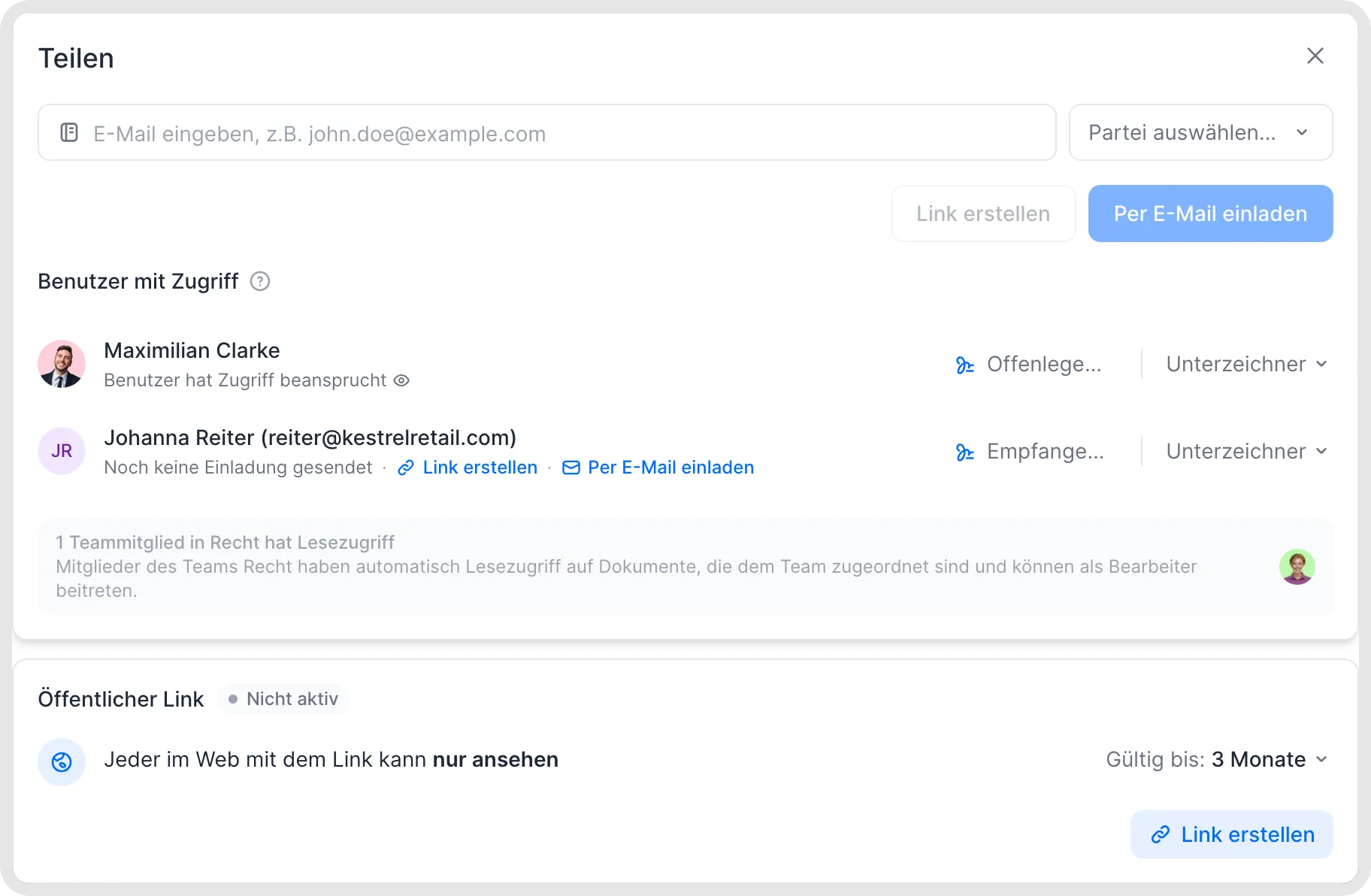
Den Zugriff auf ein Dokument verwalten.
Zugriff entziehen
Öffne Einladen, suche die Person oder den öffentlichen Link und klicke auf Zugriff entziehen. Der Link funktioniert sofort nicht mehr.
Gut zu wissen
Einladungen zur Unterzeichnung sind davon getrennt: Sie gelten immer 48 Stunden, und der Unterzeichner kann mit einem Klick einen neuen Link anfordern. Siehe Mein Link ist abgelaufen oder mein Code kommt nicht an.
Externe Personen sehen nur Kommentare, die für alle sichtbar sind, nie interne Kommentare.
Externe Personen sehen weder die interne Dateiablage noch verknüpfte Dokumente, Metadaten oder das interne Aktivitätsprotokoll.
Jede Partei braucht eine eigene E-Mail-Adresse. Vertritt eine Person zwei Parteien, verwende Plus-Adressierung. Füge
+textvor dem@ein, zum Beispielname+firma@example.comstattname@example.com. Nachrichten kommen im ursprünglichen Postfach an, wenn der E-Mail-Anbieter Plus-Adressierung unterstützt und sie aktiviert ist. Kläre die Zustellung mit deiner IT, bevor du eine Plus-Adresse verwendest.Füge beim Start der Unterzeichnung CC-Empfänger hinzu. Sie erhalten eine E-Mail und Lesezugriff auf das Dokument, werden nicht zur Unterschrift aufgefordert und bekommen nach Abschluss zusätzlich das fertig unterschriebene PDF.
Wenn du jemanden als externe Partei hinzufügst, bekommt er dadurch noch keinen Zugriff auf das Dokument. Der Zugriff ergibt sich aus der Rolle, zum Beispiel Mitwirkende/r, Unterzeichner oder Betrachter über den öffentlichen Link.
Du kannst auch Personen einladen, die keine Partei sind, zum Beispiel ein internes Compliance-Team ohne fynk-Konten, damit es Feedback geben kann.
Die Spracheinstellung des Dokuments bestimmt die Sprache der E-Mails und der Oberfläche, die externe Personen sehen.
Verwandte Artikel
War dies hilfreich?
Brauchen Sie noch Hilfe? Team fragen