Revisionen und Dokumentenvergleich
Lade eine neue Version eines Dokuments hoch, sieh, was sich zwischen Versionen geändert hat, und vergleiche zwei Dokumente nebeneinander.
Zuletzt aktualisiert Vor 7 Tagen
Verträge ändern sich während der Verhandlung. fynk speichert jede Version als Revision. So kannst du eine neue Version hochladen, sehen, wer was wann geändert hat, und Versionen Wort für Wort vergleichen.
Verfügbar in allen Tarifen
Neue Revision hochladen
- Öffne das Dokument und dann das Menü ….
- Wähle Revision hochladen und dann die neue Datei.
- Bei Word-Dateien entscheidest du, ob nachverfolgte Änderungen als Vorschläge erhalten bleiben. Siehe Aus Word importieren und nach Word oder PDF exportieren.
Die neue Version ersetzt den aktuellen Inhalt. Phase, Parteien und Metadaten bleiben unverändert.
Ein Editor-Dokument durch ein PDF ersetzen
Wenn du ein PDF als Revision eines Editor-Dokuments hochlädst, ersetzt das PDF den bearbeitbaren Inhalt. Du kannst das Dokument danach nicht mehr in den Editor zurückwechseln. Ist das PDF nur ergänzendes Material, füge es als Anhang oder gespeicherte Datei hinzu, nicht als Revision. Prüfe die Upload-Aktion, bevor du bestätigst.
Zwei Versionen vergleichen
- Öffne das Menü … und wähle Vergleichen, oder wähle Vergleichen in der Dokumentenliste.
- Wähle auf jeder Seite eine Revision. Du kannst auch mit einem anderen Dokument vergleichen oder mit einem PDF von deinem Computer.
- Wechsle zwischen:
- Diff-Ansicht: Ergänzungen und Löschungen in einem Text hervorgehoben
- Rohansicht: beide Versionen nebeneinander
- Mit der Liste der Änderungen springst du von einer Änderung zur nächsten. Seiten tauschen kehrt den Vergleich um.
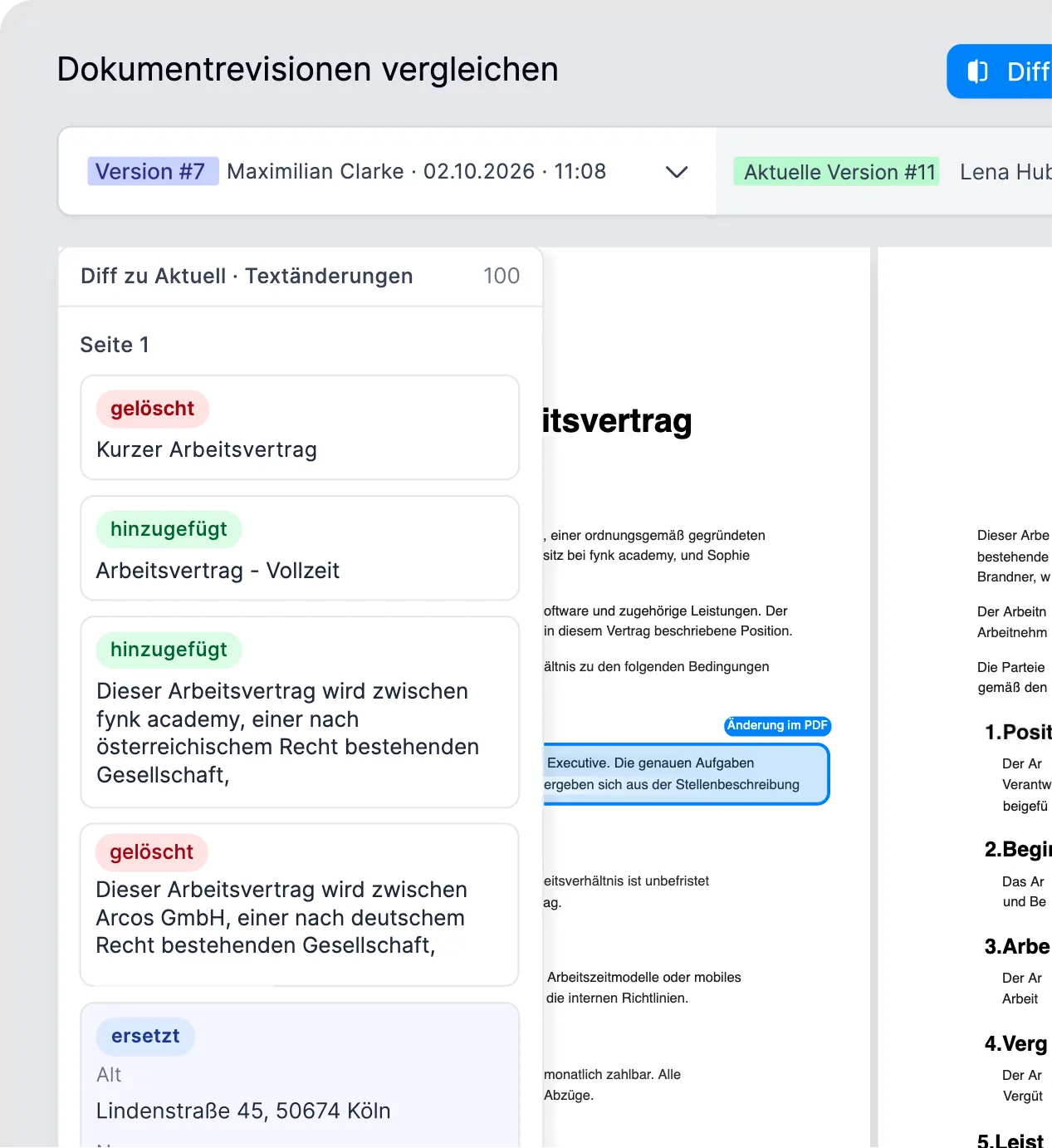
Unterschiede zwischen Dokumentversionen prüfen.
Aus der Dokumentenliste oder dem KI-Chat vergleichen
Wähle in der Dokumentenliste genau zwei kompatible Dokumente auf der aktuellen Seite aus und wähle dann Vergleichen in der Leiste für Massenaktionen. Das funktioniert in der Tabellen- und in der Kanban-Ansicht. Das ältere Dokument wird links geöffnet.
Bitte im KI-Chat um den genauen Wortlaut, einen zeilenweisen Vergleich oder eine Redline-Ansicht. Der Assistent bietet dir eine Karte an, die den Vergleich öffnet. Ein in den Chat hochgeladenes PDF kann eine Seite eines PDF-Vergleichs sein. Eine Zusammenfassung oder Tabelle der Unterschiede im Chat ist etwas anderes als die exakte Vergleichsansicht.
Vergleiche zwei PDFs oder zwei Editor-Dokumente. Ein signiertes Editor-Dokument zählt weiterhin als Editor-Dokument. Die Auswahl zeigt nur kompatible Dokumente.
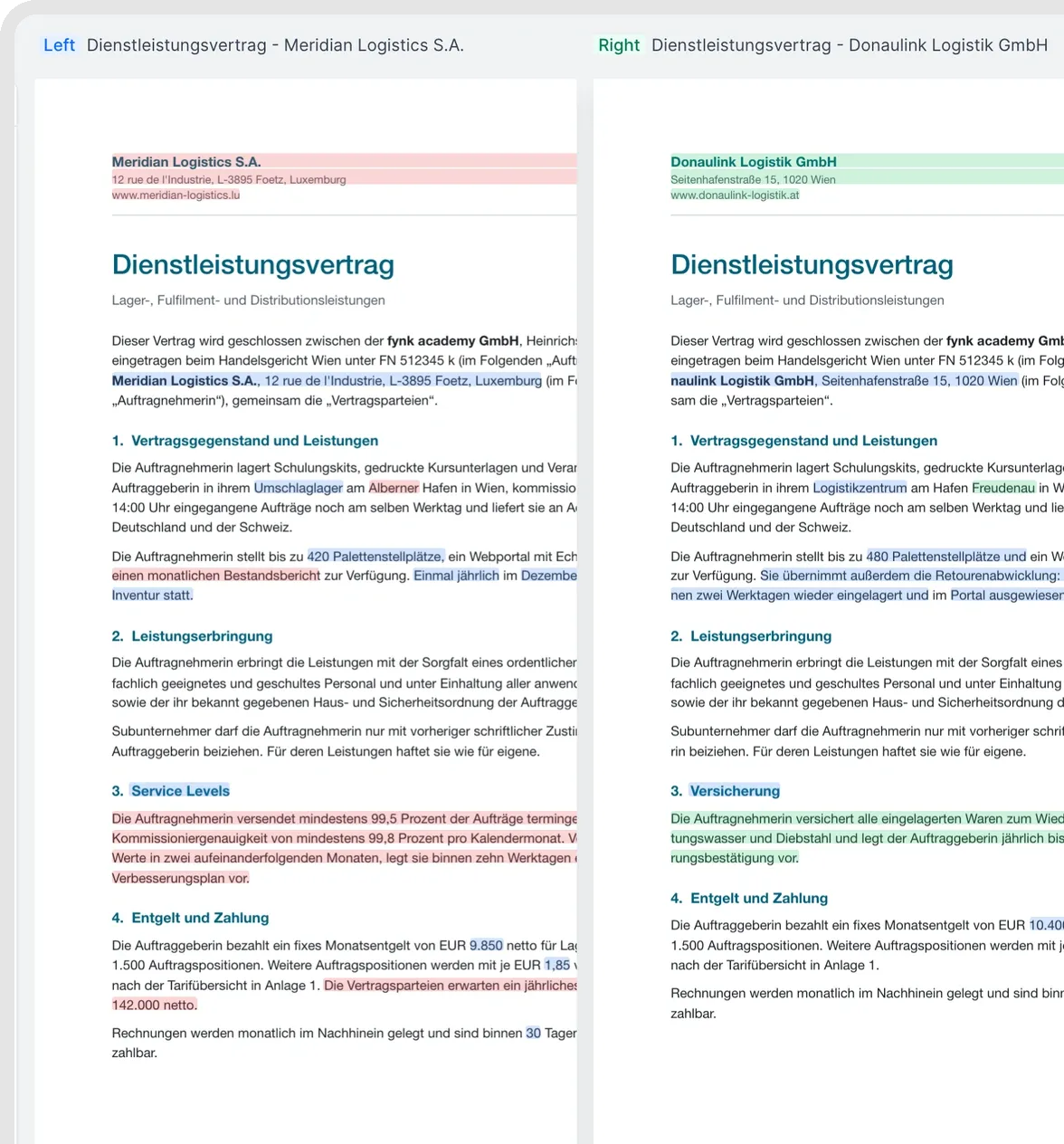
Ausgewählte Dokumente vergleichen.
Revisionsverlauf
Der Aktivitätsfeed zeigt jede Revision mit der Person, die sie hochgeladen oder geändert hat, und dem Zeitpunkt. Einzelne Revisionen kannst du für deine Unterlagen herunterladen. Den Revisionsverlauf selbst gibt es nicht als herunterladbaren Bericht.
Gut zu wissen
- Du kannst zwei PDFs oder zwei Editor-Dokumente vergleichen, aber kein PDF mit einem Editor-Dokument.
- Der Vergleich gescannter PDFs funktioniert am besten, wenn der Text gut erkannt wurde. Schlechte Scans können falsche Unterschiede anzeigen.
- Du kannst ein Dokument nicht direkt auf eine ältere Revision zurücksetzen. Lade bei einem kompatiblen Dateityp die alte Version aus dem Revisionsverlauf herunter und lade sie als neue Revision wieder hoch. Die Umwandlung eines Editor-Dokuments in ein PDF-Dokument wird dadurch nicht rückgängig gemacht.
- Auch das Glätten eines PDFs erzeugt eine neue Revision und behält das Original.
- Wurde ein Dokument doch auf Papier unterschrieben, lade den unterschriebenen Scan als Revision hoch und markiere das Dokument als Erledigt. Siehe Dokumentphasen erklärt.
Verwandte Artikel
War dies hilfreich?
Brauchen Sie noch Hilfe? Team fragen