KI-Tools über MCP verbinden
Verbinde Claude, ChatGPT, Cursor oder einen anderen KI-Assistenten über MCP mit fynk und arbeite von dort aus mit deinen Verträgen.
Zuletzt aktualisiert Vor 7 Tagen
Mit dem fynk MCP-Server arbeitest du mit fynk direkt aus dem KI-Assistenten, den du ohnehin nutzt. Erstelle Dokumente, durchsuche Verträge, aktualisiere Felder oder füge Unterzeichner hinzu, indem du einfach in normaler Sprache fragst.
Verfügbar in Essential, Business und Pro · Jeder Benutzer verbindet seinen eigenen Assistenten
Bevor du startest
- Ein Eigentümer muss unter Kontoeinstellungen → MCP die Option MCP für diese Organisation aktivieren einschalten. Der Button Dokumentation ansehen dort öffnet die MCP-Dokumentation.
- Danach kann jeder Benutzer sein eigenes KI-Tool verbinden. Die Berechtigungen richten sich nach fynk: KI-Tools können nur auf das zugreifen, was der jeweilige Benutzer in fynk ohnehin sehen und tun darf. Es werden keine neuen Berechtigungen angelegt oder benötigt.
- Die Server-URL ist für alle KI-Tools gleich: https://app.fynk.com/mcp
- Unter Profil → MCP → How to connect findest du die aktuellen Verbindungsanleitungen für unterstützte KI-Tools.
- Um einen eigenen Connector hinzuzufügen, brauchst du eventuell Administratorrechte im KI-Tool selbst, zum Beispiel als Claude-Admin, als ChatGPT-Admin mit Developer Mode oder als Cursor-Admin.
Claude
- Öffne fynk im Claude-Verzeichnis.
- Klicke auf Connect, melde dich bei fynk an und genehmige die Verbindung.
Alternative: eigener Connector. Wenn du das Verzeichnis nicht nutzen kannst, richte die Verbindung manuell ein:
- Gehe in Claude zu Settings → Connectors und klicke auf Add custom connector.
- Gib den Namen „fynk“ und die URL https://app.fynk.com/mcp ein und klicke dann auf Add.
- Klicke auf Connect, melde dich bei fynk an und genehmige die Verbindung.
Um aus Claude PDFs in fynk hochzuladen, aktiviere den Netzwerkzugriff in den Funktionseinstellungen von Claude.
Claude Code
- Führe
claude mcp add --transport http fynk https://app.fynk.com/mcpaus. - Starte Claude Code, führe
/mcpaus, wähle fynk und klicke auf Authenticate. - Bestätige in fynk die localhost-Adresse mit Ich erkenne diese URL und vertraue ihr und klicke dann auf Genehmigen.
Wenn sich die Authentifizierungs-URL nicht automatisch öffnet, kopiere sie aus dem Terminal in deinen Browser. Die localhost-Abfrage ist normal, weil Claude Code auf deinem Computer läuft.
ChatGPT
Für ChatGPT Pro oder Business.
- Öffne chatgpt.com/plugins und klicke auf + neben dem Suchfeld. Wenn das Plus fehlt, aktiviere Developer mode unter Settings → Security and login.
- Vergib den Namen fynk und füge
https://app.fynk.com/mcpunter Connection ein. - Aktiviere I understand and want to continue, klicke auf Create und dann auf Sign in with fynk. Genehmige die Verbindung in fynk.
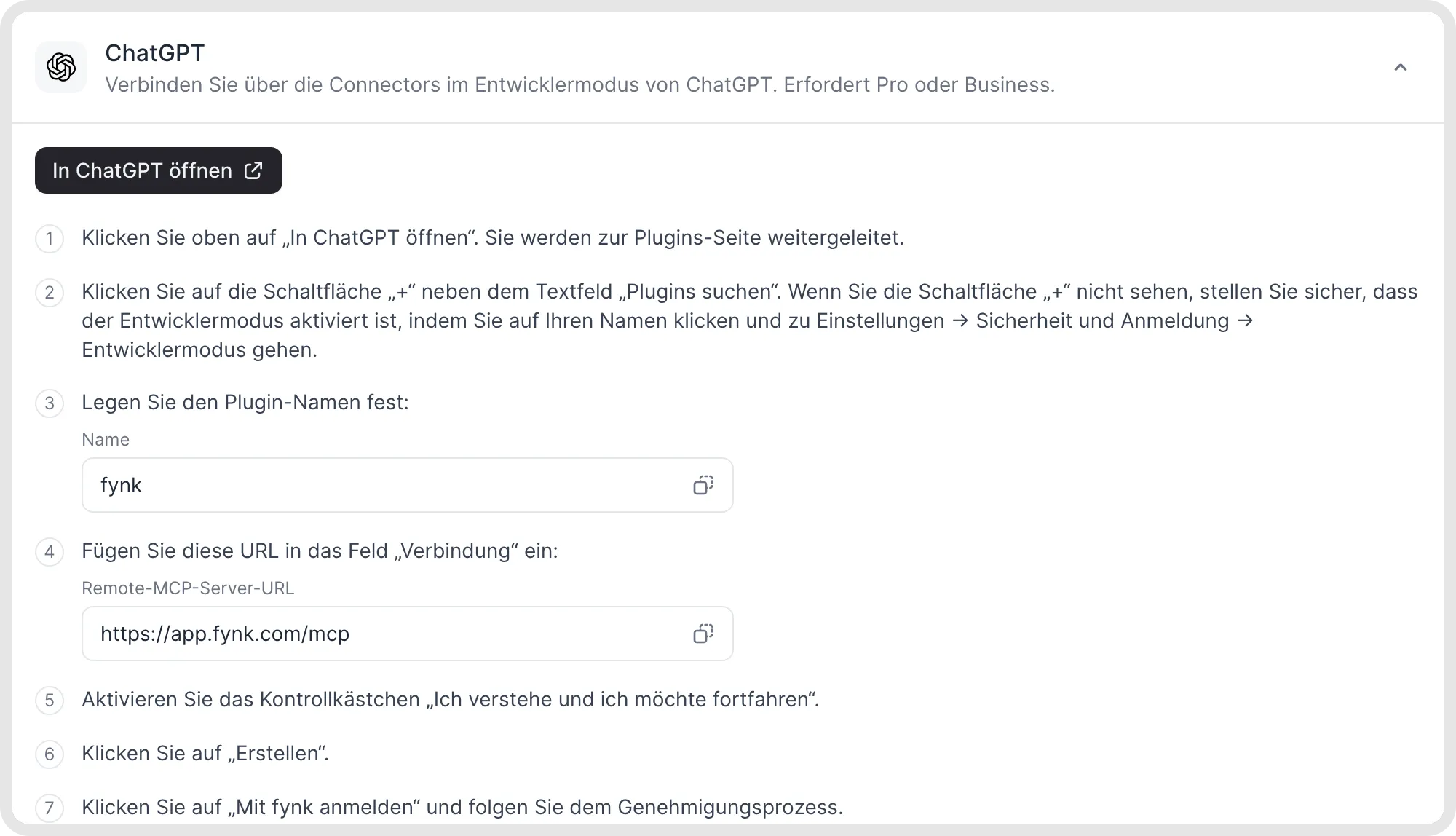
Verbindungsanleitung für ChatGPT.
Cursor
Installiere die fynk-MCP-Verbindung über Add to Cursor und genehmige die Verbindung in fynk.
Alternativ gehst du zu Settings → Cursor Settings → Installed MCP Servers → Add Custom MCP und gibst den Namen fynk und https://app.fynk.com/mcp ein.
VS Code
Füge den fynk-MCP-Server über Add to VS Code hinzu. Folge den Installations- und Anmeldeschritten und genehmige die Verbindung in fynk.
Codex
- Führe
codex mcp add fynk --url https://app.fynk.com/mcpaus. - Schließe die Anmeldung im Browser ab und genehmige die Verbindung in fynk.
Microsoft Copilot Studio
- Klicke in deinem Agenten auf + neben Tools, wähle Model Context Protocol und klicke auf Add.
- Gib den Namen fynk, die Beschreibung fynk MCP Server und die URL
https://app.fynk.com/mcpein. - Wähle OAuth 2.0 als Authentifizierung und Dynamic (with Discovery) als Konfigurationstyp.
- Stelle sicher, dass der Agent die Berechtigungen des angemeldeten Benutzers verwendet, und schließe die Verbindung ab.
Andere MCP-kompatible Tools
Füge https://app.fynk.com/mcp als Server-URL hinzu und genehmige die Verbindung in fynk.
Was du fragen kannst
Der fynk-MCP-Server bietet derzeit 68 Tools: 20 mit rein lesendem Zugriff und 48, die Änderungen vornehmen. Alle Aktionen richten sich nach deinen fynk-Berechtigungen, auch das Veröffentlichen von Vorlagen und das Verwalten von Metadatenfeldern oder Dokumententypen.
Bitte deinen verbundenen Assistenten zum Beispiel:
- Entwirf eine vollständige NDA-Vorlage von Grund auf mit Feldern für die Parteien und die Laufzeit.
- Dupliziere unsere Standard-NDA-Vorlage.
- Dupliziere den Vertrag mit Demo Inc.
- Veröffentliche die NDA-Vorlage, die ich geprüft habe.
- Erstelle ein Metadatenfeld namens Kostenstelle.
- Aktualisiere die Beschreibung unseres Dokumententyps Qualitätssicherungsvereinbarung mit Lieferanten.
Prüfe die entworfene Vorlage und ihre Felder, bevor du sie veröffentlichst. Außerdem kannst du diese alltäglichen Aufgaben anfragen:
- Erstelle ein NDA aus unserer Standardvorlage für Demo Inc.
- Zeig mir alle aktiven Lieferverträge mit dem Tag „Sales“.
- Welche Verträge müssen diese Woche unterschrieben werden?
- Füge John Doe als Unterzeichner hinzu und starte den Signaturprozess.
- Setze die Vertragslaufzeit auf 24 Monate.
- Lade dieses PDF hoch und markiere es als abgeschlossen.
- Archiviere den Vertrag mit Demo Inc.
- Wer hat Zugriff auf dieses Dokument?
- Liste unsere Vorlagen, Dokumententypen und Metadatenfelder auf.
- Erstelle einen Dokumententyp namens Qualitätssicherungsvereinbarung mit Lieferanten.
- Zeig mir Dokumente mit offenen Diskussionen.
Einen Unterzeichner hinzuzufügen ist etwas anderes, als jemandem Zugriff als Mitwirkende/r oder Betrachter zu geben. Wenn jemand ein Dokument prüfen oder erhalten soll, ohne es zu unterschreiben, nutze die Freigabe-Optionen des Dokuments in fynk. Füge die Person nicht nur für den Zugriff als Unterzeichner hinzu.
Verbindungen als Administrator verwalten
Unter Kontoeinstellungen → MCP siehst du alle verbundenen KI-Tools und wer sie verbunden hat. Du kannst einzelne Tools trennen und festlegen, dass Eigentümer und Administratoren benachrichtigt werden, wenn jemand ein neues Tool verbindet.
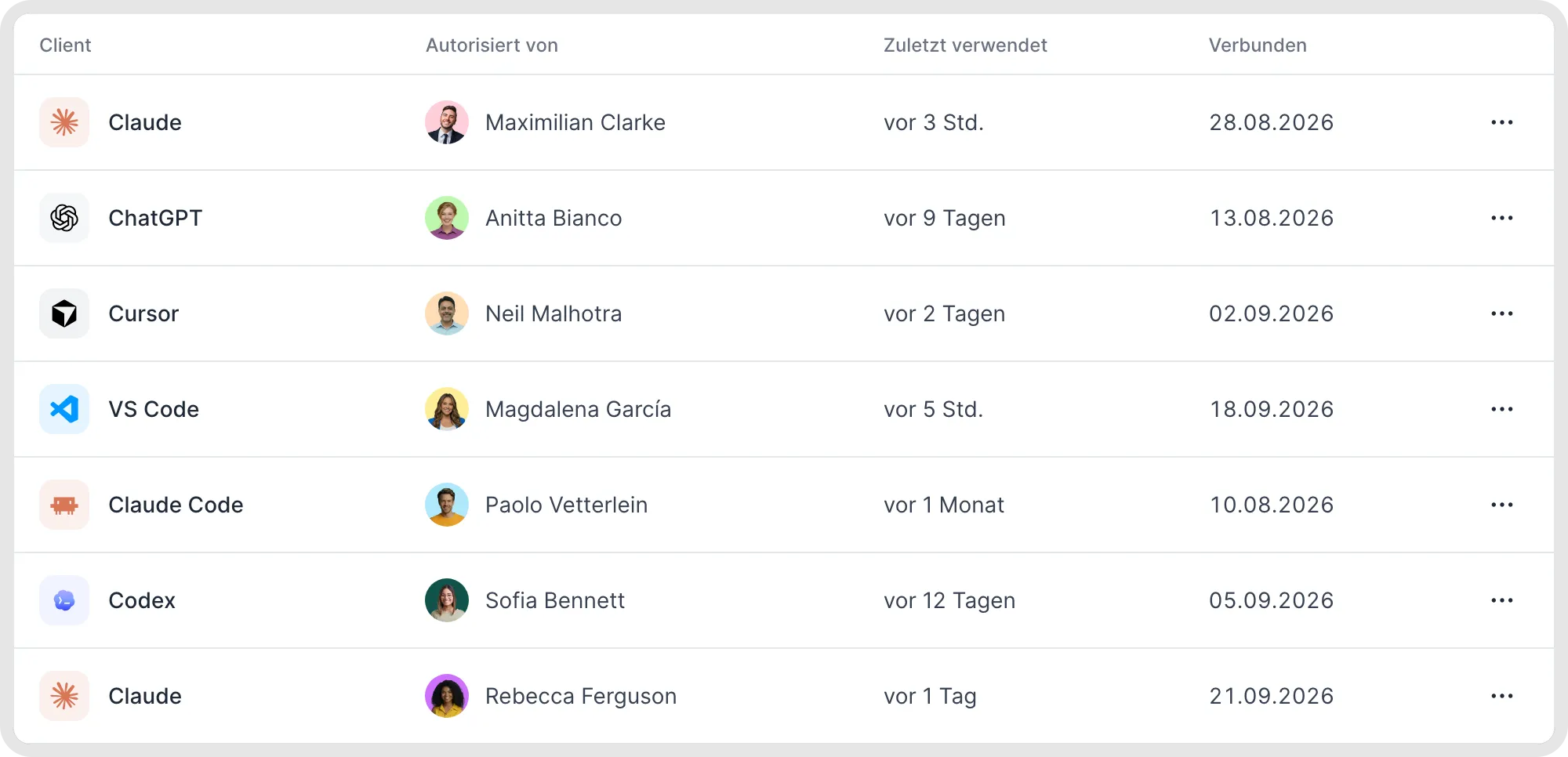
Verbundene MCP-Clients verwalten.
Gut zu wissen
- Sobald Daten bei deinem KI-Tool ankommen, entscheidet dessen Anbieter, wo sie verarbeitet werden. Für eine garantierte Verarbeitung in der EU nutze den fynk KI-Assistenten.
- Manche Aktionen über MCP verbrauchen KI-Credits, zum Beispiel das Starten einer KI-Analyse.
- Jede Person, die MCP nutzt, braucht eine fynk User-Lizenz.
Technische Dokumentation
fynk ist in der offiziellen MCP Registry gelistet. Einrichtungsanleitungen und Server-Dokumentation findest du im öffentlichen Repository des fynk-MCP-Servers.
Verwandte Artikel
War dies hilfreich?
Brauchen Sie noch Hilfe? Team fragen