HubSpot
Installiere die fynk-App aus dem HubSpot Marketplace, um Verträge aus Deals zu erstellen und sie in HubSpot zu verfolgen.
Zuletzt aktualisiert Vor 7 Tagen
Mit der fynk-App für HubSpot erstellst du Verträge direkt aus einem Deal, Kontakt oder Unternehmen. HubSpot-Daten werden automatisch eingefügt, und du kannst den Status jedes Vertrags verfolgen, ohne HubSpot zu verlassen.
Verfügbar in Business und Pro · fynk: Eigentümer und Administrator · HubSpot: Super-Admin
Was du tun kannst
- Ein Dokument aus einer fynk-Vorlage zu einem HubSpot-Deal, -Kontakt oder -Unternehmen erstellen, mit bereits eingefügten HubSpot-Daten.
- Das Dokument zur Prüfung oder Unterzeichnung senden und seinen Status auf der fynk-Karte in HubSpot verfolgen.
- Die Workflow-Aktion fynk-Dokument erstellen in HubSpot-Workflows nutzen, zum Beispiel um automatisch einen Vertrag zu erstellen, wenn ein Deal Closed Won erreicht. Das Dokument wird dem Deal angehängt, und du kannst von dort aus weitermachen oder die Unterzeichnung starten.
Was HubSpot-Workflows nicht automatisieren
Die native Aktion fynk-Dokument erstellen erstellt das Dokument, trägt aber nicht automatisch die Unterzeichner ein und sendet es nicht zur Unterzeichnung. Erledige diese Schritte manuell oder baue die zusätzlichen Schritte mit der fynk-API.
Die fynk-Karte zeigt den Vertragsstatus, aber die native Integration schreibt diesen Status nicht in eine HubSpot-Eigenschaft, die einen weiteren Workflow auslösen könnte. Brauchst du das, nutze eine eigene Integration, zum Beispiel mit fynk-Webhooks und der HubSpot-API.
Das unterzeichnete Dokument ist über den fynk-Link in HubSpot erreichbar. Das PDF selbst wird nicht automatisch als Anhang in HubSpot gespeichert.
Bevor du startest
- Erstelle mindestens eine Vorlage in fynk und ordne die benötigten HubSpot-Felder zu (siehe unten).
Aus fynk verbinden
- Gehe zu Kontoeinstellungen → API-Integrationen → HubSpot.
- Klicke auf Mit HubSpot verbinden.
- Prüfe die Berechtigungen in HubSpot und klicke auf App verbinden.
- Zurück in fynk siehst du eine Bestätigung und die verbundene HubSpot-Portal-ID.
Du kannst auch über den Eintrag der fynk-App im HubSpot Marketplace starten. Nach App verbinden meldest du dich bei fynk an und bestätigst die Verbindung. Hast du noch kein fynk-Konto, kannst du dabei eines erstellen.

Verbindungseinstellungen für HubSpot.
Die fynk-Karte zu HubSpot-Datensätzen hinzufügen
Füge in den HubSpot-Einstellungen die fynk-Karte zu den Datensatzseiten für Deals, Unternehmen und Kontakte hinzu. Die Karte erscheint zunächst unten auf der Seite. Ziehe sie an die gewünschte Stelle.
Im Video: Die fynk-Karte hinzufügen · Deutsch · Ausschnitt 1:34–2:02
HubSpot-Daten in einer Vorlage zuordnen
- Öffne eine Vorlage und gehe in der Seitenleiste zum Tab Daten-Mapping.
- Wähle HubSpot als Datenquelle und ordne die Felder aus Kontakten, Unternehmen oder Deals dynamischen Feldern zu.
- Verknüpfe im Tab Parteien HubSpot-Kontakte oder -Unternehmen als Parteien.
- Optional: Verknüpfe im Tab Metadaten Metadaten mit HubSpot-Feldern.
Um ein Dokument mit den neuesten HubSpot-Daten zu aktualisieren, klicke in der Dokumenten-Seitenleiste auf Daten neu laden.
Im Video: HubSpot-Daten mit einer Vorlage verknüpfen · Deutsch · 2:14 Minuten
Direkt zur passenden Stelle auf YouTube: Datenquelle und dynamische Felder (0:49) · Parteien verknüpfen (1:32).
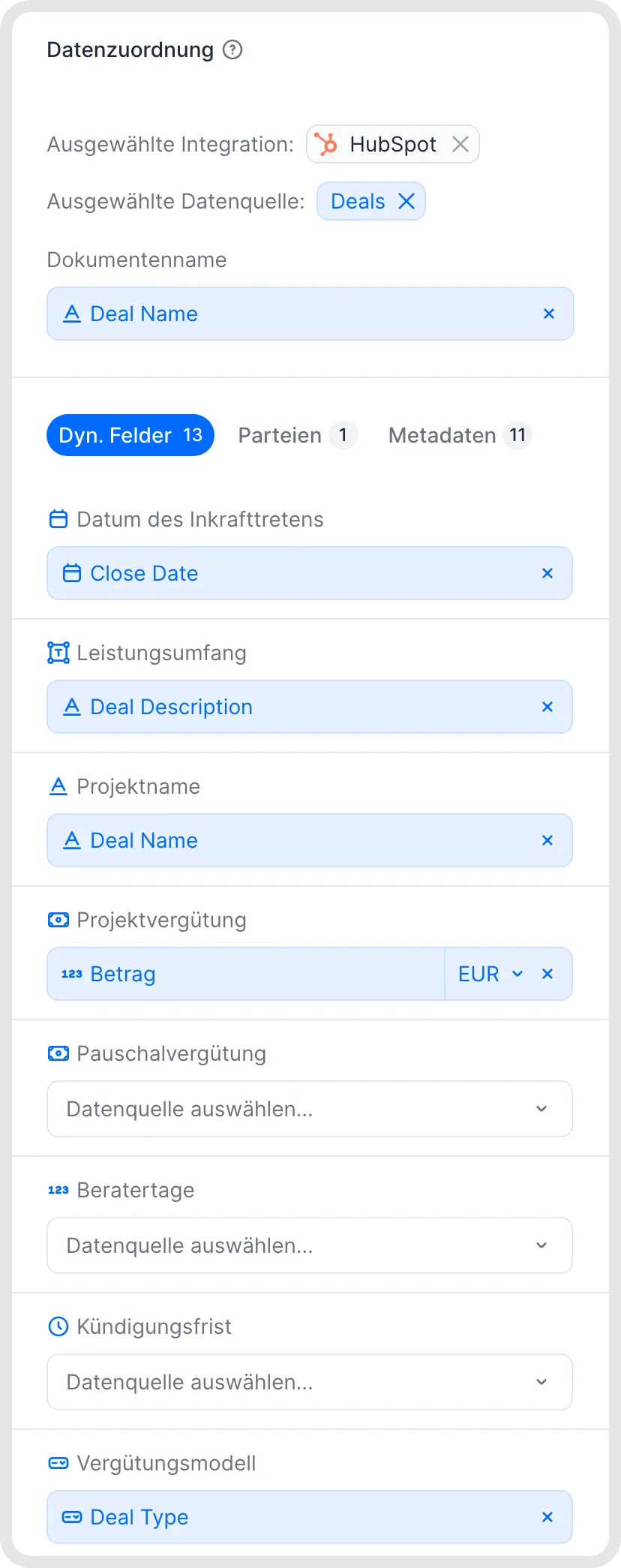
CRM-Daten den dynamischen Feldern einer Vorlage zuordnen.
Dokumente direkt in HubSpot erstellen und verwalten
Öffne einen Deal, Kontakt oder ein Unternehmen mit der fynk-Karte und erstelle ein Dokument aus deiner vorbereiteten Vorlage. Prüfe das Dokument und die übernommenen Daten. Über die fynk-Karte kannst du anschließend die Prüfung und Unterzeichnung anstoßen und den Status verfolgen.
Das Video zeigt diese manuellen Schritte in HubSpot. Für die automatische Erstellung per Workflow gelten die oben beschriebenen Einschränkungen.
Im Video: Ein Dokument in HubSpot erstellen, prüfen und zur Unterzeichnung senden · Deutsch · 3:25 Minuten
Direkt zur passenden Stelle auf YouTube: Dokument erstellen (0:42) · Prüfung und Zusammenarbeit (1:35) · Unterzeichnung starten (2:24).
Verbindung trennen
- In fynk: Kontoeinstellungen → API-Integrationen → HubSpot → Entfernen. Die App wird auch in HubSpot deinstalliert.
- In HubSpot: Einstellungen → Integrationen → Verknüpfte Apps → fynk → Deinstallieren.
Entferne oder ersetze Workflow-Aktionen vom Typ fynk-Dokument erstellen, bevor du die Verbindung trennst. Sonst funktionieren diese Workflows nicht mehr. Deine fynk-Dokumente und HubSpot-Daten bleiben unverändert.
Trennst du die Verbindung in fynk, werden die Zugriffstokens der Verbindung gelöscht, und HubSpot bittet deine HubSpot-Admins per E-Mail, die Deinstallation zu bestätigen. Deinstallierst du in HubSpot, markiert fynk die Integration bei der nächsten Anfrage als getrennt. Danach sind die fynk-Karte und die Aktion fynk-Dokument erstellen in HubSpot nicht mehr verfügbar.
Du kannst jederzeit neu verbinden, aus fynk oder über den Marketplace-Eintrag. Bestehende Dokumente behalten ihre Verknüpfungen zu HubSpot-Datensätzen. Du wählst und bestätigst nur das HubSpot-Konto erneut.
Wechsel von der alten HubSpot-Integration
Hast du HubSpot früher mit einer privaten App und einem Zugriffstoken verbunden, gehe zu Kontoeinstellungen → API-Integrationen → HubSpot und klicke auf Zur fynk-App wechseln.
Gut zu wissen
- Im Daten-Mapping kannst du einen Dokumentnamen festlegen. Sonst wird der Name der Vorlage verwendet. Welche Felder du zuordnen kannst, hängt von der gewählten Datenquelle ab (Kontakte, Unternehmen oder Deals).
- fynk liest und schreibt die HubSpot-Daten, die zum Erstellen und Synchronisieren von Verträgen nötig sind.
- Unterzeichnete Dokumente und Vertragsmetadaten werden nicht automatisch zurück in HubSpot gespeichert.
Verwandte Artikel
War dies hilfreich?
Brauchen Sie noch Hilfe? Team fragen