Salesforce
Verbinde Salesforce mit fynk und fülle Vorlagen mit Daten aus Accounts, Kontakten und Opportunities.
Zuletzt aktualisiert Vor 7 Tagen
Verbinde Salesforce, um deine fynk-Vorlagen mit Daten aus Salesforce zu füllen. So musst du Namen, Adressen und Deal-Werte nicht von Hand kopieren.
Verfügbar in Essential, Business und Pro · fynk: Eigentümer und Administrator · Salesforce: Systemadministrator oder Berechtigung für den App Manager
Verbindung einrichten
- Gehe in fynk zu Kontoeinstellungen → API-Integrationen, klicke auf der Kachel Salesforce auf Konfigurieren und kopiere die Weiterleitungs-URL.
- Gehe in Salesforce zu Setup → App Manager → New Connected App. Gib einen App-Namen und eine Kontakt-E-Mail-Adresse ein.
- Unter OAuth Settings:
- Aktiviere Enable OAuth Settings.
- Füge die fynk-Weiterleitungs-URL als Callback URL ein.
- Füge die Scopes Manage user data via APIs (api) und Perform requests at any time (refresh_token, offline_access) hinzu.
- Deaktiviere Require Secret for Web Server Flow.
- Speichere. Es kann bis zu 10 Minuten dauern, bis die App bereit ist.
- Öffne im App Manager deine App, klicke auf Manage Consumer Details und kopiere Consumer Key und Consumer Secret. Salesforce bittet dich eventuell, vorher deine Identität zu bestätigen.
- Gib in fynk Consumer Key, Consumer Secret und Benutzerdefinierte Domain ein (deine Salesforce-Domain, zum Beispiel https://your-company.my.salesforce.com/) und klicke auf Speichern.
- Du wirst zu Salesforce weitergeleitet, um fynk die nötigen Berechtigungen zu erteilen. Bestätige sie, dann wirst du zurück zu fynk geleitet.
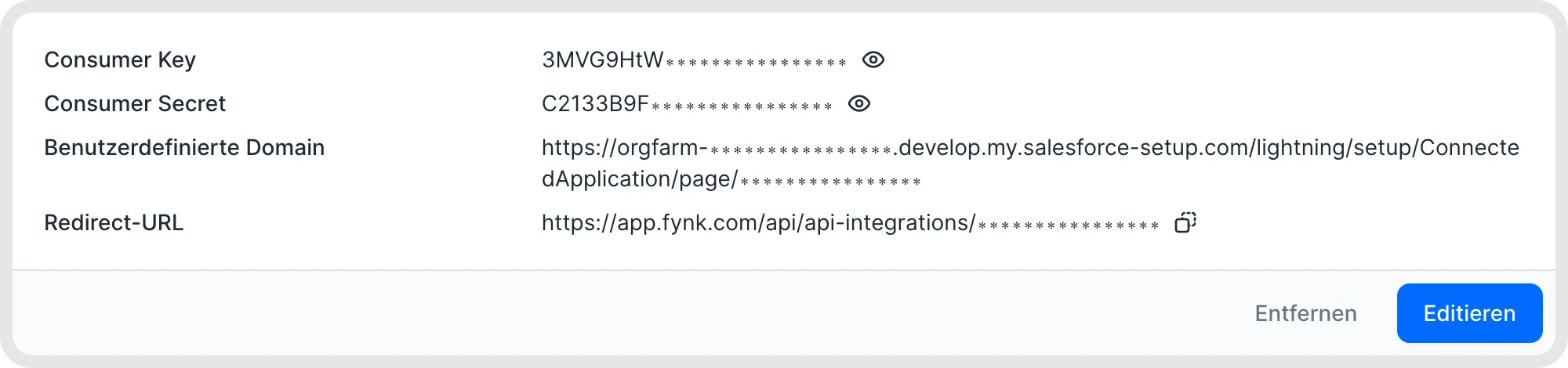
Verbindungseinstellungen für Salesforce.
Salesforce-Daten in einer Vorlage zuordnen
- Öffne eine Vorlage und gehe zum Tab Daten-Mapping.
- Wähle Salesforce als Datenquelle und ordne Felder aus Kontakten, Accounts oder Opportunities dynamischen Feldern zu.
- Verknüpfe Parteien im Tab Parteien und optional Metadaten im Tab Metadaten.
Ein Dokument erstellen
- Klicke auf Erstellen und wähle die mit Salesforce verknüpfte Vorlage.
- Gib den Namen des Salesforce-Datensatzes ein.
- Klicke auf Dokument erstellen. Die Daten werden eingefüllt.
Um die Daten später zu aktualisieren, klicke in der Dokumenten-Seitenleiste auf Daten neu laden.
Gut zu wissen
- Im Daten-Mapping kannst du einen Dokumentnamen festlegen. Sonst wird der Vorlagenname verwendet. Welche Felder du zuordnen kannst, hängt von der gewählten Datenquelle ab.
- Wenn du Metadaten mit Salesforce-Feldern verknüpfst, hilft das bei Exporten, Berichten und Auswertungen.
- Daten fließen nur von Salesforce zu fynk. Nach Salesforce wird nichts zurückgeschrieben.
- Dokumente werden in fynk erstellt, nicht aus Salesforce ausgelöst.
- Dynamische Preistabellen können Produkt- und Preisdaten aus Salesforce übernehmen. Siehe Dynamische Preistabellen.
Verwandte Artikel
War dies hilfreich?
Brauchen Sie noch Hilfe? Team fragen